guías de git
Git add -p: prepara líneas específicas y realiza confirmaciones enfocadas
Dos cambios no relacionados terminaron en un archivo. Confirme la solución ahora y deje la refactorización para más adelante: una guía práctica para el área de preparación, el modo de parche y la selección de línea de GitTree.
Para confirmar solo una parte de un archivo, prepare los cambios que desee con `git add -p -- path/to/file`, revíselos con `git diff --cached` y luego confirme. Las ediciones restantes permanecen en sus archivos de trabajo. En GitTree, abra el archivo diff, seleccione las líneas modificadas y elija Stage Lines para preparar el mismo tipo de confirmación enfocada.
Supongamos que solucionó un error de validación de pago y luego comenzó a reorganizar el mismo componente. Un revisor debería poder comprender la corrección del error sin leer una refactorización inacabada. Esta guía separa esos cambios antes de que se conviertan en historia. El ejemplo animado usa GitTree, el cliente que creamos para macOS, Windows y Linux. La puesta en escena parcial pertenece al plan Gratuito; Las compilaciones oficiales actuales requieren iniciar sesión.
Árbol de trabajo, área de preparación y compromiso: ¿qué se guarda?
| Lugar | que contiene | Como inspeccionarlo |
|---|---|---|
| árbol de trabajo | Tus archivos como están ahora | Abre los archivos en tu editor. |
| Índice/área de preparación | La próxima instantánea propuesta | git diff --cached lo compara con HEAD |
| CABEZA | El compromiso actual | git show HEAD:path/to/file |
La puesta en escena es un paso de selección, no un compromiso ni un empujón. Un archivo se puede preparar parcialmente: el índice contiene una versión mientras que el editor muestra todas las ediciones. Si vuelve a editar después de la preparación, la versión preparada no se actualiza silenciosamente. Revíselo nuevamente antes de comprometerse. El gráfico de confirmación visual ayuda a inspeccionar el historial una vez que existe la confirmación.
Cómo usar git add -p en un archivo
Comience con git status e inspeccione todo lo que ya se haya preparado. El modo parche agrega cambios seleccionados al índice existente; no elimina selecciones anteriores. En este ejemplo, reemplace src/checkout.ts con su archivo de texto rastreado, luego acepte solo la corrección de validación cuando Git pregunte sobre cada bloque.
git status
git diff --cached
git diff -- src/checkout.ts
git add -p -- src/checkout.ts
git diff --cached
git diff -- src/checkout.ts
git commit -m "fix: validate checkout input"
Ejecute la confirmación final solo después de revisar la diferencia preparada y probar el cambio previsto. git diff --cached muestra lo que registrará la confirmación; Plain git diff muestra lo que quedará sin confirmar. No utilice git commit -a ni proporcione rutas de archivos a git commit para este flujo de trabajo: esos formularios pueden omitir la selección parcial que acaba de preparar.
Divida un trozo cuando la solución y la refactorización estén muy juntas
Un trozo es un bloque de líneas cambiadas cercanas con contexto. El modo parche puede agrupar la corrección y la refactorización. Usa s para pedirle a Git que divida el bloque. Si las ediciones no se pueden separar automáticamente, e abre un editor de parches o un selector de línea visual puede ayudarle a elegir las adiciones y eliminaciones previstas.
| clave | decisión |
|---|---|
y | Prepara este bloque |
n | Deja este bloque sin preparar |
s | Divídalo en bloques más pequeños cuando sea posible. |
e | Editar el parche propuesto |
q | Deja de revisar los bloques restantes. |
Para un reemplazo, considere tanto la línea eliminada como su reemplazo como un cambio lógico. Seleccionar solo la mitad puede producir código que nunca viste en tu editor. La edición avanzada de parches es opcional; Si no puede explicar el resultado preparado, desactívelo y elija un límite más claro. Los compromisos enfocados deben funcionar por sí solos, no simplemente ser pequeños.
Cómo organizar líneas específicas en GitTree
Abra el archivo modificado
Seleccione la fila // WIP, luego seleccione el archivo en Archivos no preparados para abrir su diferencia.
Elige la cantidad correcta
Utilice Stage Hunk para un bloque completo o marque las casillas junto a las líneas modificadas. Mayús y clic seleccionan un rango.
Preparar las líneas seleccionadas
Elija Stage Lines en la barra de selección. Las otras ediciones permanecen en sus archivos de trabajo.
Inspeccionar la versión preparada
Seleccione el archivo en Archivos preparados y revise la diferencia. Utilice Unstage Hunk o Unstage Lines para corregir la selección.
Realizar un cambio coherente
Escriba un mensaje que describa el cambio seleccionado y confírmelo. Vuelva a las ediciones restantes para la próxima confirmación.
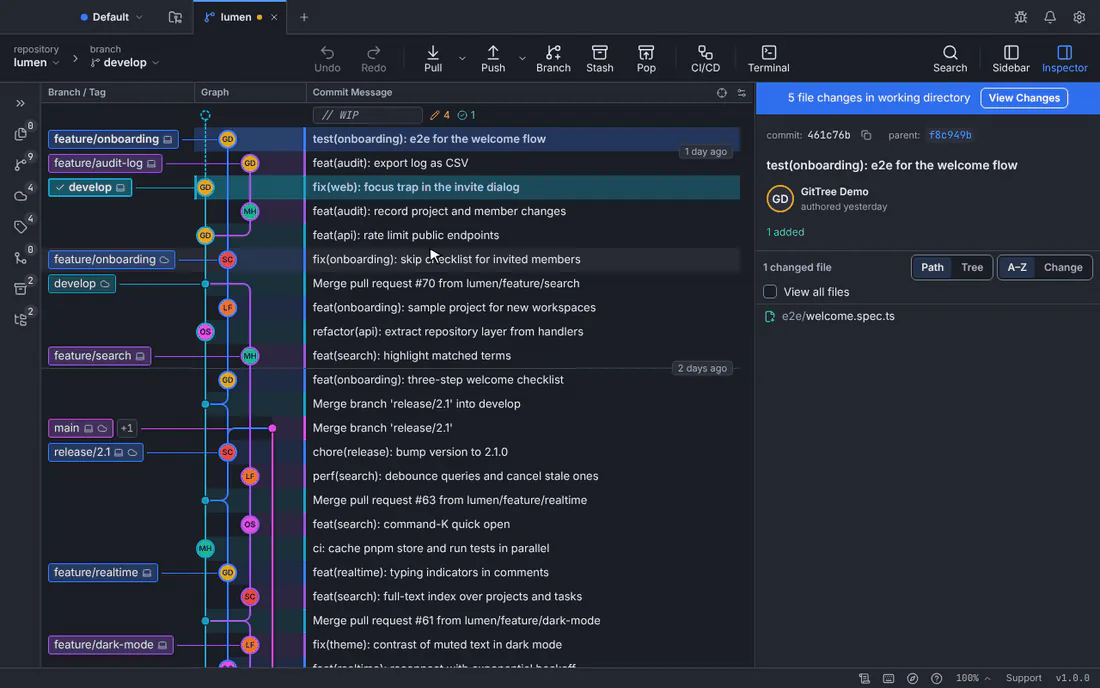
Descargue GitTree para revisar una diferencia mixta y crear confirmaciones enfocadas visualmente. Puedes usarlo en un repositorio existente junto a la terminal; ambos leen la misma área de preparación de Git.
Deshazte de los cambios sin descartar tus ediciones
git restore --staged -- src/checkout.ts
# Or choose which staged blocks to remove:
git restore --staged -p -- src/checkout.ts
Estos son comandos alternativos. Con --staged, restaurar cambia el índice en lugar de su archivo de trabajo. Para un repositorio con confirmaciones, normalmente restablece el contenido preparado hacia HEAD. Sin --staged, la restauración puede sobrescribir las ediciones en funcionamiento, así que mantenga clara la distinción. En GitTree elija Unstage, no Descartar, cuando solo desee cambiar lo que incluye la siguiente confirmación.
Por qué un archivo aparece dos veces o no se puede preparar una línea
Un archivo tanto en Archivos preparados como en Archivos no preparados normalmente significa una preparación parcial o una edición posterior, no un archivo duplicado. Es posible que un archivo de texto nuevo y sin seguimiento necesite git add -N -- path/to/new-file antes de que el modo de parche pueda ofrecer su contenido. Los archivos binarios no tienen fragmentos de texto ordinarios; GitTree también organiza cambios de nombre, punteros LFS y cambios de submódulo como operaciones de archivo completo. Si los espacios en blanco están ocultos, muéstrelos antes de seleccionar cambios que solo incluyan espacios en blanco.
Si un editor o formateador cambia el archivo después de abrir su diferencia, GitTree puede rechazar una selección de línea obsoleta. Actualiza la diferencia y elige nuevamente. Evite dividir cambios estrechamente acoplados solo para alcanzar un número de líneas menor. Para una interrupción de una tarea, guarda el trabajo sin terminar; para conocer el historial mixto ya comprometido, revise la guía interactiva de rebase.
Pruebe la confirmación que está preparando, no solo los archivos del editor
Su comando de prueba normal se ejecuta en archivos de trabajo, que aún incluyen ediciones no preparadas. Pasar las pruebas allí no prueba que la confirmación parcial esté completa. Para una división importante, realice la primera confirmación local, luego inspeccione y pruebe esa instantánea confirmada en un proceso de pago o árbol de trabajo limpio por separado. Agregue la dependencia que falta si falla antes de compartir la rama. La guía del árbol de trabajo explica cómo las carpetas separadas ayudan a mantener esas versiones separadas.
Preguntas frecuentes
¿Qué hace git add -p?
Le permite elegir bloques de cambios no preparados para agregarlos al índice. No crea una confirmación ni carga su trabajo.
¿Puedo enviar sólo unas pocas líneas de un archivo?
Sí. Organice esos cambios, inspeccione git diff --cached y confirme sin argumentos -a o file-path. Las otras ediciones permanecen sin confirmar.
¿La eliminación del staging elimina mis ediciones?
La eliminación del staging con git recovery --staged cambia el índice y deja los archivos de trabajo en paz. Descartar o restaurar archivos de trabajo es una operación diferente.
¿Por qué Git no puede dividir mi trozo?
Es posible que las ediciones cercanas no contengan suficiente contexto sin cambios para dividirlas automáticamente. Revise el parche manualmente o utilice la selección de líneas, manteniendo juntas las adiciones y eliminaciones dependientes.
¿La preparación parcial es gratuita en GitTree?
Sí. La preparación de archivos, fragmentos y líneas está en el plan gratuito, incluidos los repositorios privados. Las compilaciones oficiales actuales requieren iniciar sesión.
Fuentes
Las afirmaciones sobre otros productos se compararon con sus páginas oficiales el 28 de octubre de 2026. Los precios y las características cambian; Las páginas de los proveedores son la fuente de la verdad.