guías de git
Git cherry-pick: copia una confirmación a otra rama y soluciona conflictos
¿Necesita corregir un error sin fusionar toda la rama de funciones? Aprenda cómo funciona la selección, elija el destino correcto, maneje las confirmaciones dependientes y revise el resultado visualmente en GitTree.
Git cherry-pick aplica el cambio introducido por una confirmación a su rama actual, generalmente registrando una nueva confirmación. Cambie a la rama que debería recibir la corrección, inspeccione la confirmación de origen y luego ejecute git cherry-pick <commit>. La rama de origen permanece en su lugar. Si el parche entra en conflicto, resuelva los archivos y continúe o cancele la operación.
Imagine un error de pago solucionado en feature/checkout, mientras que una rama de lanzamiento solo necesita esa corrección. Fusionar toda la función podría generar trabajo sin terminar. Esta guía muestra cómo copiar solo la solución con Git y con GitTree, el cliente que creamos para macOS, Windows y Linux. El valor adicional de la ruta visual es verificar la rama de destino y la diferencia de origen antes de aplicar el cambio.
Cherry-pick vs merge vs rebase: elija la operación
| Objetivo | Operación | Efecto |
|---|---|---|
| Reúna una rama y su ascendencia | fusionar | Integra historiales de sucursales |
| Reproducir una línea de desarrollo en otra base. | Rebase | Reescribe las confirmaciones reproducidas. |
| Traer cambios seleccionados sin toda la rama | selección de cereza | Aplica parches seleccionados a la rama actual |
Cherry-pick es útil para un backport o una pequeña corrección enviada a la rama equivocada. Es un mal sustituto de la fusión repetida de dos ramas que deberían compartir todo su trabajo: los cambios copiados pueden resultar difíciles de rastrear. Para ver un flujo de trabajo de toda la rama, consulte rebase interactiva y la guía de gráficos de confirmación.
Cómo seleccionar un compromiso en otra rama
Comience con un árbol de trabajo limpio. Confirmar o guardar ediciones inacabadas; la guía de almacenamiento cubre ese flujo de trabajo de pausar y reanudar. Busque si la solución es remota y luego inspeccione el historial de origen. Los nombres de las ramas y el hash a continuación son ejemplos: reemplácelos con una rama de destino existente, su rama de origen y el hash de corrección real.
git status
git fetch origin
git log --oneline origin/feature/checkout
git show abc1234
git switch release/2.x
git status
git cherry-pick -x abc1234
git show --stat HEAD
git status
-x agrega la referencia de confirmación de origen al mensaje para una selección limpia, lo que ayuda a rastrear los backports públicos. Obtener actualizaciones de referencias de seguimiento remoto; no actualiza automáticamente su rama de versión desprotegida. Confirme que el destino esté en la revisión que espera su equipo. Revise la nueva confirmación y ejecute las pruebas de la rama de lanzamiento antes de enviarla.
La confirmación elegida normalmente tiene un hash diferente porque su padre y otros metadatos de confirmación difieren. Su original permanece en la rama fuente. Copiar una corrección no la elimina de la rama equivocada; Decidir cómo limpiar esa rama es una decisión histórica separada, especialmente si otras personas ya la usan.
Cómo seleccionar visualmente en GitTree
Abrir la sucursal de destino
Consulte la rama que necesita la solución. Revise la fila WIP y confirme o guarde las ediciones antes de comenzar.
Inspeccionar el compromiso de fuente
Encuentre la solución en el gráfico y lea su diferencia. Compruebe si asume cambios anteriores que el destino no contiene.
Elija el compromiso Cherry-Pick
Haga clic derecho en la confirmación de origen y seleccione Confirmación Cherry-Pick. Para varias confirmaciones, use Ctrl-clic o Comando-clic para seleccionar filas, luego Cherry-Pick Commits; Verifique las dependencias y realice pedidos antes de comenzar.
Resolver o cancelar si se detiene
Utilice el banner de conflicto para abrir los archivos afectados. Resolver y preparar los resultados, luego Continuar; elija Abortar para abandonar la operación activa.
Revisa la nueva historia
Inspeccione la nueva confirmación en la parte superior de la rama receptora, pruebe el comportamiento afectado y revise la rama nuevamente antes de enviarla.
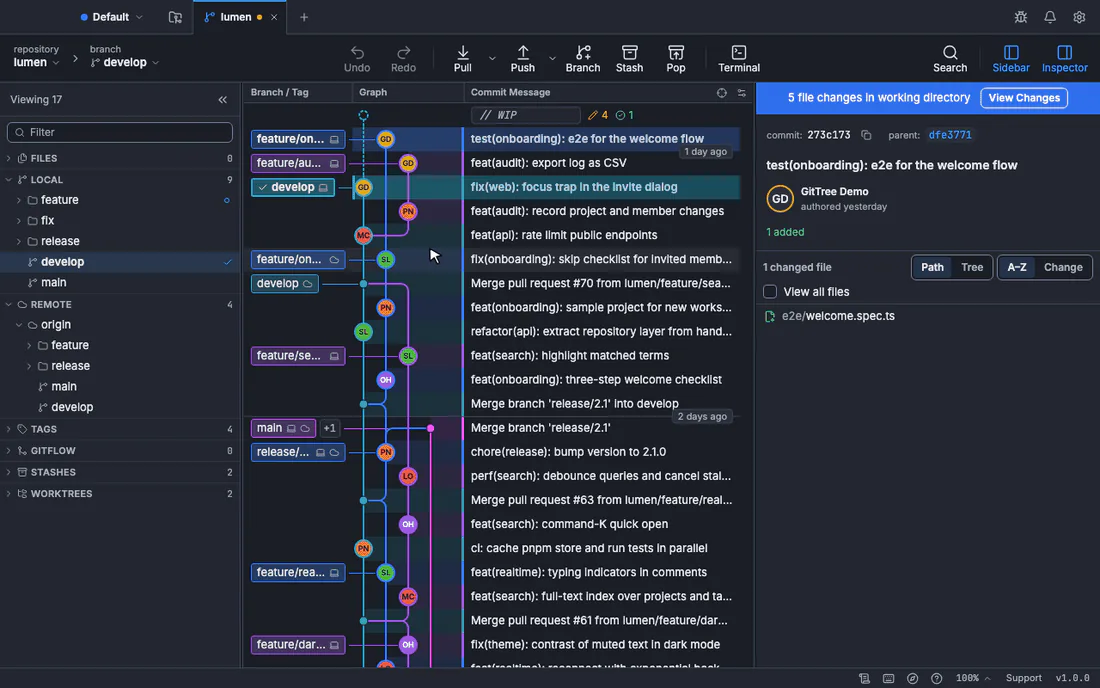
Descargue GitTree para seguir este flujo de trabajo con un gráfico visual y un editor de conflictos. Cherry-pick está incluido en el plan gratuito, incluidos los repositorios privados. Inicie sesión en la aplicación oficial actual, abra su repositorio existente y use el mismo historial de Git que ya tiene.
Seleccione múltiples confirmaciones y rangos
git cherry-pick abc1234 def5678
# A linear range, including the first commit:
git cherry-pick "abc1234^..def5678"
Estos son ejemplos alternativos. Una lista explícita selecciona las confirmaciones en el orden proporcionado; ponga primero los cambios de requisitos previos. Un rango sigue reglas de conjuntos de revisiones en lugar de seleccionar las filas que ves en un gráfico. A..B excluye A; A^..B incluye A para una secuencia lineal simple cuando A tiene un padre. Para un backport para principiantes, prefiera una lista explícita y revisada en lugar de un rango que abarque fusiones.
Resuelva conflictos selectos y continúe
Cuando Git no puede aplicar el parche, se detiene. Ejecute git status para identificar la operación y las rutas en conflicto, luego edite el resultado deseado. Utilice la guía de resolución de conflictos para ver ejemplos de marcadores y el editor de tres vías GitTree. Una resolución sintácticamente limpia aún necesita pruebas: el destino puede utilizar diferentes API.
git status
git diff --name-only --diff-filter=U
# Resolve the file, then check and stage it:
git diff --check
git add -- src/payment.ts
git diff --cached
git cherry-pick --continue
Una secuencia puede pausarse más de una vez, una vez por cada confirmación problemática. Si Git dice que la selección está vacía, inspeccione si el cambio ya está presente o si su resolución lo eliminó. Utilice git cherry-pick --skip sólo cuando desee omitir deliberadamente esa confirmación; no es una solución general para un conflicto.
Git selección selectiva de aborto, salida y omisión
| Comando | Significado |
|---|---|
git cherry-pick --continue | Continuar después de resolver y preparar |
git cherry-pick --abort | Cancelar y restaurar el estado previo a la secuencia. |
git cherry-pick --skip | Omitir la confirmación actual y continuar la secuencia. |
git cherry-pick --quit | Olvídese del estado de la operación mientras deja los archivos actuales y las confirmaciones en su lugar |
Fusionar confirmaciones, dependencias faltantes y deshacer una selección
Una confirmación de fusión necesita un padre principal porque representa cambios relativos a más de un padre. Inspeccione con git show --no-patch --pretty=raw <merge> antes de considerar git cherry-pick -m 1 <merge>. El padre 1 no es universalmente correcto. GitTree le pide que seleccione el padre; elija por la historia con la que desea comparar, no por hábito. A menudo es más fácil razonar sobre la elección de la confirmación de corrección ordinaria original.
Si la solución copiada se compila incorrectamente, inspeccione sus requisitos previos: un asistente, un cambio de esquema o una configuración pueden estar en una confirmación anterior. Una operación exitosa de Git solo prueba que se aplicó el parche. Pruebe la rama receptora. Para deshacer una selección finalizada en el historial compartido, revierta la nueva confirmación creada en la rama de destino, no el hash de origen original. Para trabajos no publicados, revise las opciones de restablecimiento y recuperación en deshacer errores de Git antes de mover el historial de sucursales.
Preguntas frecuentes
¿La selección selectiva mueve o copia una confirmación?
Aplica los cambios a la rama actual, normalmente creando una nueva confirmación. No elimina la confirmación de origen ni mueve la rama de origen.
¿Qué sucursal debo consultar primero?
Consulta el destino: la sucursal que debe recibir el cambio. Seleccione la confirmación de origen solo después de verificar la rama de destino.
¿Por qué surge un conflicto selectivo?
El parche se está aplicando a un contexto diferente. Es posible que el destino haya editado o eliminado las mismas líneas o que carezca de cambios en los requisitos previos.
¿Puedo elegir sin comprometerme?
Sí. git cherry-pick --no-commit aplica los cambios seleccionados al árbol de trabajo y al índice sin realizar las confirmaciones habituales. Revise y confirme el resultado usted mismo.
¿La selección de cerezas es gratuita en GitTree?
Sí. El plan gratuito también incluye esta operación local de Git para repositorios privados. Las compilaciones oficiales actuales requieren iniciar sesión.
Fuentes
Las afirmaciones sobre otros productos se compararon con sus páginas oficiales el 28 de octubre de 2026. Los precios y las características cambian; Las páginas de los proveedores son la fuente de la verdad.