guías de git
Cómo resolver conflictos de Git Merge en la línea de comandos y en un editor de tres vías
Cómo resolver conflictos de fusión en Git: lea los marcadores de conflicto, corríjalos con comandos simples de Git o en un editor visual de tres vías y vea los conflictos que surgen antes de fusionar. Además, cancelar de forma segura y deshacer una fusión.

Para resolver conflictos de fusión en Git, abra cada archivo que Git informa como en conflicto, decida cuál debe ser el código entre los marcadores <<<<<<<, ======= y >>>>>>>, elimine los marcadores, prepare el archivo con git add y termine con git commit (o git merge --continue). Para retroceder, ejecute git merge --abort. Esta guía recorre ese bucle en la línea de comandos, luego en un editor visual de tres vías y finaliza con los hábitos que hacen que los conflictos sean más raros y fáciles de deshacer. Para practicar las opciones que le ofrece una combinación, un cambio de base o una selección en pausa, tome la lección gratuita Continuar, omitir o cancelar una operación activa.
Los ejemplos visuales utilizan GitTree, el cliente Git que creamos para macOS, Windows y Linux. Ejecuta el Git instalado en su computadora, por lo que al hacer clic y escribir se obtiene el mismo resultado; la GitTree lista de funciones tiene una imagen más amplia.
Qué conflicto de fusión es realmente en Git
Git fusiona línea por línea usando tres versiones de cada archivo: la base (la última confirmación que comparten ambas ramas), la nuestra (su rama actual, HEAD) y la de ellos (la rama entrante, MERGE_HEAD). Si solo un lado cambió una región, Git toma ese cambio. Si ambas partes cambiaron las mismas líneas de manera diferente, Git se detiene, escribe ambas versiones en el archivo y le deja la decisión a usted.
Lo mismo puede pasar en git pull, git rebase, git cherry-pick, git revert y git stash pop. La solución es idéntica; sólo difiere la orden final. git status etiqueta cada ruta en conflicto:
- ambas modificadas: ambas ramas cambiaron las mismas líneas. Este es el caso común.
- eliminado por nosotros / eliminado por ellos: un lado eliminó el archivo y el otro lo cambió, por lo que usted conserva el archivo modificado o confirma la eliminación.
- ambos agregados: cada rama creó un archivo diferente en la misma ruta.
Cómo solucionar conflictos de fusión en la línea de comando
1. Encuentra los archivos en conflicto
Git enumera los conflictos en el momento en que se detiene la fusión y git status mantiene la lista hasta que finalice. git diff --name-only --diff-filter=U imprime solo las rutas no fusionadas.
$ git merge feature/login
Auto-merging src/auth.ts
CONFLICT (content): Merge conflict in src/auth.ts
Automatic merge failed; fix conflicts and then commit the result.

$ git status
On branch main
You have unmerged paths.

Unmerged paths:
  (use "git add <file>..." to mark resolution)
        both modified:   src/auth.ts
2. Lee los marcadores de conflicto.
Todo lo que estaba fuera de los marcadores se fusionó limpiamente. El bloque después de <<<<<<< HEAD es su rama actual, el bloque antes de >>>>>>> feature/login es el entrante y la línea ======= los separa.
export const retries = 3;
<<<<<<< HEAD
export const timeout = 45;
=======
export const timeout = 60;
>>>>>>> feature/login
export const debug = false;
A menudo, dos versiones no son suficientes para decidir. Configure el estilo de conflicto zdiff3 de Git una vez y cada conflicto también mostrará la base, después de una línea |||||||:
$ git config --global merge.conflictStyle zdiff3

<<<<<<< HEAD
export const timeout = 45;
||||||| 556e564
export const timeout = 30;
=======
export const timeout = 60;
>>>>>>> feature/login
Ahora puede ver que main aumentó el tiempo de espera de 30 a 45 y la rama de características a 60: decida qué valor necesita el producto, no qué rama gana.
3. Edite el archivo y márquelo resuelto.
Escribe el código que quieras (un lado, el otro, una mezcla o algo nuevo) y borra cada línea del marcador. Deje que Git compruebe si hay restos antes de la puesta en escena, porque un ======= perdido cometido por accidente es una clásica compilación rota.
$ git diff --check          # lists any leftover conflict markers
$ git add src/auth.ts
$ git commit                # or: git merge --continue
Si la versión de todo el archivo de una de las partes es correcta, tómela directamente. Para que Git prefiera un lado para cada fragmento en conflicto mientras se fusiona, inicie la fusión con git merge -X ours o git merge -X theirs en su lugar; Los cambios que no entran en conflicto aún provienen de ambas ramas.
$ git checkout --ours -- src/auth.ts     # keep the current branch's version
$ git checkout --theirs -- src/auth.ts   # keep the incoming version
$ git add src/auth.ts4. Finalizar la operación
Cuando cada archivo esté preparado, continúe con lo que se detuvo: git commit (o git merge --continue), git rebase --continue, git cherry-pick --continue o git revert --continue. Una rebase puede detenerse nuevamente en una confirmación posterior; repite el bucle.
| Comando | lo que muestra |
|---|---|
git diff | Una diferencia combinada de cada archivo en conflicto contra ambas partes |
git log --merge -p <path> | Las confirmaciones de cada lado que tocaron el archivo, con sus diferencias. |
git show :1:<path> | La versión base del archivo. |
git show :2:<path>, git show :3:<path> | Su versión (HEAD) y la versión entrante (MERGE_HEAD) |
git mergetool | Abre la herramienta de combinación configurada en Git, un archivo en conflicto a la vez. |

Resolver conflictos de fusión en una GUI: un solucionador de conflictos de Git de tres vías
Los marcadores están bien para un choque de dos líneas. Con una docena de conflictos en un archivo largo, una solución de conflictos GUI es más rápida y mucho más difícil de equivocar. Una buena herramienta de fusión de conflictos de Git muestra las tres versiones juntas, le permite decidir conflicto por conflicto y se niega a guardar mientras permanecen los marcadores.
En GitTree, una combinación que se detiene muestra un banner con la cantidad de conflictos y una lista de los archivos en conflicto. Abra uno y el editor tomará toda la ventana: las ramas actual y entrante una al lado de la otra en la parte superior, cada una etiquetada con su nombre de rama, y Salida, el archivo tal como se guardará, debajo.
- Por conflicto: tome el lado actual, el lado entrante, ambos o ninguno, o elija líneas individuales de cada uno.
- Editar salida a mano para cualquier cosa que los botones no cubran.
- Mostrar base para ver el ancestro común (Git lo escribe cuando
merge.conflictStyleesdiff3ozdiff3). - Deshacer elección para retroceder en tus decisiones.
- Archivos eliminados: cuando una parte eliminó un archivo y la otra cambió, conserve el archivo de esa parte o confirme la eliminación.
GitTree no guardará un resultado que todavía contenga líneas de marcador. También puede abrir el archivo en su herramienta de combinación externa: VS Code, Cursor, JetBrains IDE, Beyond Compare, Meld, KDiff3, P4Merge, WinMerge, un programa personalizado o el propio merge.tool de Git. Si la herramienta se cierra sin resolver el archivo, el archivo permanece en conflicto.
Cómo resolver un conflicto de fusión en GitTree, paso a paso
Iniciar la fusión
Abra el menú de la rama en la rama que desea incorporar y combínela con su rama actual, o arrastre una rama a otra. El menú nombra ambas ramas, por lo que la dirección nunca es una incógnita.
Lea la vista previa del conflicto
Antes de que algo cambie, el cuadro de diálogo de combinación dice que las ramas se fusionan sin conflictos o enumera los archivos donde se detendrá. Elija cómo registrar la fusión y luego confirme.
Abra los archivos en conflicto
Si la fusión se detiene, el banner cuenta los conflictos y la lista de archivos muestra cada archivo en conflicto. Abra el primero en el editor de tres vías.
Decidir cada conflicto
Tome el lado actual, el lado entrante, ambos o ninguno, elija líneas individuales o edite la Salida. Utilice Mostrar base para ver el código antes de que cualquiera de las ramas lo cambiara.
Guardar y marcar el archivo resuelto
Elija Guardar y marcar como resuelto. GitTree escribe y prepara el archivo, luego pasa al siguiente. Se niega mientras persistan las líneas marcadoras del conflicto.
Confirmar la fusión
Cuando se resuelvan todos los archivos, elija Confirmar y fusionar (Continuar rebase para un rebase). ¿Cambiaste de opinión más tarde? Restablezca la rama a la confirmación en la que estaba antes de la fusión desde el menú de confirmación; GitTree toma una instantánea del restablecimiento primero, por lo que Deshacer puede revertirlo.
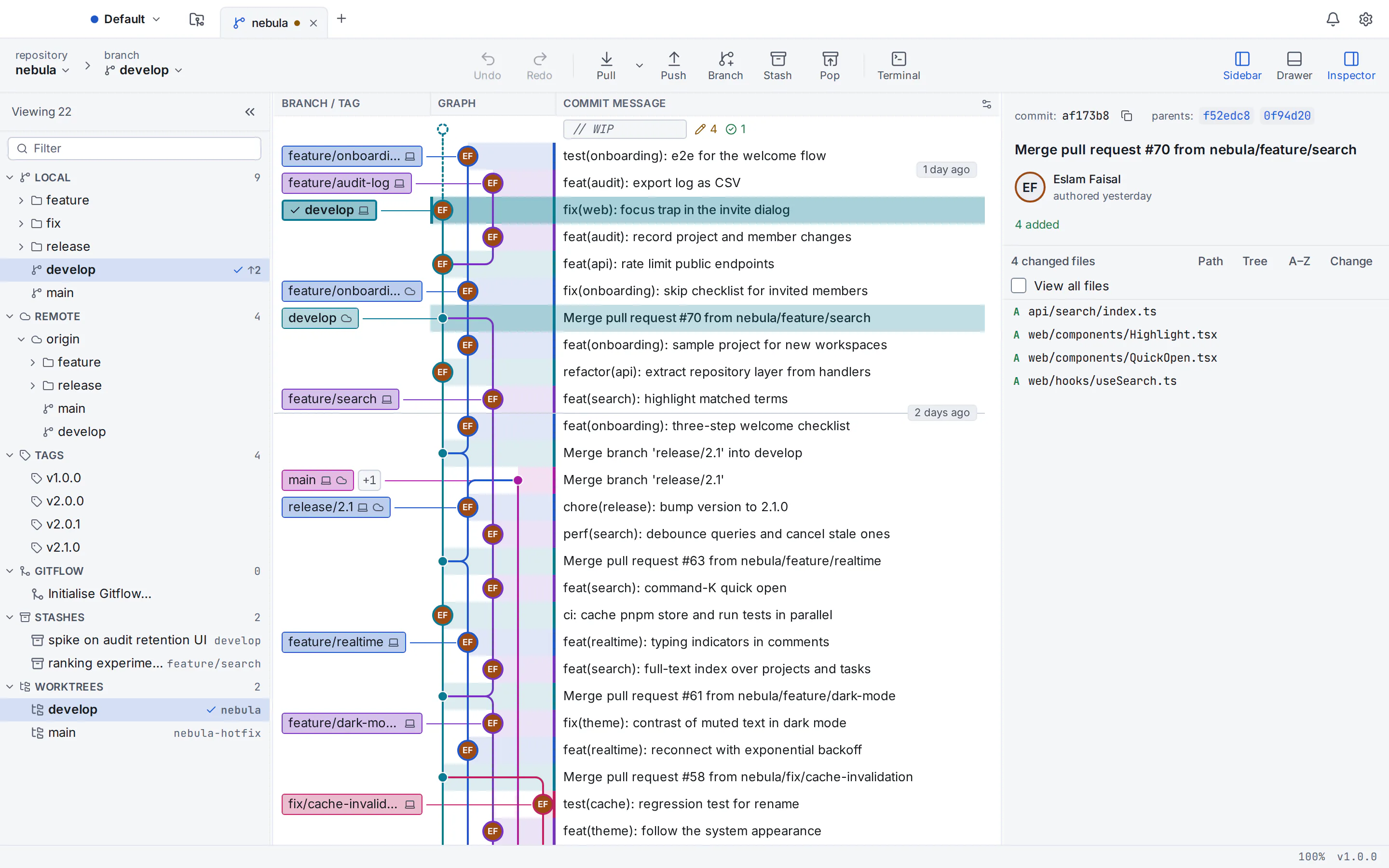
Predecir conflictos de fusión antes de fusionar
Desde Git 2.38, git merge-tree --write-tree realiza una fusión en la memoria sin leer ni escribir su árbol de trabajo o índice, y sin realizar una confirmación. Con --name-only enumera los archivos que entrarían en conflicto; el estado de salida es 1 cuando hay conflictos y 0 cuando la fusión sería limpia.
$ git fetch
$ git merge-tree --write-tree --name-only HEAD origin/main
0d708adc4a836d088802870278cb1f3daf06355f
src/auth.ts

Auto-merging src/auth.ts
CONFLICT (content): Merge conflict in src/auth.ts
GitTree ejecuta esta vista previa por usted: el cuadro de diálogo de combinación muestra el resultado previsto antes de que usted confirme. Después de cada recuperación, también compara su rama con su rama ascendente y base (principal o maestra a menos que configure otra) y muestra una advertencia junto al nombre de la rama, como "Entraría en conflicto con la principal en 2 archivos". Una segunda pista marca los archivos que está cambiando y que otras ramas recuperadas y no fusionadas también cambian.
Ambas comprobaciones utilizan sólo lo que ya ha obtenido: no se recupera, fusiona ni cambia nada para calcularlos, y nada sale de su computadora. Cualquiera de los dos se puede desactivar en Preferencias.
Reutilizar resoluciones de conflictos con git rerere
Rerere significa "reutilizar resolución grabada". Cuando está activado, Git registra cada conflicto y cómo lo resolvió. Cuando vuelve el mismo conflicto, digamos en un rebase repetido de una rama de larga duración o en una fusión que rehace, Git escribe su resolución anterior en el archivo.
$ git config --global rerere.enabled true
$ git rerere forget src/auth.ts   # drop a recorded resolution that was wrong
Git deja el resultado reutilizado sin preparar para su revisión a menos que se establezca rerere.autoUpdate. En GitTree, la configuración del repositorio tiene modificadores Reutilizar resoluciones grabadas (rerere) y Evaluar resoluciones reutilizadas para esas opciones de Git; la vista de conflicto etiqueta una resolución reutilizada y Olvidar resolución elimina una incorrecta.
Cómo abortar o cancelar una fusión en Git
Para cancelar una combinación que se detuvo debido a conflictos, ejecute git merge --abort. Un rebase, una selección selectiva o una reversión tienen su propio aborto:
$ git merge --abort
$ git rebase --abort
$ git cherry-pick --abort
$ git revert --abort
La propia documentación de Git advierte que git merge --abort no siempre puede reconstruir los cambios no confirmados que tenía cuando comenzó la fusión. Confirme o guarde antes de fusionarse, y la cancelación solo tendrá trabajo confirmado para restaurar.
En GitTree, Abort Merge (o Abort Rebase, Cherry-Pick, Revert) explica primero que Git restaura la rama, el índice y la copia de trabajo anteriores a la operación y elimina las resoluciones realizadas hasta el momento. GitTree guarda todo lo que se elimina al cancelar, preparado o no, en instantáneas de recuperación, para que Deshacer pueda recuperarlo.
Cómo deshacer una fusión después de haberla cometido
Lo que debe hacer depende de si ha impulsado la combinación:
# Not pushed yet, right after the merge:
$ git reset --hard ORIG_HEAD     # also discards uncommitted changes
$ git reset --merge ORIG_HEAD    # keeps uncommitted changes

# Already pushed:
$ git revert -m 1 <merge-commit> # a new commit that reverses it
Una combinación guarda el consejo anterior de su rama en ORIG_HEAD, por lo que restablecerla elimina la combinación, a menos que un reinicio o rebase posterior mueva ORIG_HEAD. Una vez que otros tengan la fusión, revierta. Revertir una fusión le dice a Git que nunca querrás esos cambios: fusionar esa rama nuevamente no los recuperará a menos que reviertas la reversión.
En GitTree, seleccione el primer padre de la fusión (la confirmación en la que estaba su rama antes) en el gráfico y elija un restablecimiento parcial, mixto o completo en el menú de confirmación, cada uno etiquetado con lo que conserva. GitTree toma instantáneas de 19 tipos de operaciones antes de ejecutarse, incluidos los reinicios, por lo que Deshacer puede revertir el reinicio y la vista de registro recupera estados más antiguos. La guía para deshacer un reinicio, rebase o confirmación cubre la recuperación en profundidad.
Cómo prevenir la mayoría de los conflictos de fusión
- Mantenga las ramas pequeñas y de corta duración. Cuanto más divergen dos ramas, más líneas se tocan.
- Traiga la rama base con frecuencia, ni una vez al final.
- Separe el formato de la lógica. Acuerde un formateador y formatee todo el archivo por sí solo.
- Regenere los archivos de bloqueo en lugar de fusionarlos manualmente. Tome cualquier lado y luego ejecute su administrador de paquetes nuevamente.
- Active zdiff3 y rerere una vez. Dos comandos, beneficio duradero.
- Confirmar o guardar antes de la integración, para que cada cancelación y deshacer sea exacta.
¿Quieres practicar primero en un repositorio seguro? La lección gratuita Fusionar ramas divergentes y verificar ambos padres en los tutoriales de Git explica una fusión real. ¿Sigues comparando el terminal con una GUI? Git GUI vs línea de comando compara ambos honestamente.
GitTree tiene un plan gratuito que cubre todas las funciones de Git, incluidos los repositorios privados, y Nour, el asistente de IA, viene con GitTree Pro (consulte precios); necesita Git 2.39 o más reciente y una cuenta GitTree para iniciar sesión. Consíguelo para macOS, Windows o Linux, o consulta todos los instaladores en la GitTree página de descarga. El Ubuntu 22.04, actualice Git primero. ¿Atrapado en un conflicto persistente? Pregunte al soporte técnico de GitTree.
Preguntas frecuentes
¿Qué causa un conflicto de fusión en Git?
Un conflicto de fusión ocurre cuando dos ramas cambian las mismas líneas de un archivo de diferentes maneras, o cuando una rama elimina un archivo que la otra modificó. Git combina cambios en diferentes partes de un archivo automáticamente, pero no puede elegir entre dos ediciones en las mismas líneas, por lo que se detiene y le pide que decida.
¿Cómo cancelo una fusión en Git?
Ejecute git merge --abort mientras la combinación se detiene debido a conflictos. Git devuelve la rama, el índice y el árbol de trabajo a como estaban antes de que comenzara la fusión. Para cambiar la base, seleccionar o revertir, utilice git rebase --abort, git cherry-pick --abort o git revert --abort. Si la fusión ya finalizó como confirmación, la cancelación ya no se aplica: en su lugar, deshazla con un reinicio o una reversión.
¿Qué significa "Debe editar todos los conflictos de fusión y luego marcarlos como resueltos usando git add"?
Git lo imprime cuando intentas continuar, generalmente con git rebase --continue, mientras que un archivo todavía cuenta como en conflicto. Abra cada lista de archivos git status en rutas no fusionadas, elimine los marcadores de conflicto, ejecute git add en el archivo y continúe nuevamente. Ejecutar git diff --check primero muestra cualquier marcador que te hayas perdido.
¿Es seguro cancelar una fusión con conflictos?
Sí, si primero comprometiste o escondiste tu propio trabajo. git merge --abort restaura la rama, el índice y el árbol de trabajo anteriores a la fusión y descarta sus resoluciones. Es posible que las ediciones no confirmadas que tenía antes de la fusión no se recuperen exactamente, por lo que es importante confirmar o ocultar primero. GitTree toma una instantánea de lo que se elimina al cancelar, para que Deshacer pueda recuperarlo.
¿Qué significan los nuestros y los de ellos en un conflicto de Git?
En una fusión, "nuestra" es la rama en la que estás (HEAD) y "de ellos" es la rama en la que se fusiona. En una rebase, intercambian: "nuestra" es la rama en la que estás rebasando y "de ellos" es tu propia confirmación que se está reproduciendo. Es por eso que git checkout --ours sorprende a la gente a mitad del rebase. GitTree etiqueta cada lado con su nombre de rama y función.
¿Cómo deshago una fusión que ya cometí?
Si no lo ha presionado, ejecute git reset --hard ORIG_HEAD justo después de la combinación o git reset --merge ORIG_HEAD para conservar los cambios no confirmados. Si la combinación ya está en una rama compartida, ejecute git revert -m 1 <merge-commit> para revertirla sin reescribir el historial. En GitTree, restablezca la rama al primer padre de la fusión desde el menú de confirmación; el reinicio se toma una instantánea primero, por lo que Deshacer puede revertirlo si cambia de opinión.
¿Cuál es la mejor herramienta para resolver conflictos de fusión de Git?
Busque una herramienta para fusionar conflictos que muestre tres versiones a la vez (su lado, el lado entrante y la base común), le permita decidir conflicto por conflicto y no guarde un archivo con marcadores. GitTree incluye un editor de tres vías como ese y también puede entregar un archivo a la herramienta de combinación que ya usa. De cualquier manera, active zdiff3.
¿Puede Git resolver el mismo conflicto automáticamente la próxima vez?
Sí, con rerere. Ejecute git config --global rerere.enabled true y Git registra cómo resuelve cada conflicto. Cuando vuelve a aparecer exactamente el mismo conflicto, por ejemplo durante un cambio de base repetido, Git escribe su resolución anterior en el archivo. Aún lo revisas y lo preparas a menos que rerere.autoUpdate esté activado. GitTree muestra cuándo se reutilizó una resolución.
Fuentes
Las afirmaciones sobre otros productos se compararon con sus páginas oficiales el 28 de octubre de 2026. Los precios y las características cambian; Las páginas de los proveedores son la fuente de la verdad.
- Documentación de Git: git merge (cómo se presentan y resuelven los conflictos, --abort, ORIG_HEAD)
- Documentación de Git: git merge-tree (--write-tree, --name-only, estado de salida)
- Notas de la versión de Git 2.38 (el nuevo modo de árbol de fusión de git)
- Documentación de Git: configuración de git (merge.conflictStyle, rerere.enabled, rerere.autoUpdate)
- Documentación de Git: git rerere
- Documentación de Git: git checkout (--nuestro y --de ellos)
- Documentación de Git: git diff (--check)
- Documentación de Git: git mergetool
- Documentación de Git: git reset (deshacer una fusión con ORIG_HEAD)
- Documentación de Git: git revert (-m para confirmaciones de fusión)