Traer, tirar y empujar
Fetch descarga las novedades de tus controles remotos sin cambiar tu trabajo. Pull incorpora el upstream de tu sucursal. Push envía tus confirmaciones al control remoto. Los tres están en la barra de herramientas, con sus opciones en los menús de flechas al lado de ellos.
Funciona en GitTree Gratis: todas las funciones locales de Git, una vez que hayas iniciado sesión.
En esta página
Antes de empezar
- El repositorio tiene un control remoto, como
origin(los repositorios clonados tienen uno). - El control remoto acepta su inicio de sesión: HTTPS con un token o credencial auxiliar, o una clave SSH.
donde encontrarlo
- Pull y Push en la barra de herramientas; la flecha al lado de Pull sostiene Fetch All y los modos de extracción.
- Haga clic con el botón derecho en la etiqueta de una sucursal para Push, Pull (fast-forward only) y Upstream.
| acción | macOS | Windows y Linux |
|---|---|---|
| Fetch All | ⌘⇧F | Ctrl+Shift+F |
| Pull | ⌘⇧L | Ctrl+Shift+L |
| Push | ⌘⇧U | Ctrl+Shift+U |
Pasos
buscar primero
Elija Fetch All de la flecha al lado de Pull. GitTree dice Fetched every remote. y el gráfico muestra las sucursales remotas donde están ahora; sus propias ramas y archivos no cambian.
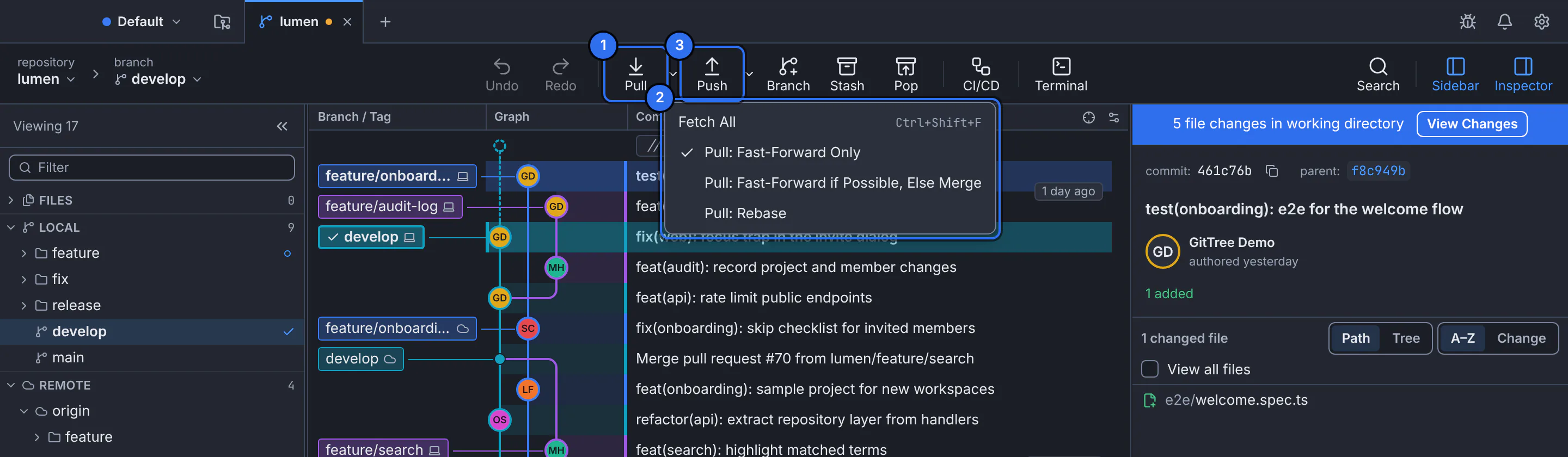
1 Pull, 2 Fetch All y los modos de extracción, 3 Push.GitTree interfaz con un repositorio de demostración. Lleva el río arriba a tu rama
Presione Pull. Se utiliza el modo con ✓ en el menú de flechas: Pull: Fast-Forward Only, Pull: Fast-Forward if Possible, Else Merge o Pull: Rebase. El mensaje indica si la rama fue adelantada, fusionada o reorganizada.
Empuja tus compromisos
Presione Push. Una sucursal que aún no tiene aguas arriba obtiene una en su primer impulso. GitTree dice Pushed. y las etiquetas local y remota en el gráfico se vuelven a encontrar.
Resultado esperado
Su sucursal y su sucursal remota apuntan al mismo compromiso: el gráfico muestra una etiqueta con ambos íconos.
¿Traer, tirar o empujar?
| acción | Cambios | Nunca cambia |
|---|---|---|
| Fetch All | Las ramas remotas que ves (origin/…). | Tus ramas, tus archivos. |
| Pull | Su sucursal actual, incorporando su upstream. | Otras ramas. |
| Push | La sucursal en el control remoto. | Tu trabajo local. |
Cuando se rechaza un empujón
Si el control remoto tiene confirmaciones que le faltan a su sucursal, GitTree muestra The remote refused su sucursal y ofrece Fetch Only, Merge and Push o Rebase and Push. Elija uno para unir el trabajo y el impulso seguirá.
Si algo sale mal
"... no se puede avanzar rápidamente"
Su rama y su upstream tienen nuevas confirmaciones. No se cambió nada. Elija Resolve… para fusionar, cambiar la base o restablecer, o elija Pull: Rebase o el modo de fusión y vuelva a extraer.
“Se detuvo el tirón de los conflictos”.
Resuelva los archivos en conflicto y luego continúe o cancele desde el banner (resolver conflictos de fusión).
Error de autenticación
Verifique la URL remota y sus credenciales: para HTTPS, un token o su asistente de credenciales, para SSH, su clave está cargada. Con GitTree Pro o una prueba en ejecución, una cuenta en Connected accounts en Preferencias también puede iniciar sesión en Git.
Preguntas
¿Se envían etiquetas con mis confirmaciones?
No. Presione una etiqueta con Push Tag en su etiqueta, o use Push with Follow Tags… o Push All Tags… desde la paleta de comandos (tags).