Buscar acciones con la paleta de comandos
La paleta de comandos ejecuta cualquier comando GitTree escribiendo parte de su nombre y también salta a ramas, confirmaciones, archivos y repositorios abiertos. Presione Ctrl+Shift+P (⌘⇧P en un Mac), escriba y presione Entrar.
Funciona en GitTree Gratis: todas las funciones locales de Git, una vez que hayas iniciado sesión.
En esta página
Antes de empezar
- La mayoría de los comandos actúan en el repositorio de la pestaña actual, así que abra uno primero. Los comandos de toda la aplicación (Preferencias, nueva pestaña, zoom) funcionan en cualquier lugar.
- La paleta ejecuta comandos dentro de GitTree. No es la búsqueda de documentos en este sitio.
donde encontrarlo
- Presione el acceso directo a continuación desde cualquier lugar de la ventana.
- O abra Help en la barra de estado en la parte inferior y elija Command Palette….
| acción | macOS | Windows y Linux |
|---|---|---|
| Abrir la paleta de comandos | ⌘⇧P | Ctrl+Shift+P |
| Mostrar todos los atajos de teclado | ⌘/ | Ctrl+/ |
| Abra la guía de funciones | ⌥H | Alt+H |
Pasos
Abre la paleta
Presione Ctrl+Shift+P (⌘⇧P en un Mac). El Command Palette se abre con
>ya escrito: está buscando comandos, en el repositorio nombrado bajo su título.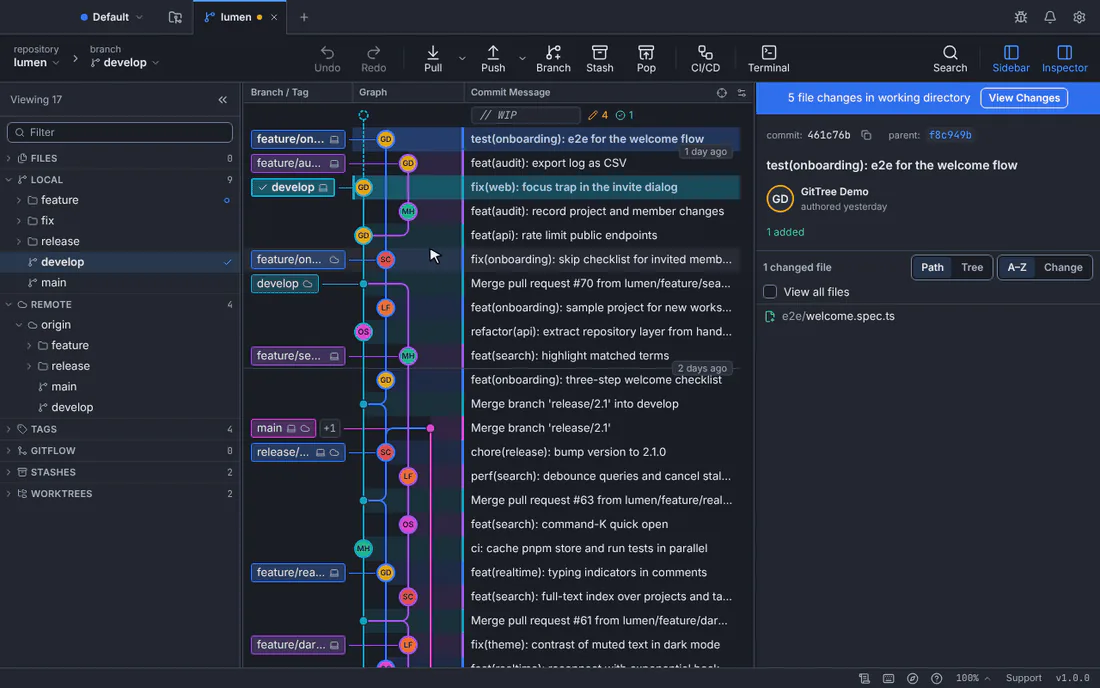
Al escribir "rama" se enumeran todos los comandos relacionados con las ramas; el resaltado se ejecuta en Enter.GitTree interfaz con un repositorio de demostración. Escriba parte del nombre del comando
Escriba cualquier palabra, como
branch,stashozoom. Los resultados muestran el área de cada comando y, cuando tiene uno, su atajo, para que aprendas el atajo a medida que avanzas.Elija con las teclas de flecha y presione Enter
Muévete con ↑ y ↓ y presiona Enter, o haz clic en una fila. Un comando que no se puede ejecutar en este momento dice por qué (por ejemplo, necesita una confirmación seleccionada). Escape cierra la paleta sin ejecutar nada.
Buscar algo más que comandos
Reemplace
>con otro prefijo para cambiar lo que busca la paleta:@para ramas y etiquetas,#para confirmaciones por mensaje o SHA,:para archivos yrepopara los repositorios abiertos en sus pestañas.
Resultado esperado
El comando se ejecuta exactamente como lo haría desde su botón o menú, con las mismas confirmaciones. Los comandos que ejecutó recientemente aparecerán primero en la lista la próxima vez que abra la paleta con una búsqueda vacía.
Modos de búsqueda
| Tipo | Búsquedas | Ejemplo |
|---|---|---|
> | Comandos | >zoom |
@ | Ramas y etiquetas (refs) | @main |
# | Confirma, por mensaje o SHA | #fix typo |
: | Archivos del repositorio | :src/main.ts |
repo | Los repositorios se abren en tus pestañas | repo web |
Si algo sale mal
El atajo no hace nada
Es posible que otra aplicación o su sistema use las mismas claves o que se haya cambiado el enlace. Abra la paleta de Help › Command Palette… en la barra de estado, luego verifique el enlace en Preferences › Keyboard Shortcuts.
Un comando aparece como no disponible
Necesita algo que la pestaña aún no tiene: un repositorio abierto, una confirmación o archivo seleccionado, o una cuenta conectada. El motivo se muestra al lado.
“No hay coincidencias”
Verifique el prefijo: con > la paleta busca solo comandos. Elimínelo o escriba el prefijo para ramas (@), confirmaciones (#) o archivos (:).
Preguntas
¿Es como la paleta de comandos en VS Code?
Sí, la idea y el atajo predeterminado son los mismos: escribe lo que quieres hacer en lugar de buscar el botón.