कमांड पैलेट के साथ क्रियाएँ खोजें
कमांड पैलेट किसी भी GitTree कमांड को उसके नाम का हिस्सा टाइप करके चलाता है, और शाखाओं, कमिट्स, फाइलों और ओपन रिपॉजिटरी पर भी जाता है। Ctrl+Shift+P दबाएँ (⌘⇧P एक Mac पर), टाइप करें, और Enter दबाएँ।
GitTree में निःशुल्क काम करता है: आपके साइन इन करने के बाद प्रत्येक स्थानीय Git सुविधा।
शुरू करने से पहले
- अधिकांश कमांड वर्तमान टैब में रिपॉजिटरी पर कार्य करते हैं, इसलिए पहले एक खोलें। ऐप-वाइड कमांड (प्राथमिकताएं, नया टैब, ज़ूम) कहीं भी काम करते हैं।
- पैलेट GitTree के अंदर कमांड चलाता है। यह इस साइट पर दस्तावेज़ खोज नहीं है।
इसे कहां खोजें
- विंडो में कहीं से भी नीचे दिए गए शॉर्टकट को दबाएँ।
- या नीचे स्थिति पट्टी में Help खोलें और Command Palette… चुनें।
| कार्रवाई | macOS | Windows और Linux |
|---|---|---|
| कमांड पैलेट खोलें | ⌘⇧P | Ctrl+Shift+P |
| प्रत्येक कुंजीपटल शॉर्टकट दिखाएँ | ⌘/ | Ctrl+/ |
| फ़ीचर गाइड खोलें | ⌥H | Alt+H |
कदम
पैलेट खोलें
Ctrl+Shift+P (⌘⇧P एक Mac पर) दबाएँ। Command Palette पहले से टाइप किए गए
>से खुलता है: यह अपने शीर्षक के तहत नामित रिपॉजिटरी में कमांड खोज रहा है।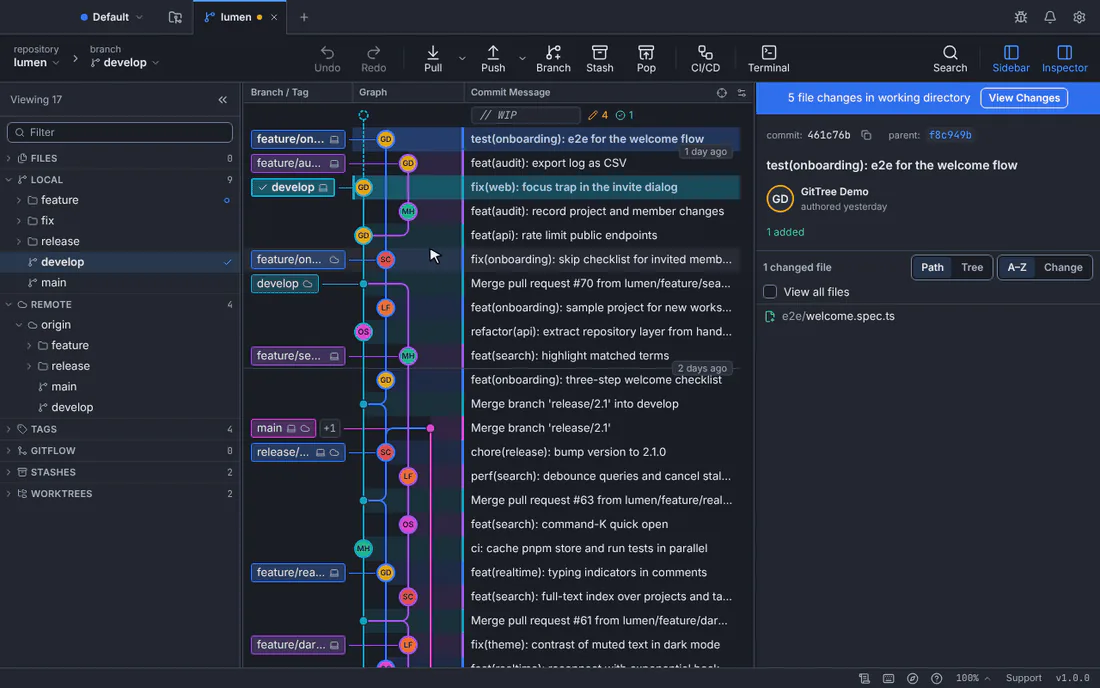
"शाखा" टाइप करने से शाखाओं के बारे में प्रत्येक आदेश सूचीबद्ध हो जाता है; हाइलाइट किया गया एंटर पर चलता है।GitTree प्रदर्शन भंडार के साथ इंटरफ़ेस। कमांड के नाम का भाग टाइप करें
इसका कोई भी शब्द टाइप करें, जैसे कि
branch,stashयाzoom। परिणाम प्रत्येक कमांड का क्षेत्र दिखाते हैं और, जब उसमें एक होता है, तो उसका शॉर्टकट दिखाते हैं, इसलिए जैसे-जैसे आप आगे बढ़ते हैं, आप शॉर्टकट सीखते जाते हैं।तीर कुंजियों से चुनें और Enter दबाएँ
↑ और ↓ के साथ आगे बढ़ें और Enter दबाएँ, या एक पंक्ति पर क्लिक करें। एक आदेश जो अभी नहीं चल सकता वह बताता है कि क्यों (उदाहरण के लिए, इसे एक चयनित प्रतिबद्धता की आवश्यकता है)। एस्केप बिना कुछ चलाए पैलेट को बंद कर देता है।
आदेशों के अलावा कुछ और खोजें
पैलेट जो खोजता है उसे बदलने के लिए
>को किसी अन्य उपसर्ग से बदलें: शाखाओं और टैग के लिए@, संदेश या SHA द्वारा कमिट के लिए#, फ़ाइलों के लिए:, और आपके टैब में खुले रिपॉजिटरी के लिएrepo।
अपेक्षित परिणाम
कमांड बिल्कुल वैसे ही चलता है जैसे वह अपने बटन या मेनू से, समान पुष्टियों के साथ चलता है। अगली बार जब आप खाली खोज के साथ पैलेट खोलते हैं तो आपके द्वारा हाल ही में चलाए गए कमांड पहले सूचीबद्ध होते हैं।
खोज मोड
| प्रकार | खोजता है | उदाहरण |
|---|---|---|
> | आदेश | >zoom |
@ | शाखाएँ और टैग (संदर्भ) | @main |
# | संदेश या SHA द्वारा प्रतिबद्ध | #fix typo |
: | भंडार की फ़ाइलें | :src/main.ts |
repo | रिपॉजिटरी आपके टैब में खुलती हैं | repo web |
अगर कुछ गलत होता है
शॉर्टकट कुछ नहीं करता
कोई अन्य ऐप या आपका सिस्टम समान कुंजियों का उपयोग कर सकता है, या बाइंडिंग बदल दी गई है। स्टेटस बार में Help › Command Palette… से पैलेट खोलें, फिर Preferences › Keyboard Shortcuts में बाइंडिंग की जांच करें।
एक आदेश अनुपलब्ध के रूप में सूचीबद्ध है
इसे कुछ ऐसी चीज़ की आवश्यकता है जो टैब में अभी तक नहीं है: एक खुला भंडार, एक चयनित कमिट या फ़ाइल, या एक कनेक्टेड खाता। इसके आगे कारण दर्शाया गया है।
"कोई मेल नहीं"
उपसर्ग की जाँच करें: > के साथ पैलेट केवल कमांड खोजता है। इसे हटाएं, या शाखाओं के लिए उपसर्ग टाइप करें (@), कमिट्स (#) या फाइलों (:)।
प्रश्न
क्या यह वीएस कोड में कमांड पैलेट की तरह है?
हाँ, विचार और डिफ़ॉल्ट शॉर्टकट समान हैं: बटन खोजने के बजाय आप जो करना चाहते हैं उसे टाइप करें।