प्रोजेक्ट फ़ाइलें ब्राउज़ करें और संपादित करें
बाएं पैनल का Files अनुभाग आपके प्रोजेक्ट के फ़ोल्डर दिखाता है, जिनमें परिवर्तन होते हैं उन्हें चिह्नित करता है। किसी फ़ाइल को पढ़ने या संपादित करने के लिए उसे Graph टैब के बगल वाले टैब में खोलें, और उसे File, Changes, Blame और History के बीच स्विच करें।
GitTree में निःशुल्क काम करता है: आपके साइन इन करने के बाद प्रत्येक स्थानीय Git सुविधा।
इस पेज पर
शुरू करने से पहले
- एक भंडार खुला है.
इसे कहां खोजें
- बाएँ पैनल के शीर्ष पर Files; Find a file… इसे नाम से फ़िल्टर करता है।
- कमांड पैलेट: टाइप करें
:और फ़ाइल नाम का भाग।
| कार्रवाई | macOS | Windows और Linux |
|---|---|---|
| Show Files | ⌘⇧E | Ctrl+Shift+E |
| कमांड पैलेट | ⌘⇧P | Ctrl+Shift+P |
कदम
फ़ाइलें विस्तृत करें
बाएँ पैनल में Files चुनें. जिन फ़ोल्डरों को hold changes चिह्नित किया गया है, और बदली गई फ़ाइलें संशोधित के लिए M जैसे अक्षर दिखाती हैं।
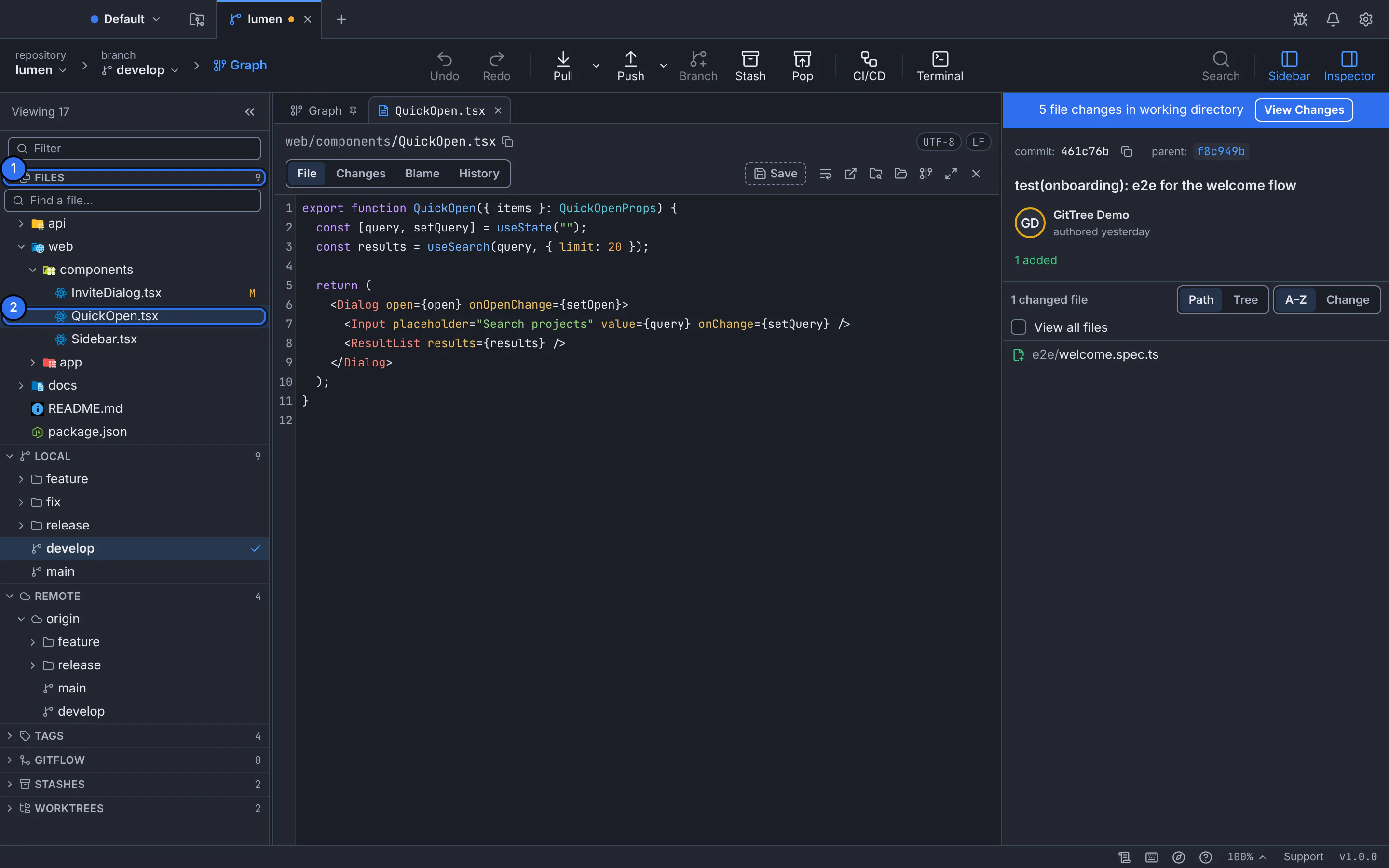
1 फ़ाइलें अनुभाग, 2 फ़ाइल फ़ाइल, परिवर्तन, दोष और इतिहास दृश्यों के साथ अपने स्वयं के टैब में खुलती है।GitTree प्रदर्शन भंडार के साथ इंटरफ़ेस। एक फ़ाइल खोलो
इसे चुनें. यह सामग्री के ऊपर अपने पथ, एन्कोडिंग और पंक्ति अंत के साथ, Graph के बगल में एक टैब में खुलता है।
संपादित करें और सहेजें
फ़ाइल टाइप करें और Save दबाएँ। जब तक आप सहेजते नहीं, तब तक टैब unsaved चिह्नित रहता है।
ग्राफ़ पर लौटें
Graph टैब का चयन करें, जिसे हमेशा पहले पिन किया जाता है, या टूलबार के ऊपर ब्रेडक्रंब में Graph का चयन करें।
अपेक्षित परिणाम
सहेजी गई फ़ाइल आपके कामकाजी परिवर्तनों में दिखाई देती है, चरणबद्ध और प्रतिबद्ध होने के लिए तैयार है।
आप फ़ाइलों के साथ और भी बहुत कुछ कर सकते हैं
- New File… और Rename… प्रोजेक्ट फ़ोल्डर से एक पथ लें; गुम फ़ोल्डर बनाए जाते हैं और कुछ भी अधिलेखित नहीं किया जाता है।
- Open as of HEAD अंतिम प्रतिबद्ध संस्करण दिखाता है; Show Changes इसकी तुलना आपके संपादनों से करता है।
- Show Ignored Files आपके
.gitignoreद्वारा छिपाई गई फ़ाइलों को प्रकट करता है, जैसे बिल्ड आउटपुट। - Copy File Path, Copy Relative Path और Reveal in File Manager (Reveal in Finder पर Mac) किसी भी फाइल पर काम करते हैं।
अगर कुछ गलत होता है
"इस फ़ोल्डर में दिखाई गई फ़ाइलों से अधिक फ़ाइलें हैं"
बहुत बड़े फ़ोल्डर आंशिक रूप से सूचीबद्ध हैं. किसी फ़ाइल तक नाम के अनुसार पहुंचने के लिए Find a file… या कमांड पैलेट का उपयोग करें।
प्रश्न
क्या मैं इसके बजाय अपने स्वयं के संपादक का उपयोग कर सकता हूँ?
हाँ। Open in External Editor प्राथमिकताओं में संपादक सेट में फ़ाइल खोलता है, और GitTree आपके द्वारा वहां सहेजे गए परिवर्तनों को चुनता है।