浏览和编辑项目文件
左侧面板的 Files 部分显示项目的文件夹,标记保存更改的文件夹。打开文件以在 Graph 选项卡旁边的选项卡中读取或编辑它,并在 File、Changes、Blame 和 History 之间切换。
免费已更新
免费使用 GitTree:登录后的所有本地 Git 功能。
开始之前
- 存储库已打开。
在哪里可以找到它
- Files位于左侧面板的顶部; Find a file… 按名称过滤。
- 命令面板:输入
:和文件名的一部分。
| 行动 | macOS | Windows 和 Linux |
|---|---|---|
| Show Files | ⌘⇧E | Ctrl+Shift+E |
| 命令面板 | ⌘⇧P | Ctrl+Shift+P |
步骤
展开文件
在左侧面板中选择 Files。标记为 hold changes 的文件夹和已更改的文件会显示一个字母,例如 M 表示已修改。
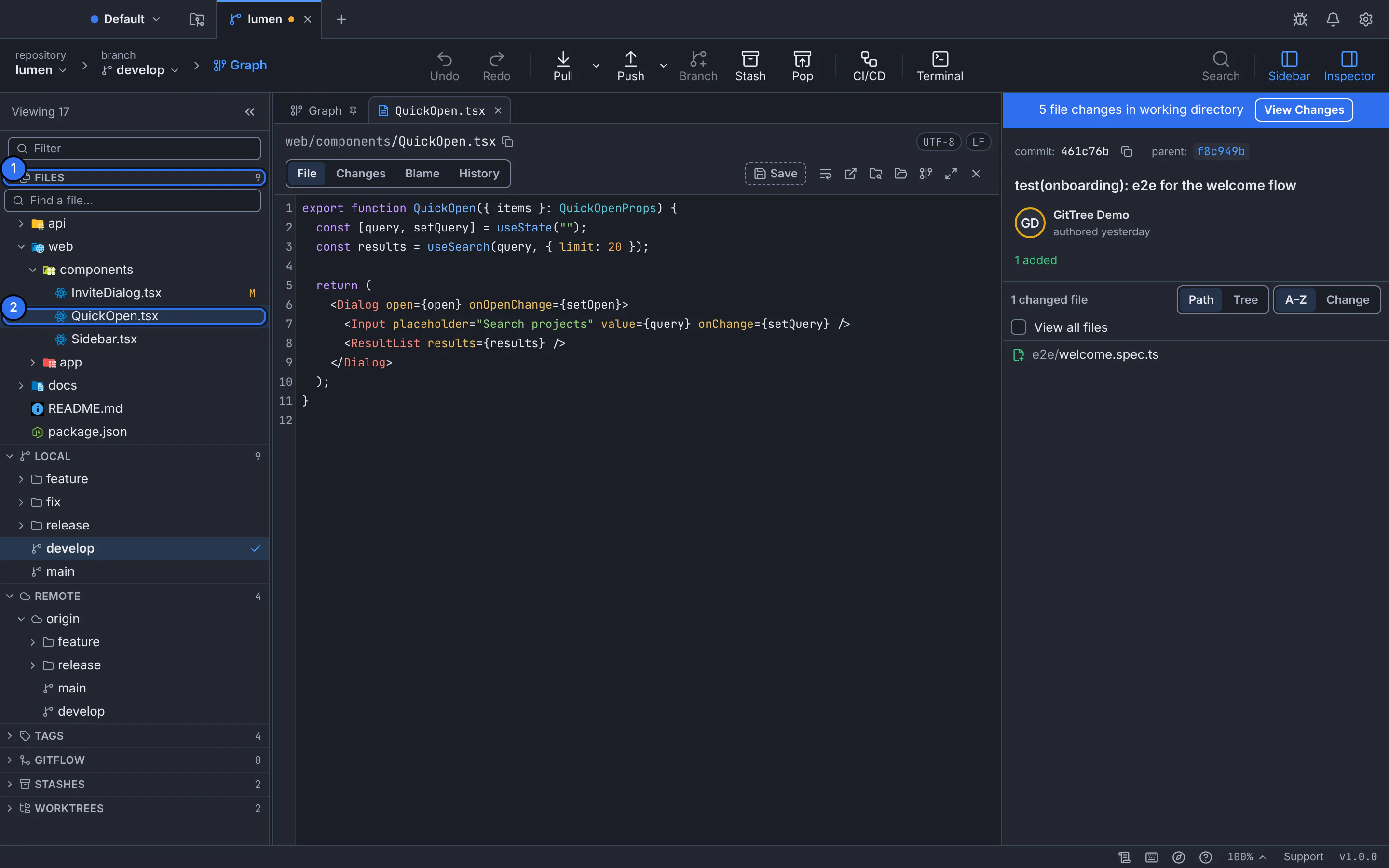
1 文件部分,2 文件在其自己的选项卡中打开,包含文件、更改、指责和历史记录视图。GitTree 与演示存储库的接口。 打开文件
选择它。它在 Graph 旁边的选项卡中打开,其路径、编码和行结尾位于内容上方。
编辑并保存
输入文件并按 Save。在保存之前,该选项卡将标记为 unsaved。
返回图表
选择始终固定在最前面的 Graph 选项卡,或工具栏上方面包屑中的 Graph。
预期结果
保存的文件显示在您的工作更改中,准备好暂存和提交。
您可以对文件执行更多操作
- New File… 和 Rename… 从项目文件夹获取路径;创建丢失的文件夹并且不会覆盖任何内容。
- Open as of HEAD 显示最后提交的版本; Show Changes 将其与您的编辑进行比较。
- Show Ignored Files 显示您的
.gitignore隐藏的文件,例如构建输出。 - Copy File Path、Copy Relative Path 和 Reveal in File Manager(Mac 上为 Reveal in Finder)可处理任何文件。
如果出现问题
“此文件夹中的文件比显示的要多”
部分列出非常大的文件夹。使用 Find a file… 或命令面板按名称访问任何文件。
问题
我可以使用自己的编辑器吗?
是的。 Open in External Editor 在首选项中设置的编辑器中打开文件,而 GitTree 会选取您在此处保存的更改。