Projektdateien durchsuchen und bearbeiten
Im Abschnitt Files des linken Bereichs werden die Ordner Ihres Projekts angezeigt und diejenigen markiert, die Änderungen enthalten. Öffnen Sie eine Datei, um sie in einer Registerkarte neben der Registerkarte Graph zu lesen oder zu bearbeiten, und wechseln Sie zwischen File, Changes, Blame und History.
Funktioniert in GitTree Kostenlos: alle lokalen Git-Funktionen, sobald Sie angemeldet sind.
Auf dieser Seite
Bevor Sie beginnen
- Ein Repository ist geöffnet.
Wo es zu finden ist
- Files oben im linken Bereich; Find a file… filtert es nach Namen.
- Die Befehlspalette: Geben Sie
:und einen Teil eines Dateinamens ein.
| Aktion | macOS | Windows und Linux |
|---|---|---|
| Show Files | ⌘⇧E | Ctrl+Shift+E |
| Die Befehlspalette | ⌘⇧P | Ctrl+Shift+P |
Schritte
Erweitern Sie Dateien
Wählen Sie im linken Bereich Files aus. Ordner mit der Markierung hold changes und geänderte Dateien zeigen einen Buchstaben wie M für geändert an.
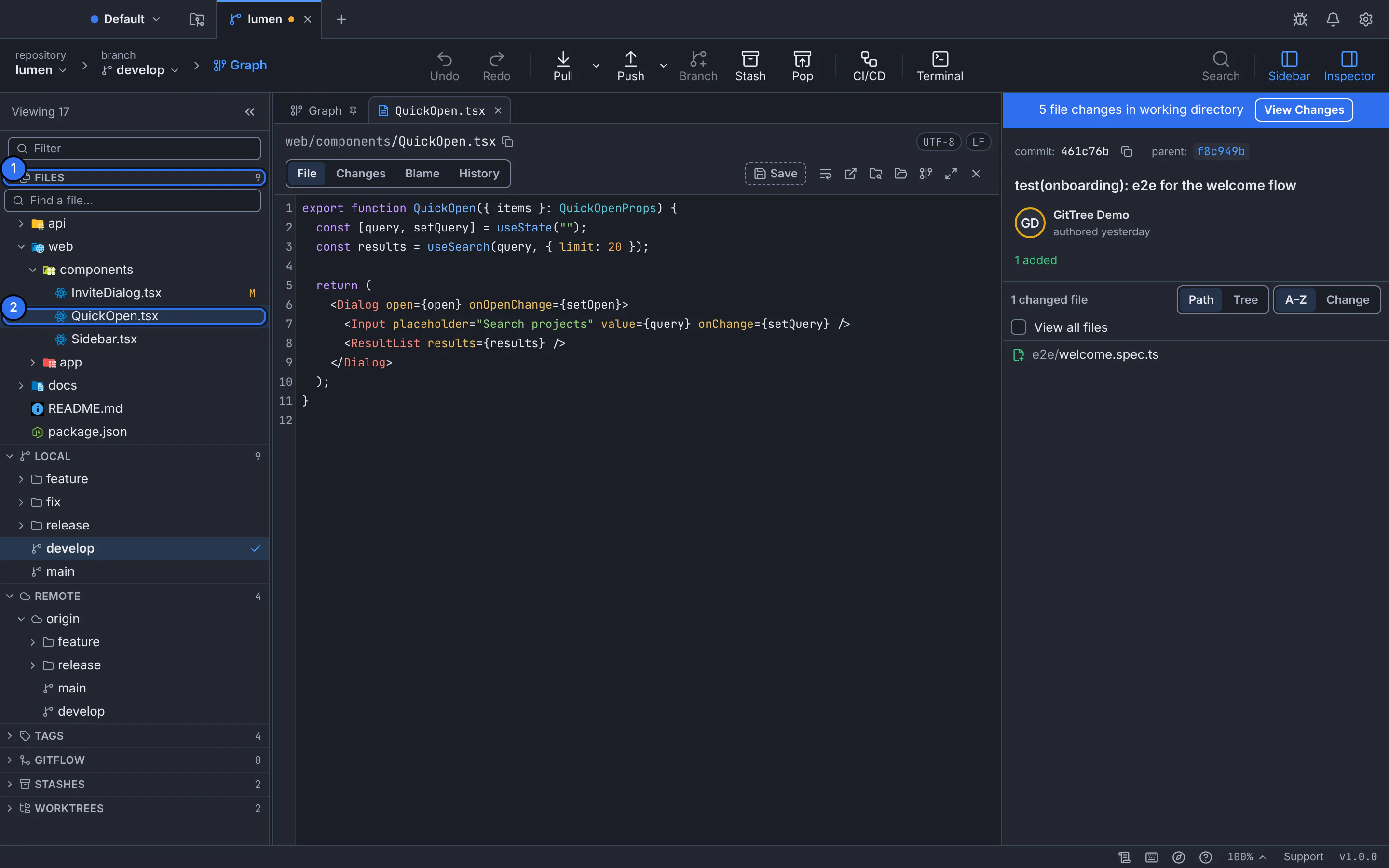
1 der Abschnitt „Dateien“, 2 die geöffnete Datei in einer eigenen Registerkarte mit den Ansichten „Datei“, „Änderungen“, „Schuld“ und „Verlauf“.GitTree-Schnittstelle mit einem Demonstrations-Repository. Öffnen Sie eine Datei
Wählen Sie es aus. Es wird in einem Tab neben Graph geöffnet, mit Pfad, Codierung und Zeilenenden über dem Inhalt.
Bearbeiten und speichern
Geben Sie die Datei ein und drücken Sie Save. Bis zum Speichern ist die Registerkarte mit unsaved gekennzeichnet.
Kehren Sie zur Grafik zurück
Wählen Sie die Registerkarte Graph aus, die immer zuerst angeheftet wird, oder Graph im Breadcrumb über der Symbolleiste.
Erwartetes Ergebnis
Die gespeicherte Datei wird in Ihren Arbeitsänderungen angezeigt und kann bereitgestellt und festgeschrieben werden.
Mit Dateien können Sie noch mehr machen
- New File… und Rename… nehmen einen Pfad aus dem Projektordner; Fehlende Ordner werden erstellt und nichts überschrieben.
- Open as of HEAD zeigt die letzte festgeschriebene Version; Show Changes vergleicht es mit Ihren Änderungen.
- Show Ignored Files zeigt Dateien an, die Ihr
.gitignoreverbirgt, beispielsweise die Build-Ausgabe. - Copy File Path, Copy Relative Path und Reveal in File Manager (Reveal in Finder auf einem Mac) funktionieren mit jeder Datei.
Wenn etwas schief geht
„In diesem Ordner befinden sich mehr Dateien als angezeigt“
Teilweise werden sehr große Ordner aufgelistet. Verwenden Sie Find a file… oder die Befehlspalette, um eine beliebige Datei nach Namen zu erreichen.
Fragen
Kann ich stattdessen meinen eigenen Editor verwenden?
Ja. Open in External Editor öffnet die Datei im in den Einstellungen festgelegten Editor und GitTree übernimmt die dort gespeicherten Änderungen.