Installieren Sie GitTree auf Linux
GitTree für Linux gibt es als .deb für Ubuntu 22.04 oder höher und Debian 12 oder höher sowie als portables AppImage, beide für 64-Bit x86_64. Installieren Sie zuerst Git 2.39 oder neuer, installieren Sie dann die .deb-Datei mit apt oder führen Sie AppImage aus.
Funktioniert in GitTree Kostenlos: alle lokalen Git-Funktionen, sobald Sie angemeldet sind.
Auf dieser Seite
Bevor Sie beginnen
- 64-Bit (x86_64) Ubuntu 22.04 oder höher, Debian 12 oder höher oder eine Ableitung mit WebKitGTK 4.1 wie Linux Mint 21+.
- Ein Secret Service (GNOME Keyring oder KeePassXC) für Ihre Token und zenity oder kdialog für Passwortabfragen.
Wo es zu finden ist
- Die .deb- und AppImage-Downloads auf der Seite Linux.
| Aktion | macOS | Windows und Linux |
|---|---|---|
| Open Repository… | ⌘O | Ctrl+O |
Schritte
Holen Sie sich Git 2.39 oder neuer
Ubuntu 24.04 und Debian 12 haben es:
sudo apt install git. Ubuntu 22.04 und Linux Mint 21 versenden Git 2.34, also fügen Sie zuerst das Git-Core-PPA hinzu (die Befehle sind unten aufgeführt).Installieren Sie die .deb
Führen Sie in dem Ordner, in den Sie heruntergeladen haben,
sudo apt install ./Git-Tree-Linux.debaus (verwenden Sie den von Ihnen gespeicherten Dateinamen). apt installiert die Abhängigkeiten und fügt GitTree zu Ihrem Anwendungsmenü hinzu.Oder führen Sie den Befehl AppImage aus.
Bewahren Sie die Datei in einem Ordner auf, in den nur Sie schreiben können, und führen Sie dann
chmod +x Git-Tree-Linux.AppImage && ./Git-Tree-Linux.AppImageaus. Es wird nichts installiert.Starten Sie GitTree
Öffnen Sie es über Ihr Anwendungsmenü oder mit
gittree. Wählen Sie bei Sign in to GitTree Sign in oder Create account und beenden Sie den Vorgang in Ihrem Browser.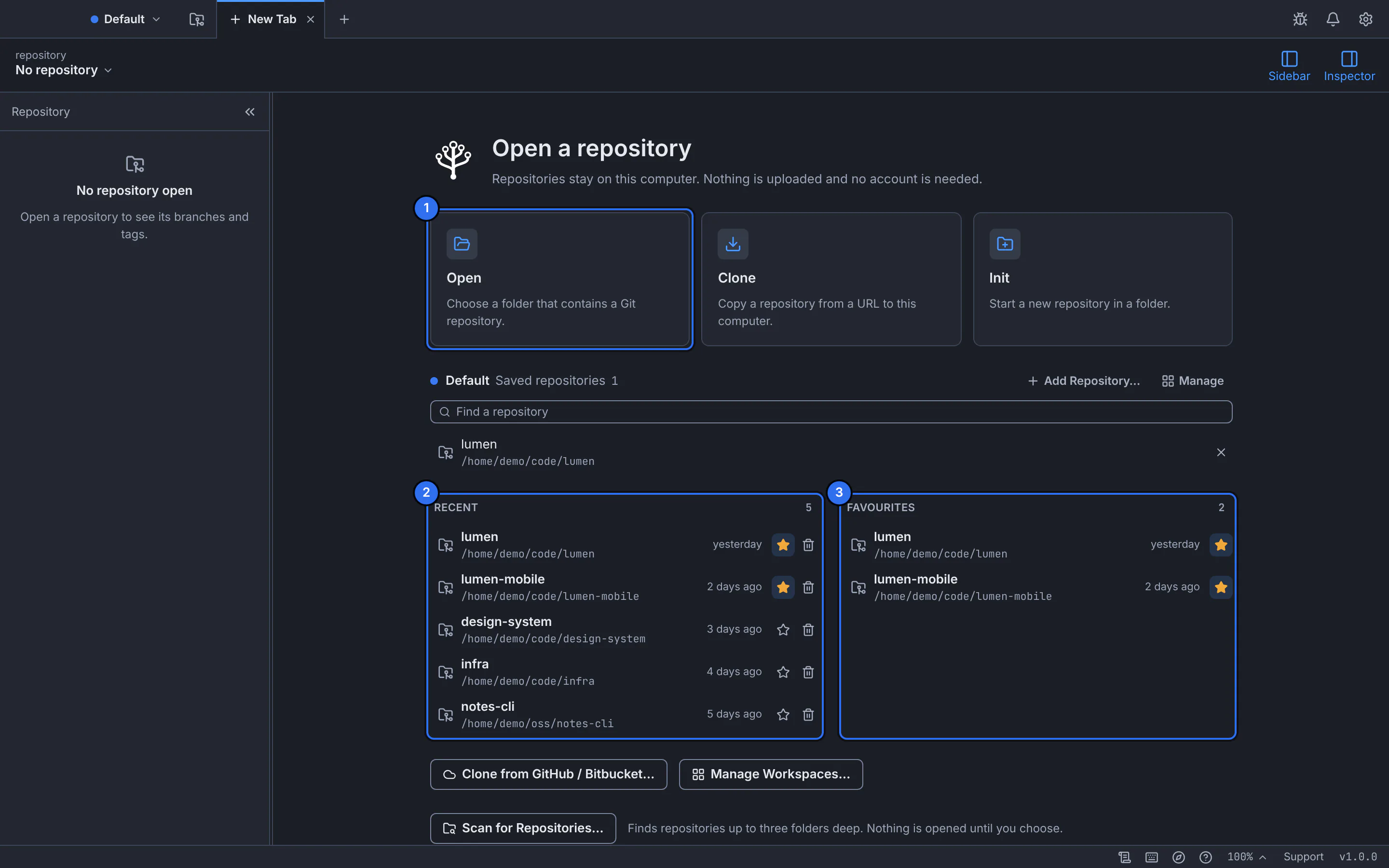
Die neue Registerkarte nach dem Start: Öffnen, Klonen oder Erstellen eines Repositorys.GitTree-Schnittstelle mit einem Demonstrations-Repository.
Erwartetes Ergebnis
GitTree läuft auf Ihrem Desktop mit einer eigenen Fenstertitelleiste unter Verwendung Ihres Git und Ihres Schlüsselbunds.
Die Befehle
Git auf Ubuntu 22.04 und Linux Mint 21:
sudo add-apt-repository ppa:git-core/ppa
sudo apt update
sudo apt install git
Überprüfen Sie einen Download anhand von SHA256SUMS.txt und entfernen Sie die .deb-Datei:
sha256sum Git-Tree*
sudo apt remove git-treeWenn etwas schief geht
Der AppImage startet nicht
FUSE fehlt normalerweise: Führen Sie sudo apt install fuse3 aus und starten Sie es erneut.
Nach der Anmeldung kann der Browser nicht zum AppImage zurückkehren.
Der AppImage registriert nichts bei Ihrem System. Kopieren Sie den auf der Website angezeigten Code, wählen Sie Manually enter authentication code in GitTree und fügen Sie ihn ein.
Fragen
Wie aktualisiere ich GitTree auf Linux?
Laden Sie die neuere .deb-Datei von der Seite Linux herunter und installieren Sie sie auf die gleiche Weise mit apt; Ihre Einstellungen und Repositorys bleiben erhalten. Ersetzen Sie für AppImage die Datei.