Finden Sie ein Commit
Drücken Sie Strg+F (⌘F auf einem Mac) im Diagramm und geben Sie einen Teil einer Commit-Nachricht, einen Autor, einen SHA, einen Zweig oder ein Tag ein. GitTree hebt die Übereinstimmungen hervor und bewegt sich zwischen ihnen; Filter Graph schränkt den Verlauf selbst ein.
Funktioniert in GitTree Kostenlos: alle lokalen Git-Funktionen, sobald Sie angemeldet sind.
Auf dieser Seite
Bevor Sie beginnen
- Ein Repository ist geöffnet und sein Diagramm wird angezeigt.
Wo es zu finden ist
- Search in der Symbolleiste oder die Verknüpfung unten öffnet die Suchleiste über dem Diagramm.
- Die Befehlspalette: Search Loaded History oder Filter Graph….
| Aktion | macOS | Windows und Linux |
|---|---|---|
| Search Loaded History | ⌘F | Ctrl+F |
| Jump to HEAD | ⌘⇧H | Ctrl+Shift+H |
Schritte
Öffnen Sie die Suche
Drücken Sie Strg+F (⌘F auf einem Mac) oder wählen Sie Search in der Symbolleiste aus. Das Feld lautet Message, author, sha, branch or tag.
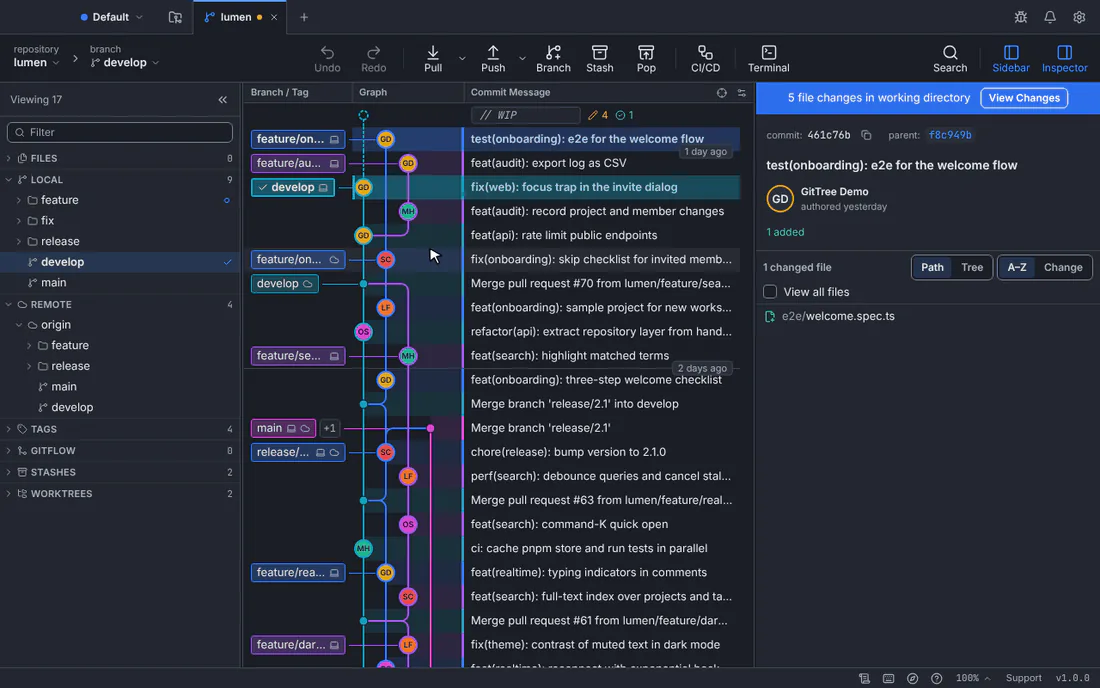
Wenn Sie „search“ eingeben, wird jedes Commit gefunden, in dem es erwähnt wird. Enter wechselt zum nächsten.GitTree-Schnittstelle mit einem Demonstrations-Repository. Geben Sie ein, woran Sie sich erinnern
Ein Wort der Nachricht, der Name oder die E-Mail-Adresse eines Autors, der Anfang eines SHA oder ein Zweig- oder Tag-Name. Der Zähler gibt an, wie viele Commits im geladenen Verlauf übereinstimmen.
Wechseln Sie zwischen Spielen
Drücken Sie die Eingabetaste oder verwenden Sie Next Match und Previous Match. Das Diagramm scrollt zu jedem Diagramm und wählt es aus, sodass seine Details im Inspektor angezeigt werden.
Schließen Sie die Suche
Drücken Sie Escape oder Close Search. Der ausgewählte Commit bleibt ausgewählt.
Erwartetes Ergebnis
Der gesuchte Commit wird im Diagramm ausgewählt, mit seinen Dateien und der Meldung im Inspektor.
Filtern Sie stattdessen das Diagramm
Die Suche hebt Übereinstimmungen in allen Zeilen hervor. Filter Graph… (Palette oder Diagrammkopf) behält nur die übereinstimmenden Commits, bis Sie es löschen:
| Feld | Behält die Commits bei |
|---|---|
| Author name or email contains | wurden von jemandem geschrieben, beispielsweise lina@example.com. |
| From und To | zwischen zwei Terminen gemacht wurden. |
| Touches path | hat eine Datei oder einen Ordner geändert, z. B. src/ oder README.md. |
| Start from | befinden sich auf allen Zweigen, dem aktuellen Zweig mit seinem Upstream und seiner Basis oder nur auf den von Ihnen ausgewählten Zweigen. |
Wenn etwas schief geht
„Keine Übereinstimmungen im geladenen Verlauf.“
Überprüfen Sie die Rechtschreibung oder suchen Sie nach einem kürzeren Teil der Nachricht. Der Commit kann sich auch auf einem Zweig befinden, der ausgeblendet ist oder sich außerhalb eines aktiven Filters befindet: Löschen Sie die Filterleiste und suchen Sie erneut.
„Dieser Commit ist weiter unten als die bisher gelesene Geschichte.“
GitTree liest immer noch eine lange Geschichte. Versuchen Sie es erneut, wenn Sie mit dem Lesen fertig sind.
Fragen
Kann ich den Inhalt von Dateien durchsuchen?
Bei der Diagrammsuche werden Commit-Nachrichten, Autoren, SHAs und Referenznamen untersucht. Um eine Datei anhand des Namens zu finden, verwenden Sie die Befehlspalette mit :; Um zu sehen, wer eine Zeile geändert hat, verwenden Sie Dateiverlauf und Schuld.