Bearbeiten Sie mehrere Zweige mit Arbeitsbäumen
Ein Arbeitsbaum ist ein zweiter Arbeitsordner für dasselbe Repository mit einem eigenen ausgecheckten Zweig, wie git worktree add. Überprüfen Sie eine Pull-Anfrage, führen Sie einen langen Build aus oder lassen Sie einen Codierungsagenten in einem arbeiten, ohne etwas im anderen zu verstecken.
Funktioniert in GitTree Kostenlos: alle lokalen Git-Funktionen, sobald Sie angemeldet sind.
Auf dieser Seite
Bevor Sie beginnen
- Ein Repository ist geöffnet. Jeder Zweig kann jeweils nur in einem Arbeitsbaum ausgecheckt werden.
Wo es zu finden ist
- Im Abschnitt Worktrees des linken Bereichs werden sie aufgeführt. Klicken Sie mit der rechten Maustaste darauf oder auf einen Arbeitsbaum, um die Aktionen anzuzeigen.
- Klicken Sie mit der rechten Maustaste auf einen Zweig: Create Worktree for This Branch…; Klicken Sie mit der rechten Maustaste auf ein Commit: Create Worktree from This Commit….
| Aktion | macOS | Windows und Linux |
|---|---|---|
| Die Befehlspalette, dann Create Worktree… | ⌘⇧P | Ctrl+Shift+P |
Schritte
Finden Sie Ihre Arbeitsbäume
Erweitern Sie Worktrees im linken Bereich. Jeder Arbeitsbaum wird nach seinem Zweig aufgelistet, mit dem Namen seines Ordners daneben; Ein ✓ markiert die in dieser Registerkarte geöffnete Registerkarte und Markierungen wie locked oder missing kennzeichnen die anderen.
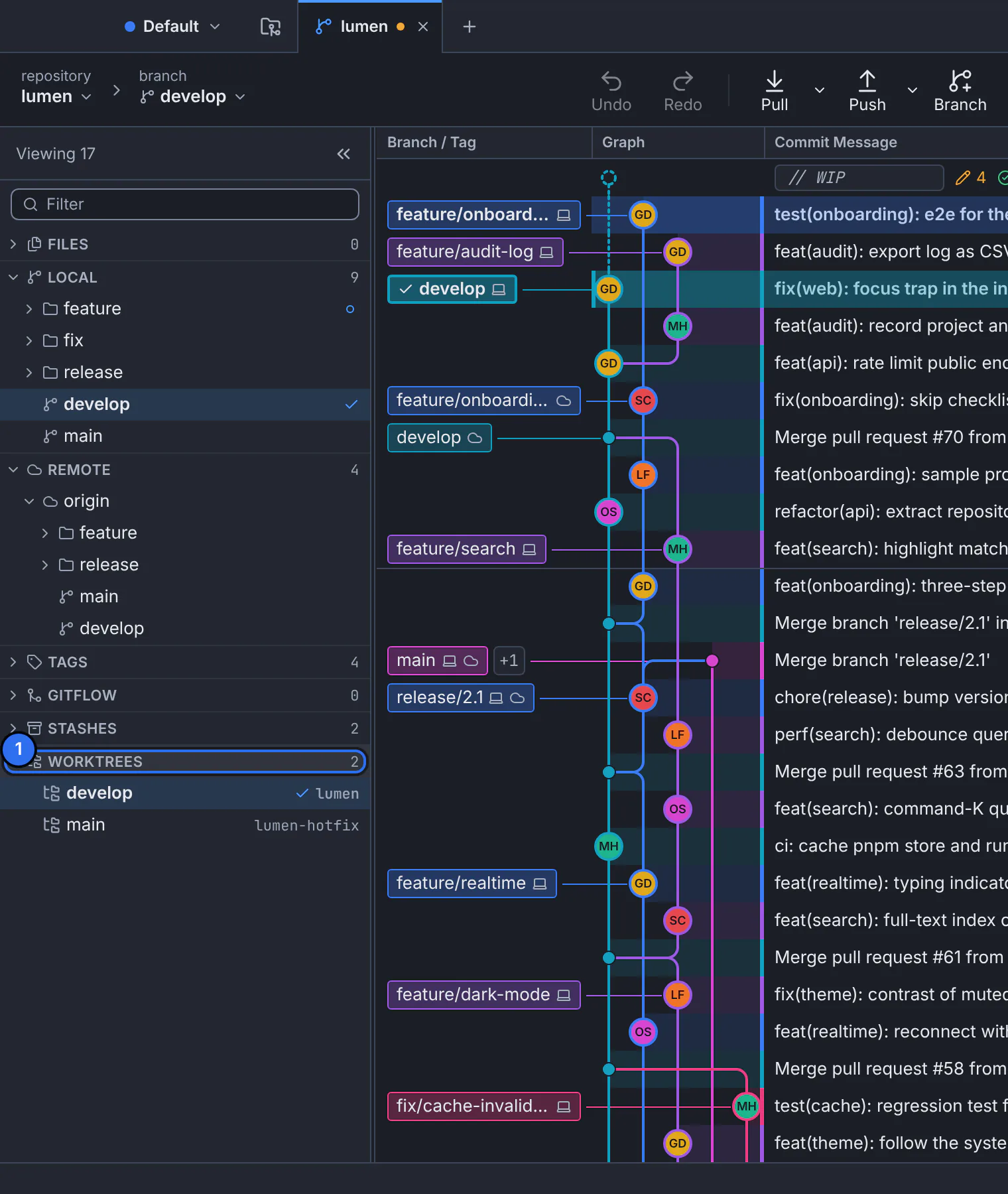
Die Arbeitsbäume des Repositorys, jeweils mit dem Zweig, den es ausgecheckt hat.GitTree-Schnittstelle mit einem Demonstrations-Repository. Erstellen Sie eins
Wählen Sie Create Worktree…. Wählen Sie unter Check out einen vorhandenen Zweig oder A new branch here mit seinem Branch name aus und wählen Sie dann den Folder mit Browse… aus.
Öffne es
Drücken Sie Create Worktree und dann Open Worktree in a New Tab. Die Registerkarte funktioniert wie jedes andere Repository: eigene Änderungen, Terminal und Diagramm.
Erwartetes Ergebnis
Zwei Ordner, zwei Zweige, ein Repository: In beiden Ordnern vorgenommene Commits erscheinen sofort in beiden Diagrammen.
Arbeitsbäume verwalten
- Lock Worktree… verhindert, dass Git einen Arbeitsbaum bereinigt, der auf einem Wechseldatenträger gespeichert ist; Unlock Worktree hebt es hoch.
- Move Worktree… ändert seinen Ordner; Remove Worktree… löscht den Ordner, nachdem überprüft wurde, dass er keine nicht festgeschriebene Arbeit enthält.
- Prune Stale Worktrees… bereinigt Arbeitsbäume, deren Ordner manuell gelöscht wurde; Repair Worktree Links behebt verschobene Fehler.
- Sparse Checkout… checkt bei sehr großen Repositorys nur die von Ihnen aufgelisteten Ordner aus; Check Out All Files geht zurück.
Wenn etwas schief geht
„Dieser Zweig ist bereits ausgecheckt in …“
Ein Zweig kann sich nur in einem Arbeitsbaum befinden. Öffnen Sie stattdessen diesen Arbeitsbaum oder erstellen Sie einen neuen Zweig für diesen.
„Schließen Sie zuerst die Registerkarte für …“
Der Arbeitsbaum ist in einem Tab geöffnet, mit seinen Terminals und der Dateiüberwachung. Schließen Sie diese Registerkarte und verschieben oder entfernen Sie sie.
Fragen
Kopieren Arbeitsbäume das gesamte Repository?
Nein. Sie teilen sich ein Repository und dessen Verlauf. nur die ausgecheckten Dateien sind doppelt vorhanden. Selbst bei großen Projekten ist die Erstellung schnell erledigt.