Nutzen Sie das integrierte Terminal
Terminal in der Symbolleiste öffnet eine Shell im Stammverzeichnis des Repositorys in der Schublade unter dem Diagramm. Führen Sie dort einen beliebigen Befehl aus, einschließlich Git: Das Diagramm und Ihre Änderungen werden dabei aktualisiert. Jede Repository-Registerkarte verfügt über eigene Terminals.
Funktioniert in GitTree Kostenlos: alle lokalen Git-Funktionen, sobald Sie angemeldet sind.
Auf dieser Seite
Bevor Sie beginnen
- Im Tab ist ein Repository geöffnet.
Wo es zu finden ist
- Terminal in der Symbolleiste.
- Die Befehlspalette: Toggle Terminal, New Terminal, Find in Terminal.
| Aktion | macOS | Windows und Linux |
|---|---|---|
| Toggle Bottom Drawer | ⌥T | Alt+T |
Schritte
Öffnen Sie das Terminal
Drücken Sie Terminal in der Symbolleiste. Eine Shell beginnt im Stammverzeichnis des Repositorys, in der Schublade unter dem Diagramm.
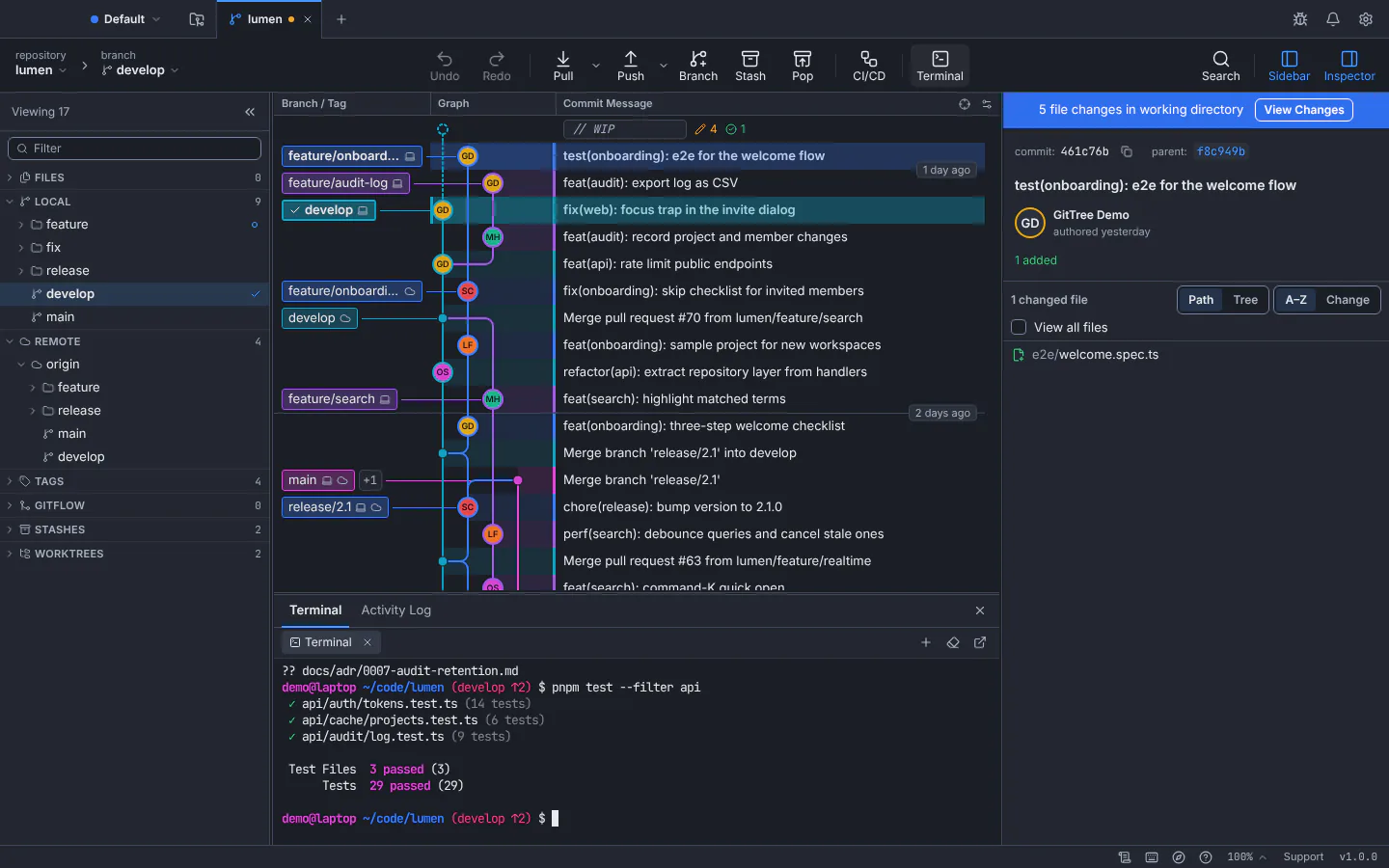
Das Terminal wird in der Schublade unter dem Diagramm im Stammverzeichnis des Repositorys ausgeführt.GitTree-Schnittstelle mit einem Demonstrations-Repository. Befehle ausführen
Geben Sie wie in jedem Terminal ein. Änderungen, die Sie dort vornehmen, beispielsweise ein Commit oder ein Checkout, werden sofort im Diagramm und im Änderungsfenster angezeigt.
Öffne weitere Muscheln
Verwenden Sie New Terminal oder wählen Sie eine andere Shell aus der Liste aus, z. B. zsh, bash oder PowerShell. Doppelklicken Sie auf den Namen eines Terminals, um es umzubenennen.
Erwartetes Ergebnis
Ihre Shells laufen weiter, während Sie die Repository-Registerkarte wechseln, und stoppen, wenn diese Registerkarte geschlossen wird.
Nützliche Terminalaktionen
- Find in Terminal durchsucht die Ausgabe mit der nächsten und vorherigen Übereinstimmung.
- Clear Terminal leert den Bildschirm; Restart Terminal startet eine neue Shell, nachdem eine beendet wurde.
- Open in External Terminal öffnet Ihr Systemterminal im selben Ordner.
Wenn etwas schief geht
„Die Granate konnte nicht starten.“
Wählen Sie eine andere Shell aus der Liste oder überprüfen Sie die Standard-Shell, die Ihr System verwendet. Restart versucht es erneut.
Fragen
Zeichnet GitTree auf, was ich im Terminal eingebe?
Nein. Das Terminal ist eine Shell auf Ihrem Computer. GitTree verfügt über keine Telemetrie und das Aktivitätsprotokoll listet nur die Git-Befehle auf, die GitTree selbst ausführt.