Git-Grundlagen
Git-GUI vs. Befehlszeile: Wann jedes besser ist und wie man beide verwendet
Eine ehrliche Antwort auf die Frage zwischen Git-GUI und CLI: Was jeder am besten kann, wo er nicht funktioniert und wie man beide verwendet, ohne die Befehlszeile zu verlieren.

Git GUI vs. Befehlszeile ist kein Wettbewerb mit einem Gewinner. Die Befehlszeile eignet sich besser für Automatisierung, Skripte, Server und die seltene Option „Keine Tastenabdeckungen“. Eine Git-GUI eignet sich besser zum Lesen des Verlaufs, zum Bereitstellen eines Teils einer Datei, zum Lösen von Konflikten und zum Sehen, welche Änderungen sich bei einem riskanten Vorgang ergeben, bevor Sie ihn ausführen. Wenn Sie sich also fragen: „Soll ich eine Git-GUI verwenden?“, lautet die praktische Antwort „Ja“ für die visuelle Arbeit, während Sie die Befehlszeile für alles behalten, was Sie wiederholen, skripten oder auf einem Remote-Computer ausführen. Viele Entwickler, die Git beherrschen, verwenden beides.
Unten: ein Vergleich der einzelnen Aufgaben, die jeweiligen Schwachstellen und ein Lernpfad, der beide Fähigkeiten aufbaut. Eine kurze Offenlegung: Der Ersteller von GitTree hat es geschrieben, also wägen Sie den Abschnitt GitTree entsprechend ab. Jeder Befehl hier ist reines Git und funktioniert auf macOS, Windows und Linux gleich.
Git-Befehlszeile vs. GUI: ein direkter Vergleich
Die Tabelle deckt die Jobs ab, die eine normale Woche mit Git füllen. „GUI“ bezeichnet einen vollständigen Desktop-Git-Client, nicht das kleine Quellcodeverwaltungsfeld in einem Code-Editor.
| Aufgabe | Befehlszeile | Git-GUI |
|---|---|---|
| Branchen und Geschichte sehen | git log --graph zeichnet ein Textdiagramm, das bei vielen Zweigen schwer lesbar wird | Ein anklickbares Commit-Diagramm mit farbigen Spuren, Beschriftungen und Suche |
| Bereitstellung eines Teils einer Datei | git add -p, antwortet für jedes Stück mit y, n, s oder e | Klicken Sie auf einen Punkt oder markieren Sie einzelne Zeilen im Diff |
| Zusammenführungskonflikte lösen | Bearbeiten Sie die Konfliktmarkierungen manuell oder richten Sie ein Zusammenführungstool ein | Eine Drei-Wege-Ansicht mit der Wahl pro Stück oder pro Zeile |
| Interaktive Rebase | Bearbeiten Sie eine Aufgabenliste in einem Texteditor | Ordnen Sie Commits neu an, indem Sie jede Aktion aus einer Liste ziehen und auswählen |
| Einen Fehler rückgängig machen | git reflog plus reset; Sie müssen wissen, wo Sie suchen müssen | Hängt vom Kunden ab; einige bieten eine Rückgängig- oder eine Reflog-Ansicht an |
| Automatisierung, Hooks und CI | Nativ: Jeder Befehl kann in einem Skript enthalten sein | Nicht die Aufgabe einer GUI; Du schreibst immer noch die Drehbücher |
| Arbeiten auf einem Server über SSH | Immer verfügbar | Normalerweise nicht verfügbar auf einem Computer ohne Desktop |
| Geschwindigkeit für Routine-Commits | Sehr schnell, sobald Sie die Befehle und Aliase in Ihren Fingern haben | Schnell, und zwar schneller, wenn Sie zuerst den Unterschied überprüfen möchten |
| Abdeckung der Git-Funktionen | Komplett, einschließlich Sanitär und brandneuen Optionen | Hängt vom Kunden ab; seltene Optionen fehlen möglicherweise |
| Lernkurve | Zunächst steil, dann bleibt das Modell unsichtbar | Sanft; Die Grafik zeigt das Modell, aber Schaltflächen können die Befehle verbergen |
Kurz gesagt, die Aufteilung zwischen Git-GUI und CLI ist einfach: Die Befehlszeile gewinnt überall dort, wo die Arbeit Text ist, wiederholbar oder remote, und eine GUI gewinnt überall dort, wo Sie etwas sehen müssen, bevor Sie eine Entscheidung treffen.
Wenn die Git-Befehlszeile besser ist
- Automatisierung und CI. Alles, was Sie zweimal tun, kann zu einem Skript, einem Git-Hook oder einem CI-Schritt werden. Eine GUI kann Ihre Skripte ausführen, sie kann sie jedoch nicht ersetzen.
- Remote-Maschinen. Auf einem Server, in einem Container oder über SSH gibt es oft überhaupt keinen Desktop.
gitist das einzige Tool, auf das Sie überall zählen können. - Vollständige Abdeckung. Das Pro Git-Buch bringt es auf den Punkt: Es gibt nichts, was ein grafischer Client tun kann, was der Befehlszeilen-Client nicht kann. Plumbing-Befehle, seltene Flags und Optionen, die in der neuesten Git-Version hinzugefügt wurden, erreichen zuerst die Befehlszeile.
- Teilen und Reproduzieren. Ein Befehl kann in eine README-Datei, eine Codeüberprüfung oder ein Problem eingefügt werden und jeder kann ihn genau ausführen. „Klicken Sie auf das dritte Element in diesem Menü“ funktioniert ebenfalls nicht.
- Geschwindigkeit für Experten. Mit ein paar Aliasen kann ein flüssiger Benutzer Commits ausführen, Zweige wechseln und Pushs ausführen, ohne die Maus zu berühren.
Zunächst drei gängige Aliase: ein kurzer Status, ein einzeiliges Diagramm jedes Zweigs und ein Amend, das die letzte Nachricht behält.
git config --global alias.st "status --short --branch"
git config --global alias.lg "log --graph --oneline --all --decorate"
git config --global alias.amend "commit --amend --no-edit"
Wenn eine Git-GUI besser ist
Eine Git-GUI verdient ihren Platz bei Aufgaben, bei denen Sie viel auf einmal sehen oder viele kleine Entscheidungen hintereinander treffen müssen. Git selbst erkennt dies an: Es verfügt über zwei eigene grafische Tools, gitk für den Browserverlauf und git gui für die Vorbereitung von Commits (einige Linux-Distributionen packen sie separat).
Geschichte und Zweige lesen
Mit drei Zweigen ist git log --graph --oneline --all perfekt lesbar. Bei zwanzig kreuzen sich die Zeilen und werden umgebrochen, und Sie können nicht auf ein Commit klicken, um zu sehen, was es geändert hat. Mit einem Commit-Diagramm können Sie einem Zweig folgen, nach Autor oder Nachricht suchen und jeden Commit an Ort und Stelle öffnen. Unser Git Tree Visualizer-Leitfaden vergleicht beide im Detail.

Bereitstellung eines Teils einer Datei
git add -p geht Ihre Änderungen Stück für Stück durch. Sie drücken y oder n, s, um einen Teil zu teilen, und e, um den Patch manuell zu bearbeiten, wenn Sie nur einige Zeilen benötigen. Es funktioniert, ist aber bei einer Datei mit vielen Änderungen langsam. In einer GUI klicken Sie auf das Hunk oder kreuzen genau die Zeilen an, die Sie im Commit haben möchten.
git add -p src/app.ts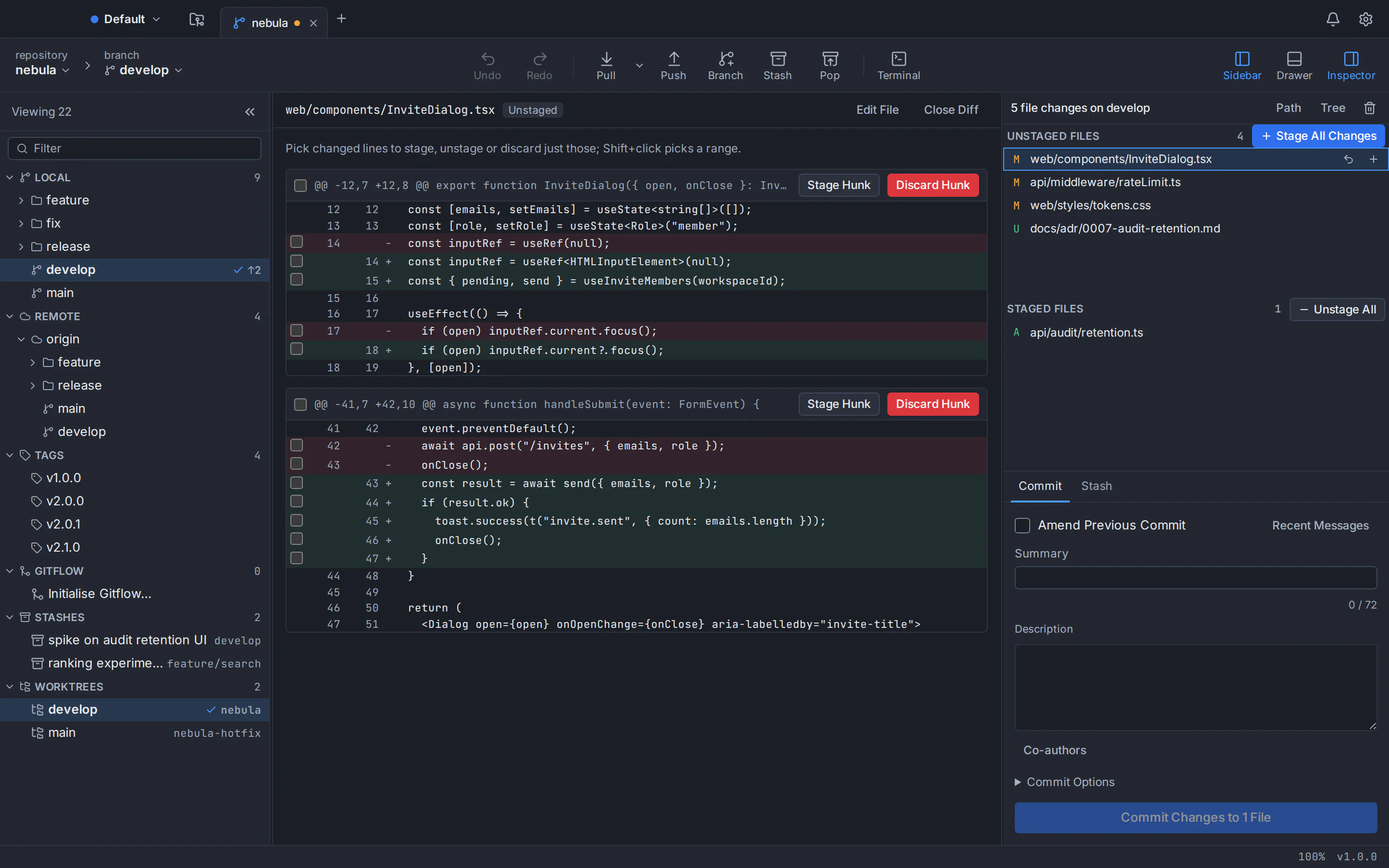
Konflikte und Umschreibungen der Geschichte
Bei Merge-Konflikten und interaktivem Rebase suchen die meisten Menschen nach Hilfe. In der Befehlszeile bearbeiten Sie <<<<<<<-Markierungen manuell oder schreiben eine Aufgabenliste in einem Texteditor neu und hoffen, dass die Reihenfolge stimmt. Eine GUI zeigt beide Seiten eines Konflikts neben dem Ergebnis an und verwandelt eine Rebase in eine Liste, die Sie durch Ziehen neu anordnen. Schritt-für-Schritt-Anleitungen: wie man Git-Merge-Konflikte löst und interaktives Rebase in einer Git-GUI.
Git-GUI vs. Befehlszeile: die ehrlichen Kompromisse
Was Sie die Kommandozeile kostet
- Ein steiler Anfang. Sie müssen das Modell (Arbeitsbaum, Staging-Bereich, Commits, Zweige) erlernen, bevor die Befehle einen Sinn ergeben, und das Terminal zeichnet dieses Modell nie für Sie.
- Zerstörerische Befehle sind nur einen Tippfehler entfernt.
git reset --hardverwirft nicht festgeschriebene Arbeit undgit push --forcekann in der Zwischenzeit von einem Teamkollegen gesendete Festschreibungen überschreiben. - Die Ausgabe erfolgt im Klartext. Der Vergleich zweier Zweige oder die Überprüfung eines großen Unterschieds in einem Terminal ist möglich, aber langsam.
Was kostet Sie eine GUI?
- Es kann verbergen, was Git tut. Wenn Sie nur Schaltflächennamen lernen, stecken Sie an dem Tag fest, an dem eine Schaltfläche fehlt oder keine GUI verfügbar ist.
- Abdeckung und Verhalten variieren zwischen den Kunden. Einige lassen seltenere Befehle weg und andere liefern ihre eigene Kopie von Git aus, die möglicherweise nicht die Version in Ihrem Terminal ist.
- Es läuft nicht auf einem Server ohne Desktop und ersetzt weder Skripte noch CI.
git reflog
git reset --hard HEAD@{1}
Wie eine GUI, die Ihr eigenes Git ausführt, Sie nah an der CLI hält
Die beste Antwort auf „GUI oder Befehlszeile?“ ist eine GUI, die Sie nie von der Befehlszeile abhält. Achten Sie bei der Auswahl auf drei Dinge:
- Es führt das von Ihnen installierte Git aus. Ein Commit, Rebase oder Push über die GUI liefert dann das Ergebnis, das der Befehl gegeben hätte, mit der Git-Version und -Konfiguration, die Sie bereits kennen.
- Es verfügt über ein Terminal. Wenn eine Aufgabe schneller als ein Befehl ist, geben Sie sie ein, ohne das Fenster zu wechseln oder Ihren Platz zu verlieren.
- Seine Sicherheitsnetze stimmen mit denen von Git überein. Force-Pushes sollten
--force-with-leaseverwenden, das sich weigert, Commits zu überschreiben, die jemand anderes seit dem letzten Abruf gepusht hat, und Fehler sollten rückgängig gemacht werden können.
So entsteht GitTree, ein Desktop-Git-Client. Es nutzt Git, das sich bereits auf Ihrem Computer befindet (Version 2.39 oder neuer), anstatt sein eigenes zu bündeln, sodass jede Aktion mit der Befehlszeile übereinstimmt. Ein integriertes Terminal wird unter dem Commit-Graph angedockt, öffnet sich im Repository-Stammverzeichnis und führt Ihre eigene Shell aus. Force-Push verwendet immer --force-with-lease. Das Rückgängigmachen und Wiederherstellen umfasst Festschreibungen und Änderungen, Auschecken, Zurücksetzen, Rebases, verworfene Änderungen und gelöschte Zweige. Jeder destruktive Schritt wird vor seiner Ausführung in einem Snapshot erfasst und in der Reflog-Ansicht können Sie eine frühere Position wiederherstellen.
Die Befehlspalette (Ctrl+Shift+P oder ⌘+Shift+P auf einem Mac) fügt etwa 300 Befehle in ein Suchfeld ein und zeigt die Tastenkombination neben jedem Befehl an, der über einen verfügt. Benutzerdefinierte Befehle fügen Ihre eigenen Skripte zu den Menüs der App hinzu.

GitTree hat einen kostenlosen Plan für macOS, Windows und Linux, der alle Git-Funktionen abdeckt, einschließlich privater Repositories, und Nour, der KI-Assistent, wird mit GitTree Pro geliefert (siehe Preise). Alle Git-Funktionen sind im kostenlosen Plan enthalten, sobald Sie sich angemeldet haben, und auf Windows muss sie Git for Windows installiert werden. Ubuntu 22.04 wird mit Git 2.34 ausgeliefert, also aktualisieren Sie zuerst Git mit unserem Leitfaden zum Upgrade von Git unter Ubuntu.
Ein Git-Lernpfad, der beides nutzt
Lernen Sie das Modell mit einem Diagramm
Öffnen Sie ein Repository in einer GUI und führen Sie daneben
git log --graph --oneline --allaus. Commits sind Punkte, Zweige sind Beschriftungen, die sich vorwärts bewegen, undHEADmarkiert, wo Sie sich befinden. Dieses Bild macht es einfacher, jedem späteren Befehl zu folgen.Lernen Sie fünf Befehle im Terminal
Erledigen Sie eine Woche lang Ihre tägliche Arbeit mit
git status,git add,git commit,git pullundgit push. Führen Siegit statusvor und nach jedem einzelnen Befehl aus und lesen Sie, was darin steht.Übergeben Sie die visuellen Aufgaben an die GUI
Verwenden Sie die GUI für teilweises Staging, Überprüfen eines Diffs vor dem Commit, Lösen von Konflikten und Lesen des Verlaufs: die Aufgaben, bei denen die Befehlszeile die meiste Zeit kostet.
Überprüfen Sie die GUI vom Terminal aus
Sehen Sie sich nach einer GUI-Aktion das Ergebnis im Terminal an:
git log -3nach einem Commit,git statusnach einer Zusammenführung. Sie erfahren, für welchen Befehl die einzelnen Tasten stehen.Üben Sie riskante Operationen an einem Wegwerfzweig
Versuchen Sie es mit interaktivem Rebase, Reset und Rosinenauswahl für einen Zweig, den Sie löschen können, und finden Sie dann jeden Schritt in
git reflog. Sie kennen den Weg zurück, bevor Sie ihn bei der tatsächlichen Arbeit benötigen.Schreiben Sie, was Sie wiederholen
Sobald sich eine Befehlsfolge routinemäßig anfühlt, verwandeln Sie sie in einen Alias oder ein kleines Skript. Hier lohnt sich die Kommandozeile am meisten.
Sollte ich eine Git-GUI verwenden? Eine schnelle Entscheidungshilfe
- Sie sind neu bei Git: Beginnen Sie mit einer GUI und den fünf oben genannten Befehlen zusammen. Der Graph lehrt das Modell und die Befehle lehren das Vokabular. Unser Git für Anfänger-Leitfaden führt durch ein erstes Projekt.
- Sie wohnen im Terminal: Behalten Sie es bei und fügen Sie eine GUI für Verlauf, Konflikte und große Unterschiede hinzu.
- Sie arbeiten mit Designern, Autoren oder anderen Nicht-Entwicklern zusammen: Eine GUI ermöglicht ihnen das Festschreiben und Synchronisieren, ohne sich Befehle merken zu müssen.
- Meistens führen Sie Git auf Servern oder in CI aus: Die Befehlszeile ist das richtige Werkzeug, und eine GUI bringt kaum etwas.
Wenn eine GUI zu Ihrem Setup gehört, vergleichen Sie die Optionen in unserer Zusammenfassung der besten Git-GUI-Clients oder probieren Sie GitTree auf macOS, Windows oder Linux aus. Jedes Installationsprogramm befindet sich auf der GitTree Download-Seite.
Wie auch immer Sie sich orientieren, das Ziel besteht darin, zu verstehen, was Git tut, und ein Diagramm plus ein Terminal bringen Sie schneller ans Ziel als beides allein. Fragen? Auf der Support-Seite finden Sie alle Möglichkeiten, uns zu erreichen.
Häufig gestellte Fragen
Ist eine Git-GUI besser als die Befehlszeile?
Beides ist insgesamt nicht besser. Die Befehlszeile eignet sich besser für Automatisierung, Skripte, Server und seltene Git-Optionen, da jeder Befehl genau wiederholt werden kann und überall dort ausgeführt wird, wo Git installiert ist. Eine Git-GUI eignet sich besser zum Lesen des Zweigverlaufs, zum Bereitstellen von Dateiteilen, zum Lösen von Konflikten und zum Überprüfen von Unterschieden, da sie alles auf einmal anzeigt.
Sollten Anfänger Git mit einer GUI oder der Befehlszeile lernen?
Lernen Sie mit beiden gleichzeitig. Ein GUI-Commit-Graph macht das Modell sichtbar, sodass Commits, Branches und HEAD nicht mehr abstrakt sind. Eine Handvoll Terminalbefehle (Status, Add, Commit, Pull und Push) erlernen das Vokabular, das in Dokumentationen, Tutorials und Fehlermeldungen verwendet wird. Wenn Sie nur die Schaltflächen lernen, bleiben Sie stecken, wenn keine grafische Benutzeroberfläche verfügbar ist.
Verwenden professionelle Entwickler Git-GUIs?
Ja, eine GUI ist ein normaler Bestandteil professioneller Git-Arbeit, normalerweise neben dem Terminal und nicht stattdessen. Ein häufiges Muster besteht darin, alltägliche Befehle einzugeben und eine GUI für Verlauf, große Unterschiede, Zusammenführungskonflikte und interaktives Rebase zu öffnen. Git selbst verfügt über zwei grafische Tools: Gitk für den Verlauf und Git GUI für Commits.
Kann eine Git-GUI alles tun, was die Befehlszeile kann?
Keine GUI deckt alle Git-Befehle und -Optionen ab. Das Pro Git-Buch stellt fest, dass ein grafischer Client nichts tun kann, was die Befehlszeile nicht tun kann. Auch Sanitärbefehle, seltene Flags und brandneue Optionen erreichen zuerst die Befehlszeile. Eine GUI mit integriertem Terminal schließt diese Lücke, da der fehlende Befehl eine Zeile entfernt ist.
Wird mich die Verwendung einer Git-GUI davon abhalten, Git richtig zu lernen?
Nur wenn Sie die Knöpfe als Magie behandeln. Wählen Sie eine GUI, die Ihr installiertes Git ausführt, überprüfen Sie die Ergebnisse ab und zu mit git status und git log und lernen Sie den Befehl hinter jeder Aktion kennen, die Sie häufig verwenden. Auf diese Weise beschleunigt ein Commit-Diagramm das Lernen, da Sie genau sehen, was sich bei jeder Operation geändert hat.
Ist es sicher, eine Git-GUI und das Terminal im selben Repository zu verwenden?
Ja. Alles, was Git über ein Repository weiß, befindet sich in seinem .git-Ordner, und jedes Tool, das Git verwendet, liest und schreibt dieselben Commits, Branches und Staging-Bereiche. Vermeiden Sie es, zwei Schreibvorgänge gleichzeitig zu starten; Die Sperrdatei von Git stoppt die zweite. Wenn eine GUI ihr eigenes Git bündelt, kann sich ihre Version von der Ihres Terminals unterscheiden.
Ersetzt GitTree die Git-Befehlszeile?
Nein, es ist so konzipiert, dass es daneben steht. GitTree führt das Git aus, das Sie bereits installiert haben (2.39 oder neuer), anstatt es selbst zu bündeln, sodass jede Aktion mit der Befehlszeile übereinstimmt und ein integriertes Terminal mit Ihrer eigenen Shell unter dem Commit-Graph angedockt ist. Es gibt einen kostenlosen Plan für macOS, Windows und Linux, der alle Git-Funktionen abdeckt, einschließlich privater Repositories (Nour, der KI-Assistent, wird mit GitTree Pro geliefert), und alles funktioniert, sobald Sie sich mit einem GitTree-Konto anmelden.
Quellen
Behauptungen zu anderen Produkten wurden anhand der offiziellen Seiten auf 22. Oktober 2026 überprüft. Preise und Ausstattung ändern sich; Die Seiten der Anbieter sind die Quelle der Wahrheit.