Git-Grundlagen
Git für Einsteiger: Lernen Sie Schritt für Schritt die
Neu bei Git? Lernen Sie die fünf wichtigen Ideen kennen (Repository, Commit, Branch, Merge und Remote) und erstellen Sie dann Ihr erstes Projekt in einer kostenlosen Git-GUI: Klonen oder erstellen Sie ein Repository, stellen Sie es bereit, Commit, Branch und Push.
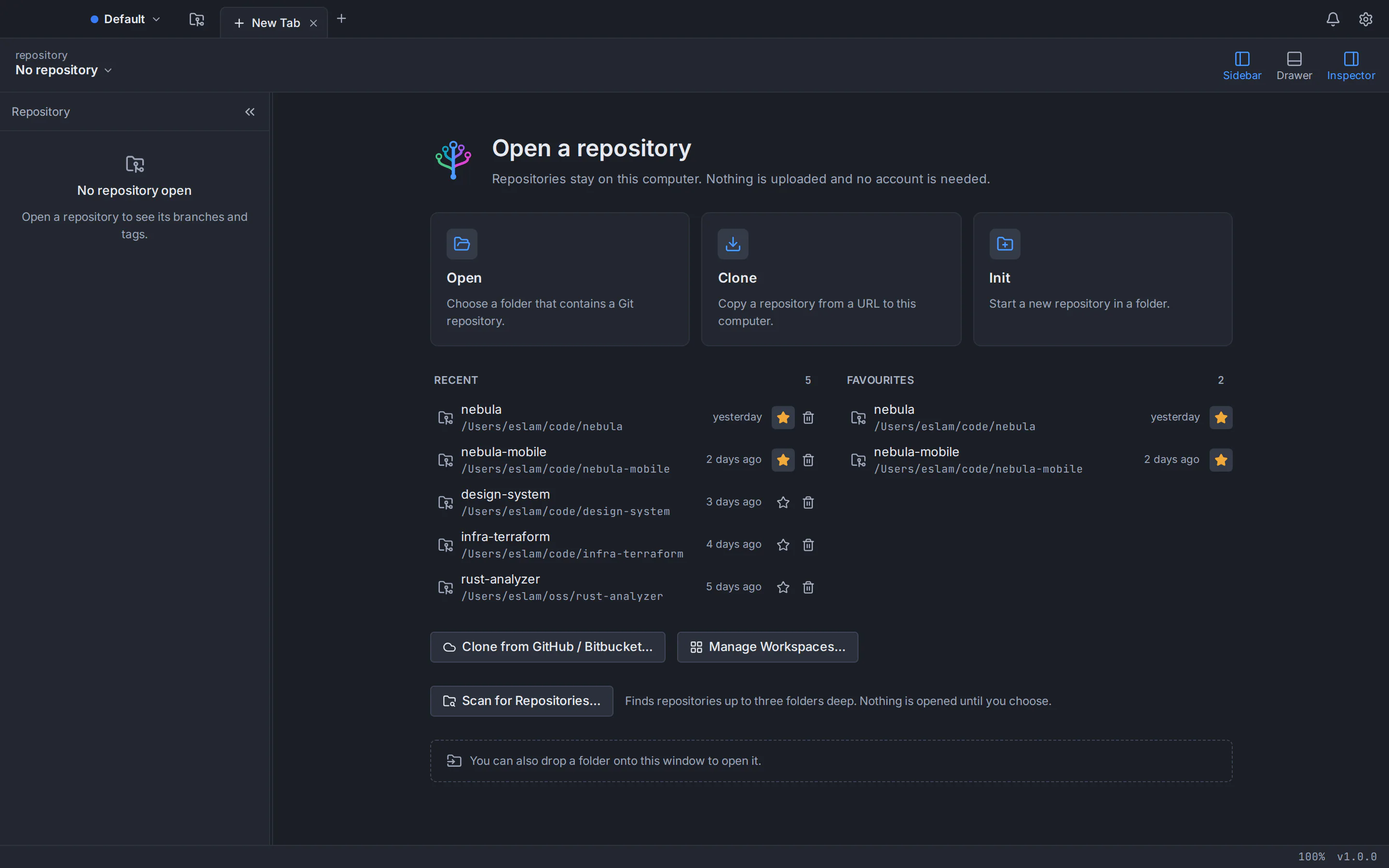
Git für Anfänger besteht aus fünf Ideen. Ein Repository enthält Ihr Projekt und seinen Verlauf, ein Commit ist ein gespeicherter Snapshot Ihrer Dateien, ein Branch ist ein separater Arbeitszweig, ein Merge verbindet zwei Zweige und ein Remote ist eine Kopie des Repositorys auf einem Server wie GitHub. Wenn Sie diese fünf lernen, beginnt jedes Git-Tutorial einen Sinn zu ergeben. Eine Git-GUI hilft, weil sie sie für Sie zeichnet: Jeder Commit ist ein Punkt in einem Diagramm und jeder Zweig eine farbige Linie, sodass Sie sehen, was passiert, anstatt es sich vorzustellen.
Dieses Git-Tutorial erklärt jede Idee in einfachen Worten und geht dann in einer GUI durch ein erstes Projekt. Die App in den Screenshots ist GitTree, ein Desktop-Git-Client für macOS, Windows und Linux; Sein Hersteller hat diesen Leitfaden geschrieben. Die Benutzeroberfläche ist auch auf Arabisch verfügbar und von rechts nach links angeordnet: Wählen Sie die Sprache in den Einstellungen aus › Benutzeroberflächenanpassung. Zu jedem Schritt wird auch der passende Befehl angezeigt, sodass das Gelernte im Terminal und in jedem anderen Git-Tool funktioniert.
Was ist Git? Versionskontrolle im Klartext
Git ist ein Versionskontrollsystem: ein Programm, das jede Änderung, die Sie in einer Reihe von Dateien speichern, aufzeichnet, sodass Sie sehen können, wer was wann geändert hat, zwei beliebige Versionen vergleichen und zu einer früheren Version zurückkehren können. Stellen Sie sich einen unbegrenzten Rückgängig-Verlauf für einen ganzen Ordner vor, in dem jeder gespeicherte Punkt einen Namen und eine Erläuterung dazu hat.
Die Linux-Kernelentwickler unter der Leitung von Linus Torvalds haben Git im Jahr 2005 erstellt und es funktioniert für Websites, Dokumentationen oder Abschlussarbeiten genauso gut wie für Code. Git ist verteilt: Jede Kopie eines Repositorys trägt den vollständigen Verlauf, sodass Sie offline einen Commit durchführen, den Verlauf durchsuchen und Zweige erstellen können. Sie benötigen das Netzwerk nur, um Arbeit zu teilen.
Eine häufige Verwechslung: Git ist das Tool auf Ihrem Computer, während GitHub, GitLab und Bitbucket Websites sind, die Git-Repositorys hosten, damit Teams diese gemeinsam nutzen können. Unser Leitfaden zu Git vs. GitHub erklärt den Unterschied im Detail.
Git-Grundlagen für Anfänger: Die fünf Ideen, die Sie zuerst lernen sollten
1. Repository: Ihr Projekt und seine Geschichte
Ein Repository (Repo) ist ein gewöhnlicher Projektordner, den Git verfolgt. Git speichert den Verlauf in einem versteckten .git-Ordner darin. Ihre Dateien bleiben normale Dateien: Sie bearbeiten sie mit einem beliebigen Editor, und Git greift nur dann ein, wenn Sie es auffordern, etwas aufzuzeichnen oder zu teilen.
2. Commit: ein gespeicherter Snapshot mit einer Nachricht
Ein Commit zeichnet den Status Ihrer Dateien zu einem bestimmten Zeitpunkt auf, zusammen mit Ihrem Namen, dem Datum und einer kurzen Nachricht wie „Kontaktformular hinzufügen“. Jeder Commit erhält eine eindeutige ID, die als Hash bezeichnet wird (z. B. a1b2c3d), und verweist auf den Commit davor. Auf diese Weise erstellt Git einen Verlauf, den Sie lesen, vergleichen und zu dem Sie zurückkehren können.
Bevor Sie einen Commit durchführen, stellen Sie die Änderungen bereit, die Sie einschließen möchten. Im Staging-Bereich können Sie die Arbeit in ordentliche Commits aufteilen: einen Fehler beheben und eine Variable umbenennen und dann jede Änderung einzeln festschreiben, auch wenn sich beide in derselben Datei befinden.
3. Branche: ein separater Arbeitsbereich
Ein Zweig ist ein Name, der auf einen Commit verweist und sich jedes Mal vorwärts bewegt, wenn Sie einen Commit ausführen. Die meisten Repositorys haben einen Hauptzweig, der normalerweise main heißt (ältere verwenden oft master). Wenn Sie etwas Neues beginnen, erstellen Sie einen Zweig wie feature/contact-page, übernehmen dort einen Commit und main bleibt unberührt, bis die Arbeit fertig ist. Zweige in Git sind günstig: Die Erstellung dauert einen Augenblick, Sie können sie also frei verwenden.
4. Zusammenführen: Arbeit wieder zusammenführen
Bei einer Zusammenführung werden die Commits von einem Zweig zu einem anderen hinzugefügt, beispielsweise Ihrem Feature-Zweig in main. Wenn sich main seit der Verzweigung nicht bewegt hat, verschiebt Git es einfach vorwärts (ein schneller Vorlauf); Andernfalls wird ein Merge-Commit mit zwei übergeordneten Elementen erstellt. Wenn beide Seiten dieselben Zeilen geändert haben, werden Sie von Git aufgefordert, Folgendes auszuwählen: einen Zusammenführungskonflikt. Es ist Routine, und unser Leitfaden zum Auflösen von Git-Merge-Konflikten zeigt, wie man ruhig damit umgeht.
5. Remote: eine Kopie auf einem Server
Ein Remote ist eine weitere Kopie des Repositorys, normalerweise auf einem Hosting-Dienst. Die Kopie, von der Sie geklont haben, heißt standardmäßig origin. Sie pushen, um Ihre neuen Commits an die Fernbedienung zu senden, holen, um von anderen gepushte Commits herunterzuladen, und ziehen, um diese Commits abzurufen und in Ihren aktuellen Zweig zu bringen. Klonen kopiert ein Remote-Repository mit seinem gesamten Verlauf auf Ihren Computer.
Bevor Sie beginnen: Installieren Sie Git und legen Sie Ihren Namen fest
GitTree läuft auf dem auf Ihrem Computer installierten Git und bündelt kein eigenes Git. Installieren Sie daher zuerst Git (Version 2.39 oder neuer). Das ist auch der Grund, warum jede Schaltfläche in GitTree das tut, was der entsprechende Befehl tut. Führen Sie auf macOS xcode-select --install oder brew install git aus. Installieren Sie auf Windows Git for Windows von git-scm.com. Führen Sie auf Linux sudo apt install git auf Ubuntu 24.04 oder Debian 12 aus. Ubuntu 22.04 und Linux Mint 21 liefern Git 2.34, was zu alt ist, also aktualisieren Sie Git auf Ubuntu zuerst. Überprüfen Sie dann die Version in einem Terminal:
git --versionGit schreibt in jedes Commit einen Namen und eine E-Mail, also legen Sie diese einmal fest. Verwenden Sie die E-Mail-Adresse Ihres GitHub-, GitLab- oder Bitbucket-Kontos, wenn Sie dort Commits mit Ihrem Profil verknüpfen möchten:
git config --global user.name "Your Name"
git config --global user.email "you@example.com"
Sie können sie auch ohne das Terminal festlegen: In den Einstellungen von GitTree enthält ein Profil einen Namen und eine E-Mail-Adresse für Commits (praktisch, um geschäftliche und persönliche Identitäten zu trennen), und jedes Repository kann seinen eigenen Namen für Commits und E-Mail-Adresse für Commits haben.
Schritt 1: Klonen oder erstellen Sie Ihr erstes Repository
Laden Sie GitTree herunter und installieren Sie es. Wenn es geöffnet wird, melden Sie sich mit einem GitTree-Konto an, das auf gittree.app mit Ihrer E-Mail-Adresse oder mit GitHub, GitLab, Bitbucket oder Azure DevOps erstellt wurde: Alle Git-Funktionen sind dann im kostenlosen Plan enthalten. GitTree Pro ist für das Hosten von Integrationen erforderlich, beispielsweise für die Veröffentlichung eines Repositorys. Nour, der KI-Assistent, wird mit GitTree Pro geliefert. Jeder neue Tab öffnet sich auf der Startseite, die drei Möglichkeiten bietet: Öffnen, Klonen und Init.
Klonen Sie ein bereits vorhandenes Repository
Wählen Sie Klonen, fügen Sie die Repository-URL (HTTPS oder SSH) ein, wählen Sie einen übergeordneten Ordner aus und aktivieren Sie den Pfad Klone in. Lassen Sie Nach dem Klonen öffnen aktiviert und wählen Sie Klonen. Wenn Sie ein GitHub- oder Bitbucket-Konto verbunden haben, können Sie mit Klonen von GitHub / Bitbucket… ein Repository aus einer Liste auswählen, anstatt dessen URL zu kopieren. Der Befehl macht dasselbe:
git clone https://github.com/your-name/your-project.git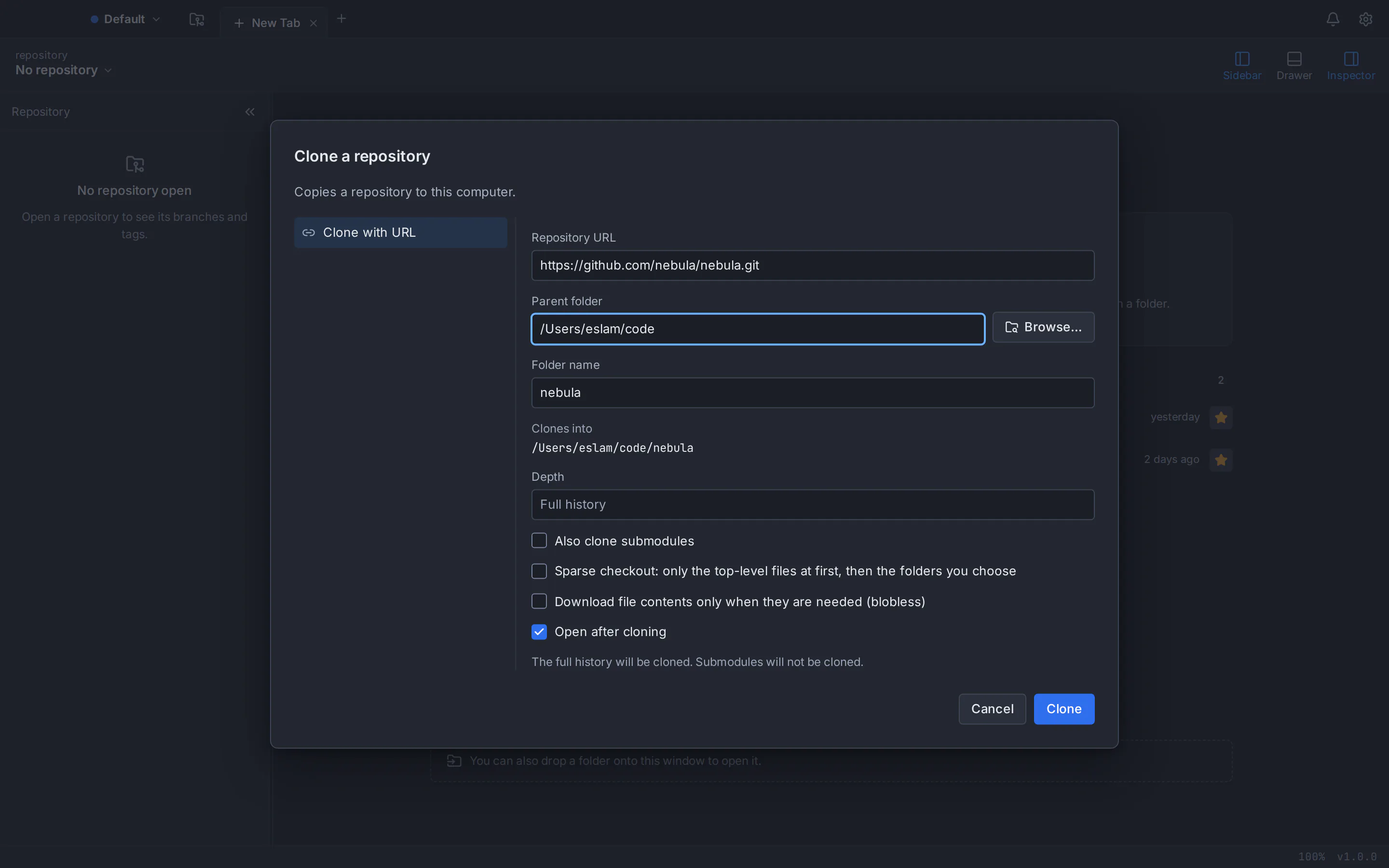
Oder starten Sie ein neues Repository mit Init
Um einen vorhandenen Ordner unter Versionskontrolle zu stellen oder ganz von vorne zu beginnen, wählen Sie Init. Wählen Sie den Speicherort aus, verwenden Sie main als Anfangszweig und fügen Sie optional eine .gitignore-Vorlage (damit Build-Ausgabe und Abhängigkeiten außerhalb von Git bleiben) und eine Lizenz hinzu. Es wird nichts geschrieben, bis Sie Initialisieren wählen. Die Befehlsversion:
git init -b mainSchritt 2: Stellen Sie Ihre erste Änderung bereit und übernehmen Sie sie
Öffnen Sie das Projekt in Ihrem Editor und ändern Sie etwas Kleines: Fügen Sie beispielsweise eine Zeile zu README.md hinzu. Zurück in GitTree erscheint eine Zeile // WIP über dem neuesten Commit im Diagramm und die Datei wird im rechten Bereich unter Nicht bereitgestellte Dateien angezeigt.
- Änderung bereitstellen. Wählen Sie Alle Änderungen bereitstellen oder wählen Sie eine Datei aus und stellen Sie nur diese bereit. Um einen Teil einer Datei bereitzustellen, öffnen Sie sie und verwenden Sie Stage Hunk oder kreuzen Sie einzelne Zeilen an und wählen Sie Stage Lines. Bereitgestellte Dateien werden in Staged Files verschoben.
- Schreiben Sie eine Nachricht. Geben Sie eine kurze Zusammenfassung dessen ein, was der Commit bewirkt, z. B. „Projektbeschreibung zur README-Datei hinzufügen“. Ein Zähler zeigt an, wie nah Sie an 72 Zeichen sind; Längere Zusammenfassungen werden in anderen Tools oft abgeschnitten. Fügen Sie eine Beschreibung hinzu, wenn der Grund nicht offensichtlich ist.
- Commit. Wählen Sie Commit Changes to 1 File (die Anzahl entspricht dem, was Sie bereitgestellt haben). Der neue Commit erscheint oben im Diagramm.
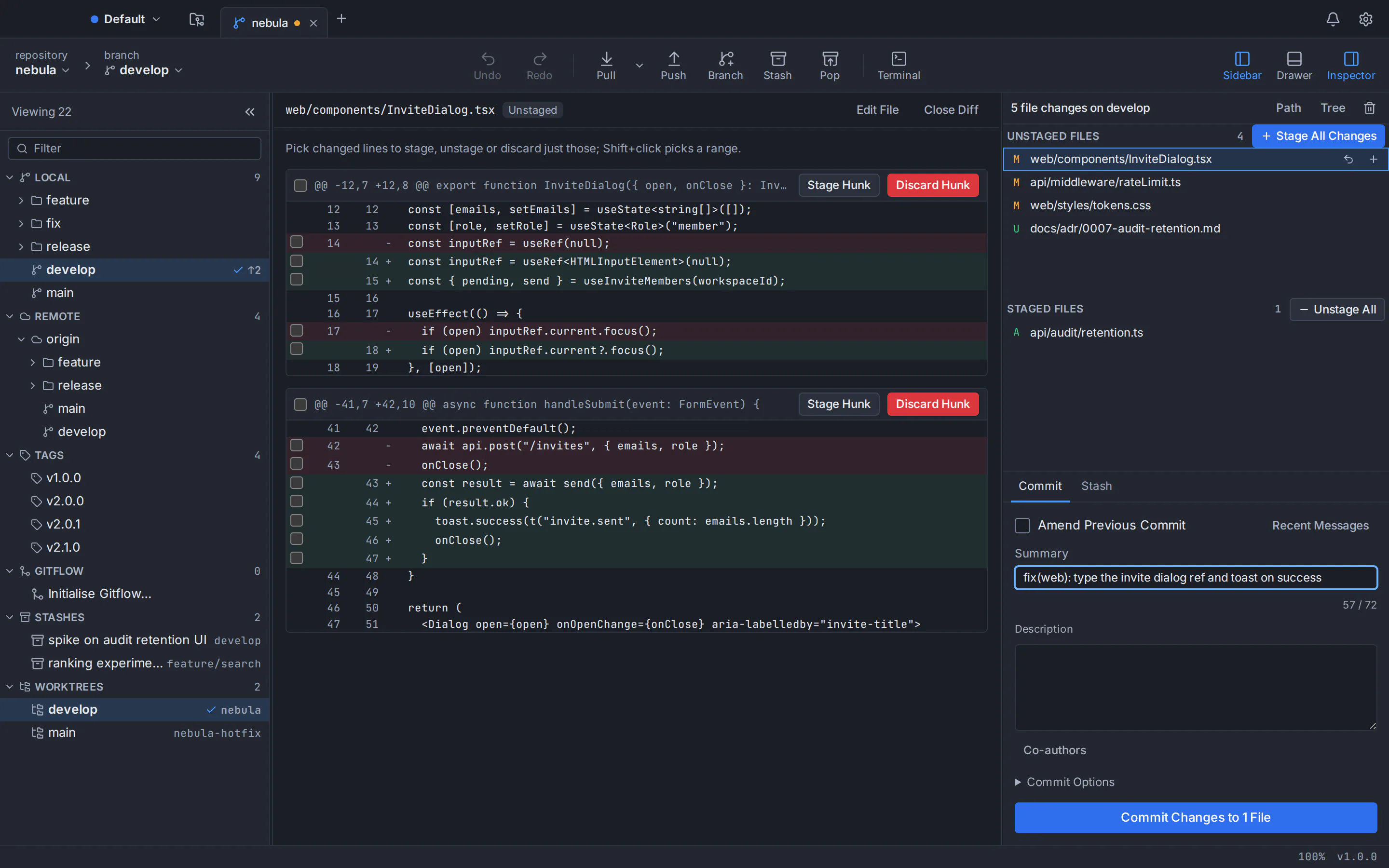
Die gleichen drei Schritte auf der Befehlszeile:
git status
git add README.md
git commit -m "Add project description to README"
Gute Gewohnheiten vom ersten Tag an: eine logische Änderung pro Commit, eine Zusammenfassung, die angibt, was der Commit bewirkt („Anmeldeumleitung beheben“, nicht „Sachen“) und häufiges Commit. Kleinere Commits lassen sich leichter überprüfen, erklären und rückgängig machen.
Schritt 3: Erstellen Sie einen Zweig und führen Sie ihn dann zusammen
Wählen Sie Zweig in der Symbolleiste aus, geben Sie einen Namen wie feature/contact-page ein, stellen Sie sicher, dass Neuen Zweig auschecken aktiviert ist, und wählen Sie Zweig erstellen. Machen Sie ein oder zwei Commits auf die gleiche Weise wie zuvor. Das Diagramm zeigt nun, dass sich Ihr Zweiglabel vor main bewegt; Wenn beide Zweige neue Commits haben, erhält jeder seine eigene farbige Spur.
git switch -c feature/contact-pageWenn die Arbeit fertig ist, bringen Sie sie zurück in main. Doppelklicken Sie in der Seitenleiste auf main, um es auszuprobieren. Klicken Sie dann mit der rechten Maustaste auf Ihren Feature-Zweig und wählen Sie Feature-/Kontaktseite in Hauptseite zusammenführen. Sie können die Zweigbezeichnung auch auf main ziehen und die Zusammenführung aus dem Menü auswählen. Die Befehle:
git switch main
git merge feature/contact-page
Schritt 4: Übertragen Sie Ihre Arbeit auf GitHub oder eine andere Fernbedienung
Wenn Sie das Repository geklont haben, verfügt es bereits über eine Remote namens origin: Wählen Sie Push in der Symbolleiste. Der erste Push eines neuen Zweigs setzt auch dessen Upstream, sodass spätere Pushs und Pulls wissen, wohin sie gehen müssen. Um jedes Mal zu pushen, öffnen Sie Commit-Optionen und aktivieren Sie Push nach Commit.
Ein mit Init erstelltes Repository hat noch kein Remote. Führen Sie Repository veröffentlichen… über die Befehlspalette aus (⌘+Umschalt+P auf einem Mac, Strg+Umschalt+P auf Windows und Linux): Es erstellt das Repository auf Ihrem verbundenen GitHub-, GitLab-, Bitbucket- oder Azure DevOps-Konto (für die Verbindung ist ein GitTree-Konto mit Pro erforderlich), fügt es als Remote hinzu und pusht den Zweig. Sehen Sie sich für jeden Schritt an, wie Sie ein Projekt ohne Befehlszeile nach GitHub verschieben können. In der Befehlszeile, nachdem ein leeres Repository auf der Website erstellt wurde:
git remote add origin https://github.com/your-name/your-project.git
git push -u origin main
Um Commits Ihrer Teamkollegen zu pushen, wählen Sie Pull; GitTree ruft auch im Hintergrund ab, sodass neue Remote-Commits zuerst im Diagramm angezeigt werden. Wenn die Fernbedienung fragt, wer Sie sind, generieren Sie einen SSH-Schlüssel in GitTree und fügen Sie ihn Ihrem GitHub-, GitLab- oder Bitbucket-Konto hinzu oder verbinden Sie Ihr Hosting-Konto in GitTree, das den Schlüssel auch für Sie hochladen kann (die Hosting-Integrationen werden mit GitTree Pro geliefert, das mit einer kostenlosen Testversion beginnt).
Ihr erstes Git-Projekt in GitTree: die Kurzversion
Installieren Sie Git und GitTree
Installieren Sie Git 2.39 oder neuer, legen Sie Ihren Namen und Ihre E-Mail-Adresse fest, [laden Sie dann GitTree] herunter (/de/download) und melden Sie sich mit einem GitTree-Konto an.
Klonen oder erstellen Sie ein Repository
Wählen Sie auf der Startseite „Klonen“ und fügen Sie eine Repository-URL ein, oder wählen Sie „Init“, um ein neues Repository in einem Ordner zu starten.
Inszenieren Sie eine Veränderung
Bearbeiten Sie eine Datei und wählen Sie dann „Alle Änderungen bereitstellen“ oder stellen Sie einzelne Dateien, Blöcke oder Zeilen bereit.
Begehe es
Geben Sie eine kurze Zusammenfassung der Änderungen ein und klicken Sie auf die Schaltfläche „Festschreiben“.
Bearbeiten Sie einen Zweig und führen Sie ihn zusammen
Wählen Sie „Zweig“, um einen Zweig zu erstellen und dort einen Commit durchzuführen. Schauen Sie sich dann
mainan, klicken Sie mit der rechten Maustaste auf den Zweig und wählen Sie „Zusammenführen“.Drücken Sie auf die Fernbedienung
Wählen Sie Push. Für ein Repository, das Sie mit Init erstellt haben, führen Sie zunächst Publish Repository… aus der Befehlspalette aus; Es sind ein GitTree-Konto bei Pro und ein verbundenes Hosting-Konto erforderlich.
Git-Glossar für Anfänger
Lassen Sie diese Tabelle geöffnet, während Sie Git lernen. Jede Zeile gibt einen Begriff an, was er bedeutet und wo er in GitTree zu finden ist.
| Begriff | Was es bedeutet | In GitTree |
|---|---|---|
| Repository (Repo) | Ein Projektordner, dessen Verlauf Git in einem versteckten .git-Ordner verfolgt. | Eine Registerkarte; Auf der Startseite öffnen, klonen oder initieren. |
| Arbeitsordner | Die Dateien, die Sie auf der Festplatte sehen und bearbeiten. | Die Zeile // WIP und nicht bereitgestellte Dateien. |
| Bereitstellungsbereich (Index) | Die Änderungen, die Sie für den nächsten Commit ausgewählt haben. | Bereitgestellte Dateien. |
| Begehen | Eine gespeicherte Momentaufnahme der inszenierten Änderungen mit Nachricht, Autor und Datum. | Ein Punkt im Commit-Diagramm. |
| Hash (SHA) | Die eindeutige ID eines Commits, z. B. a1b2c3d. | Commit-SHA kopieren. |
| Zweig | Ein Name, der auf einen Commit verweist und sich beim Commit fortbewegt. | Beschriftungen im Diagramm und in der Seitenleiste. |
| KOPF | Was Sie gerade ausgecheckt haben, ist normalerweise eine Filiale. | Die Zweigauswahl in der Symbolleiste. |
| Kasse (Schalter) | Verschieben Sie Ihren Arbeitsordner in einen anderen Zweig oder Commit. | Doppelklicken Sie auf eine Zweigbezeichnung. |
| Zusammenführen | Hinzufügen der Commits eines anderen Zweigs zum aktuellen Zweig. | Klicken Sie mit der rechten Maustaste auf einen Zweig oder ziehen Sie ihn auf einen anderen. |
| Konflikt zusammenführen | Beide Zweige haben die gleichen Zeilen geändert, daher fordert Git Sie auf, eine Auswahl zu treffen. | Ein Drei-Wege-Konflikteditor. |
Remote (origin) | Eine Kopie des Repositorys auf einem Server; origin ist das, von dem Sie geklont haben. | Der Remote-Bereich der Seitenleiste. |
| Klonen | Kopieren eines Remote-Repositorys mit seinem Verlauf auf Ihren Computer. | Klonen Sie auf der Startseite. |
| Drücken | Senden Sie Ihre neuen Commits an die Fernbedienung. | Der Druckknopf. |
| Holen/ziehen | Fetch lädt neue Commits herunter; pull bringt sie auch in Ihre Filiale. | Der Pull-Knopf. |
.gitignore | Eine Datei, die Pfade auflistet, die Git nicht verfolgen sollte, beispielsweise die Build-Ausgabe. | Ignorieren Sie diese Datei bei einer geänderten Datei. |
| Versteck | Änderungen werden unverbindlich beiseite gelegt, um sie später wieder einzuführen. | Die Stash- und Pop-Buttons. |
So lernen Sie Git nach Ihrem ersten Projekt weiter
Die Schleife, die Sie gerade geübt haben (Bearbeiten, Bereitstellen, Festschreiben, Pushen und eine Verzweigung für alles, was größer als eine schnelle Lösung ist), deckt die meisten Tage mit Git ab. Wenn Sie bereit für mehr sind, lernen Sie jeweils eine neue Idee kennen:
- Verlauf lesen. Lernen Sie, Spuren, Gabelungen und Zusammenführungen mit einem Git-Baum-Visualizer zu folgen.
- Sicher rückgängig machen. Die meisten Fehler sind behebbar; siehe wie man einen Reset, ein Rebase oder ein Commit rückgängig macht.
- Ordnen Sie Commits vor dem Teilen. Mit einem interaktiven Rebase in einer GUI können Sie Commits durch Ziehen zusammenfassen, umformulieren und neu anordnen.
- Lernen Sie auch die Befehle. Das integrierte Terminal von GitTree befindet sich unter dem Diagramm, sodass Sie einen Befehl eingeben und beobachten können, wie sich das Diagramm ändert. Unser Vergleich von einer Git-GUI und der Befehlszeile erklärt, wann beide gewinnen.
- Absolvieren Sie einen Kurs. Die kostenlosen Git-Tutorials beginnen mit dem Unterschied zwischen Git, GitTree und GitHub und gehen dann in einer kurzen Lektion nach der anderen zu Branches, Remotes, Merging und Rebasing über.
Student? Lesen Sie den Studenten-Git-GUI-Leitfaden für das einmalige 24-monatige Pro-Angebot und die eingeschränkte Berechtigung für akademische E-Mails.
GitTree verfügt über einen kostenlosen Plan, der alle Git-Funktionen abdeckt, einschließlich privater Repositories, und Nour, der KI-Assistent, wird mit GitTree Pro geliefert. Sehen Sie sich alles, was es kann an oder lesen Sie die Installationshinweise für Mac, Windows und Linux.
Häufig gestellte Fragen
Was ist Git in einfachen Worten?
Git ist ein Versionskontrollsystem: ein Programm, das jede gespeicherte Änderung an den Dateien in einem Projektordner aufzeichnet. Sie können sehen, wer wann was geändert hat, Versionen vergleichen, zu einem früheren Stand zurückkehren und in Zweigen an mehreren Ideen gleichzeitig arbeiten. Es läuft auf Ihrem eigenen Computer und funktioniert offline; Sie benötigen das Netzwerk nur, um Commits zu teilen.
Ist Git für Anfänger schwer zu lernen?
Der alltägliche Teil von Git ist klein: Stage, Commit, Branch, Merge, Push und Pull. Viele Anfänger fühlen sich nach einem Übungsnachmittag damit wohl. Was sich zunächst schwierig anfühlt, ist die Darstellung von Zweigen und Verlauf. Dabei hilft eine Git-GUI, da sie jeden Commit und Zweig in einem Diagramm darstellt. Erweiterte Befehle wie Rebase können warten, bis Sie sie benötigen.
Sollte ich Git zuerst mit einer GUI oder der Befehlszeile lernen?
Beides funktioniert, und für viele Anfänger ist der beste Weg eine Kombination aus beidem. Eine grafische Benutzeroberfläche zeigt, was jede Aktion mit dem Commit-Diagramm bewirkt, sodass die Ideen schneller umgesetzt werden. Die Befehlszeile lehrt das genaue Vokabular, das in der Dokumentation und auf Servern verwendet wird. Die Verwendung einer GUI, die echte Git-Befehle ausführt und gleichzeitig die entsprechenden Befehle in einem Terminal ausprobiert, fördert beide Fähigkeiten.
Was ist der Unterschied zwischen Git und GitHub?
Git ist das Versionskontrolltool, das auf Ihrem Computer ausgeführt wird und den Verlauf Ihres Projekts speichert. GitHub ist eine Website, die Git-Repositories online hostet, damit Menschen Code teilen, Änderungen überprüfen und zusammenarbeiten können. GitLab und Bitbucket sind ähnliche Dienste. Sie können Git auch ohne diese verwenden und auf sie zugreifen, wenn Sie online eine Kopie benötigen.
Was ist der Unterschied zwischen Staging und Commit in Git?
Staging wählt aus, welche Änderungen in den nächsten Commit übernommen werden; Durch das Festschreiben werden diese bereitgestellten Änderungen dauerhaft mit einer Nachricht im Verlauf gespeichert. Änderungen, die Sie nicht vornehmen, bleiben unberührt in Ihrem Arbeitsordner. Durch die Aufteilung können Sie einen chaotischen Bearbeitungsnachmittag in mehrere saubere Commits umwandeln, von denen jeder einen klaren Zweck hat, selbst wenn sich die Änderungen in derselben Datei befinden.
Benötige ich ein GitHub-Konto, um Git zu verwenden?
Nein. Git funktioniert vollständig auf Ihrem Computer: Sie können ohne Konto ein Repository erstellen, festschreiben, verzweigen und zusammenführen. Sie benötigen nur dann ein Hosting-Konto bei GitHub, GitLab, Bitbucket oder einem ähnlichen Dienst, wenn Sie Ihre Arbeit online sichern oder zusammenarbeiten möchten. GitTree fordert Sie auf, sich mit einem GitTree-Konto anzumelden, das Sie mit Ihrer E-Mail-Adresse oder einem Git-Anbieter erstellen, und der kostenlose Plan deckt all dies ab; Für die Verbindung von Hosting-Konten ist GitTree Pro erforderlich. Nour, der KI-Assistent, wird mit GitTree Pro geliefert.
Ist GitTree für Anfänger kostenlos und was benötige ich, um es auszuführen?
GitTree verfügt über einen kostenlosen Plan, der alle Git-Funktionen für Einzelpersonen und Organisationen abdeckt, einschließlich privater Repositories und kommerzieller Nutzung, ohne Kreditkarte. Nour, der KI-Assistent, wird mit GitTree Pro geliefert, das mit einer kostenlosen Testversion beginnt; Auf der Preisseite werden die beiden Pläne verglichen. Es läuft auf macOS 13 oder höher, 64-Bit Windows 10 und 11 und 64-Bit Linux (Ubuntu und Debian). Sie benötigen Git 2.39 oder neuer installiert und ein GitTree-Konto, um sich anzumelden; GitTree Pro ist für Hosting-Integrationen erforderlich.
Quellen
Behauptungen zu anderen Produkten wurden anhand der offiziellen Seiten auf 24. Oktober 2026 überprüft. Preise und Ausstattung ändern sich; Die Seiten der Anbieter sind die Quelle der Wahrheit.
- Pro Git: Was ist Git?
- Pro Git: Eine kurze Geschichte von Git
- Pro Git: Erstmaliges Git-Setup
- Pro Git: Ein Git-Repository erhalten
- Pro Git: Änderungen am Repository aufzeichnen
- Pro Git: Branches auf den Punkt gebracht
- Pro Git: Grundlegende Verzweigung und Zusammenführung
- Pro Git: Arbeiten mit Fernbedienungen
- Git-Dokumentation: git-init (ursprünglicher Zweigname)
- Git-Dokumentation: git-switch
- Git-Dokumentation: Gitglossary
- Git-Downloads