Git-Grundlagen
So laden Sie ein Projekt ohne Befehlszeile auf GitHub hoch
Legen Sie ein beliebiges Projekt auf GitHub, ohne einen Git-Befehl einzugeben: Verwandeln Sie den Ordner in ein Repository, führen Sie einen ersten Commit durch, veröffentlichen Sie ihn dann und übertragen Sie ihn über eine Desktop-Git-GUI. Hinweise für GitLab und Bitbucket sind enthalten.
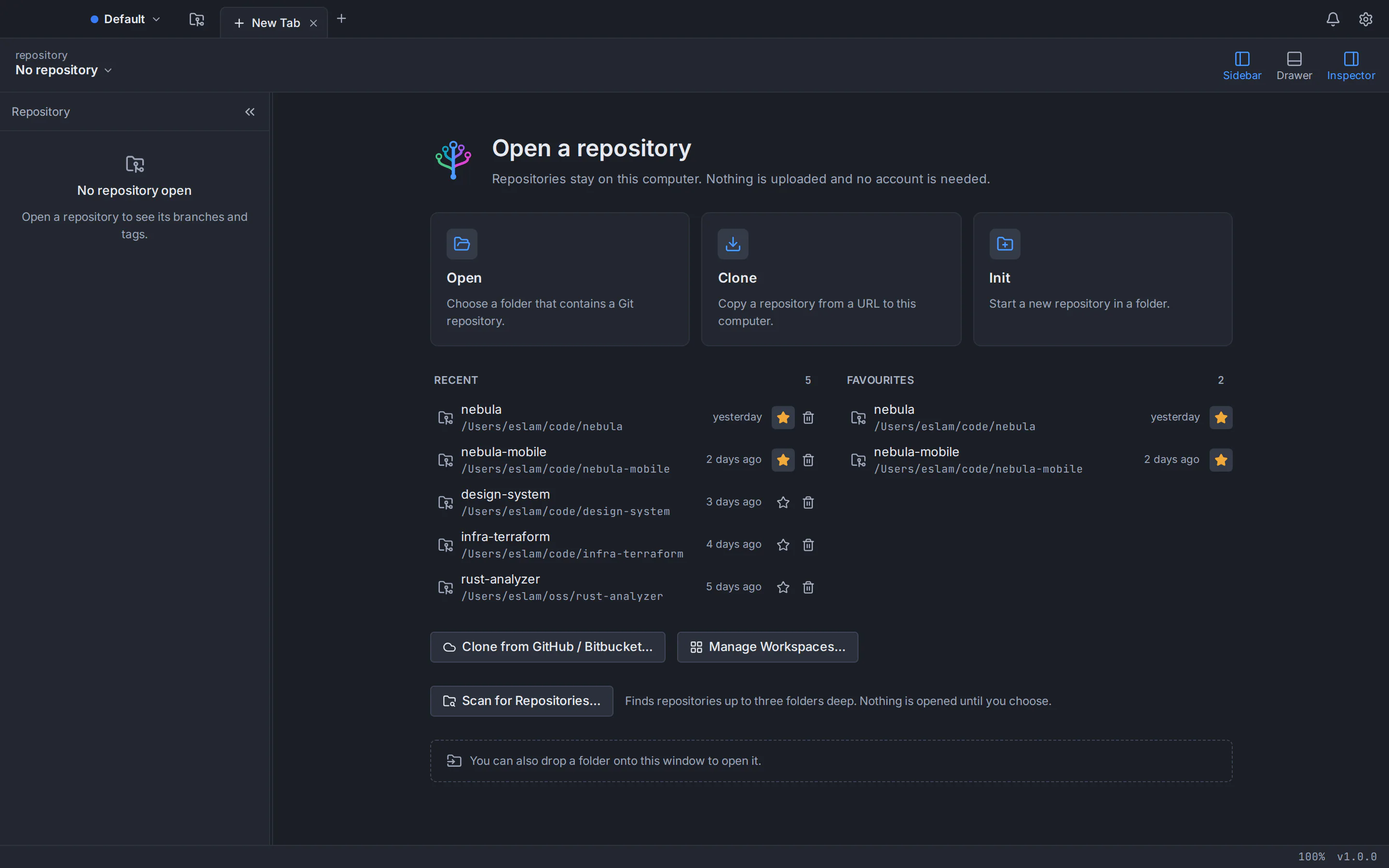
Um ein Projekt ohne Befehlszeile auf GitHub hochzuladen, installieren Sie Git, öffnen Sie Ihren Projektordner in einer Git-GUI und führen Sie drei Dinge aus: Verwandeln Sie den Ordner in ein Git-Repository, übertragen Sie Ihre Dateien und veröffentlichen Sie sie. Durch die Veröffentlichung wird ein leeres Repository in Ihrem GitHub-Konto erstellt, es als Remote-Repository hinzugefügt und Ihre Commits werden dorthin übertragen. In GitTree ist dieser letzte Teil ein Dialog, Repository veröffentlichen…**, Sie geben also nie git push ein, das Ergebnis stimmt jedoch mit den Befehlen überein, da die App Ihr installiertes Git ausführt.
Die Schritte funktionieren für jedes Projekt: eine React- oder Flutter-App, eine Website, ein Python-Skript, sogar eine Abschlussarbeit. Die Screenshots zeigen GitTree, einen Desktop-Git-Client für macOS, Windows und Linux; Sein Hersteller hat diesen Leitfaden geschrieben. Außerdem finden Sie Hinweise zu bestehenden Repositories, GitLab und Bitbucket sowie Korrekturen für häufige Fehler.
Was Sie benötigen, bevor Sie Code auf GitHub hochladen
- Ein GitHub-Konto. Melden Sie sich auf github.com an, falls Sie noch keins haben.
- Git 2.39 oder neuer. GitTree verwendet Git, das sich bereits auf Ihrem Computer befindet, anstatt es selbst zu bündeln: die Xcode-Befehlszeilentools oder Homebrew auf macOS, Git for Windows auf Windows, Ihren Paketmanager auf Linux.
- Ubuntu 22.04 oder Linux Mint 21? Ihr Git 2.34 ist zu alt, also fügen Sie zuerst
ppa:git-core/ppahinzu, wie unser Leitfaden zum Git-Upgrade auf Ubuntu zeigt. - GitTree und ein GitTree-Konto bei Pro zum Veröffentlichen über die App. Holen Sie sich das Installationsprogramm von der GitTree Download-Seite. Zum Erstellen des GitHub-Repositorys aus GitTree sind ein GitTree-Konto bei Pro und ein verbundenes GitHub-Konto erforderlich. Das Initialisieren, Festschreiben und Pushen mit Ihren eigenen Git-Anmeldeinformationen sind im kostenlosen Plan enthalten. Es gibt einen kostenlosen Plan, der alle Git-Funktionen abdeckt, einschließlich privater Repositories, und Nour, der KI-Assistent, wird mit GitTree Pro geliefert.
- Ihr Projektordner, neu oder alt. Es bleibt, wo es ist.
Bereiten Sie Ihr Projekt vor: Was Sie nicht hochladen sollten GitHub
Alles, was Sie festschreiben, wird Teil des Verlaufs, und in einem öffentlichen Repository kann es jeder lesen. Entscheiden Sie, was vor dem ersten Commit draußen bleibt, mit einer .gitignore-Datei im obersten Ordner des Projekts. GitHub verwaltet empfohlene .gitignore-Dateien für gängige Sprachen und GitTree bietet beim Erstellen des Repositorys eigene Vorlagen (Node, Python, Java, Go, Rust, .NET und mehr) an. Weglassen:
- Abhängigkeiten und Build-Ausgabe:
node_modules/,build/,dist/,.dart_tool/,__pycache__/und ähnliche Ordner können aus Ihrer Quelle neu erstellt werden. - Geheimnisse:
.envDateien, API-Schlüssel, Passwörter und Signaturschlüssel, vom ersten Commit an. - Sehr große Dateien: Git warnt vor Dateien über 50 MiB und GitHub blockiert Dateien über 100 MiB. Verwenden Sie Git LFS, das von GitTree unterstützt wird, oder lassen Sie sie draußen.
- Systemunordnung wie
.DS_Store- undThumbs.db-Dateien.
So verschieben Sie ein Projekt mit GitTree Schritt für Schritt nach GitHub
Initialisieren Sie Ihren Projektordner
Öffnen Sie einen neuen Tab, wählen Sie „Init“ und wählen Sie Ihren Projektordner als Speicherort aus. Behalten Sie „main“ als ersten Zweig bei, wählen Sie eine .gitignore-Vorlage aus und wählen Sie „Initialisieren“.
Machen Sie den ersten Commit
Überprüfen Sie die Liste der geänderten Dateien, wählen Sie „Alle Änderungen bereitstellen“, geben Sie eine Zusammenfassung ein, z. B. „Erstfestschreiben“, und klicken Sie auf die Schaltfläche „Festschreiben“.
Verbinden Sie Ihr GitHub-Konto
Starten Sie eine GitTree Pro-Testversion oder aktivieren Sie Pro und melden Sie sich an, da für die Verbindung eines Hosting-Kontos Pro erforderlich ist. Öffnen Sie dann die Einstellungen, gehen Sie zu Integrations und wählen Sie „Verbinden“ GitHub… und melden Sie sich mit Ihrem Browser an oder verwenden Sie ein persönliches Zugriffstoken.
Veröffentlichen Sie das Repository
Führen Sie Publish Repository… aus der Befehlspalette aus und überprüfen Sie den Namen, der mit dem Namen des Ordners beginnt. Privat ist standardmäßig aktiviert; Deaktivieren Sie es für ein öffentliches Repository und wählen Sie dann „Veröffentlichen“. GitTree erstellt es auf GitHub, fügt es als Ursprungs-Remote hinzu und pusht Ihren Zweig.
Überprüfen Sie das Ergebnis auf GitHub
In der Seitenleiste wird der Ursprung nun unter „Remote“ aufgeführt. Führen Sie View Repository on Remote über die Befehlspalette aus, um Ihre Dateien auf GitHub anzuzeigen.
Erstellen Sie ein lokales Git-Repository aus Ihrem Projektordner
Ein Git-Repository ist ein gewöhnlicher Ordner mit einem versteckten Ordner .git darin, in dem Git den Verlauf speichert; Ihre eigenen Dateien ändern sich nicht. Öffnen Sie in GitTree einen neuen Tab und wählen Sie Init. Das Dialogfeld Repository initialisieren fragt nach:
- Speicherort: Ihr Projektordner. GitTree erstellt das Repository um die bereits vorhandenen Dateien herum.
- Anfänglicher Zweig: vorab gefüllt mit
main, dem Namen, den GitHub in seinen eigenen Anweisungen verwendet. - .gitignore-Vorlage und Lizenz: optionale Dateien, die in den Ordner geschrieben werden, nicht festgeschrieben. Eine bereits vorhandene Datei wird beibehalten und niemals ersetzt.
- Nach dem Erstellen öffnen: Lassen Sie es aktiviert, damit das Repository in einem Tab geöffnet wird.
Den Ordner stattdessen mit Öffnen geöffnet? GitTree sagt, dass es sich noch nicht um ein Git-Repository handelt und bietet Repository initialisieren… an. Sind Sie mit diesen Bedingungen noch nicht vertraut? Unser Git für Anfänger-Leitfaden erklärt Repositorys, Commits und Remotes in einfachen Worten.
Machen Sie Ihren ersten Commit
Ihre Dateien werden jetzt als nicht bereitgestellte Änderungen angezeigt. Beim Staging wird ausgewählt, was in den nächsten Commit einfließt. Für einen ersten Upload möchten Sie alles, was nicht ignoriert wird. Wählen Sie daher Alle Änderungen bereitstellen. Wenn node_modules oder eine .env-Datei in der Liste angezeigt wird, wählen Sie Ignorieren aus dem Menü dieser Datei und GitTree fügt sie zu .gitignore hinzu.
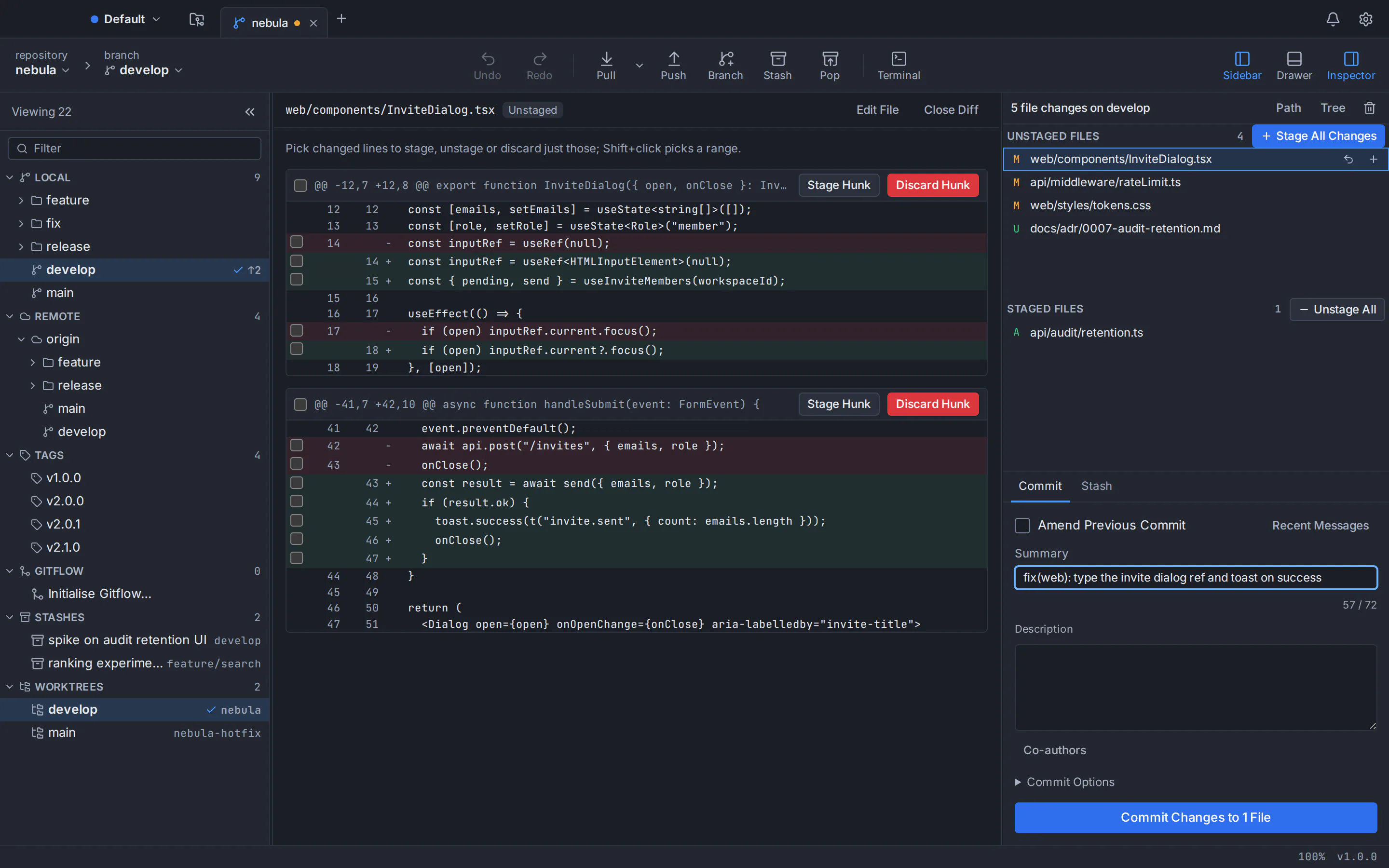
Geben Sie eine Zusammenfassung ein, z. B. Initial commit, und klicken Sie auf die Schaltfläche „Festschreiben“. Dadurch wird der erste Snapshot lokal gespeichert; Ihren Computer hat noch nichts verlassen. GitTree kann die Nachricht auch mit dem Claude Code, Codex oder Antigravity CLI verfassen, den Sie bereits verwenden: siehe AI-Commit-Nachrichten in GitTree.
Veröffentlichen Sie das Repository über die GUI in GitHub
Verbinden Sie Ihr GitHub-Konto
Zum Verbinden eines Hosting-Kontos ist GitTree Pro für das GitTree-Konto erforderlich, mit dem Sie sich angemeldet haben. Öffnen Sie dann Einstellungen, gehen Sie zu Integrations und wählen Sie Verbinden GitHub… und melden Sie sich mit Ihrem Browser an oder verwenden Sie ein persönliches Zugriffstoken. Token werden in Ihrem macOS Keychain, Windows Credential Manager oder im Secret Service am Linux gespeichert; In der GitTree-Datenschutzerklärung wird erklärt, was die App wohin sendet. Dies ist unabhängig von Ihrer GitTree-Anmeldung. Stellen Sie also eine Verbindung zu GitHub her, auch wenn Sie sich damit bei GitTree angemeldet haben.
Erstellen Sie das Repository und pushen Sie es
Drücken Sie Ctrl+Shift+P (⌘+Shift+P auf einem Mac) und führen Sie Publish Repository… aus; Es befindet sich auch im Menü des Remote-Bereichs der Seitenleiste. Der Dialog fragt nach:
- Konto und Eigentümer: Sie oder eine Organisation, in der Sie Repositorys erstellen können.
- Name und eine optionale Beschreibung: Der Name beginnt mit dem Namen Ihres Ordners und wird Teil der Webadresse des Repositorys.
- Privat: ist standardmäßig aktiviert, sodass nur Personen, denen Sie Zugriff gewähren, das Repository sehen können. Deaktivieren Sie es, um ein öffentliches Repository zu veröffentlichen. Sie können die Sichtbarkeit später in den Einstellungen des Repositorys unter GitHub ändern.
- Remote-Name: vorab gefüllt mit
origin, dem üblichen Namen für ein erstes Remote. - SSH für die Remote-URL verwenden: Lassen Sie es deaktiviert, um über HTTPS zu pushen, oder aktivieren Sie es, wenn Sie einen SSH-Schlüssel auf GitHub haben. GitTree kann einen Schlüssel generieren, testen und auf GitHub hochladen.
Wählen Sie Veröffentlichen. GitTree bestätigt, dass das Repository veröffentlicht wurde, und im Abschnitt „Remote“ der Seitenleiste wird origin mit Ihrem Zweig aufgeführt: Ihr Projekt befindet sich auf GitHub. Über HTTPS, ein Anmeldeinformations-Hilfsprogramm, das Sie bereits verwenden, antworten Sie zuerst; Wenn nichts vorhanden ist, antwortet GitTree mit dem verbundenen Konto.

Das Repository bereits am GitHub erstellt? Fügen Sie es als Fernbedienung hinzu
Das funktioniert auch, solange das Repository leer ist, und es funktioniert mit dem Free-Plan: Git pusht mit Ihren eigenen Zugangsdaten, etwa einem SSH-Schlüssel oder dem Credential Helper Ihres Systems. In den eigenen Anweisungen von GitHub heißt es, beim Importieren eines vorhandenen Projekts keine README-Datei, keine Lizenz oder .gitignore hinzuzufügen, um Fehler zu vermeiden: Diese Dateien werden zu einem Commit für GitHub, über das Ihr Projekt nicht verfügt, und Git lehnt Ihren ersten Push ab. Dann:
- Kopieren Sie unter GitHub die HTTPS- oder SSH-URL des Repositorys.
- Öffnen Sie in GitTree das Menü des Remote-Bereichs der Seitenleiste und wählen Sie Remote hinzufügen…. Nennen Sie es
origin, fügen Sie die URL ein und wählen Sie Remote hinzufügen. - Wählen Sie Push in der Symbolleiste. Der erste Push legt auch den Upstream für spätere Pushs und Pulls fest.
Haben Sie das README-Kästchen trotzdem angekreuzt? Klonen Sie das neue Repository mit GitTree, kopieren Sie Ihre Projektdateien (ohne den Ordner .git) in den Klon, übernehmen Sie dann den Commit und übertragen Sie ihn.
Laden Sie stattdessen ein Projekt auf GitLab oder Bitbucket hoch
Die gleichen Schritte funktionieren auf jedem Git-Host. Repository veröffentlichen… listet alle verbundenen Konten auf, die Repositorys erstellen können. Verbinden Sie also Ihr GitLab-, Bitbucket- oder Azure DevOps-Konto unter Integrations und veröffentlichen Sie auf die gleiche Weise. Die Unterstützung von GitLab und Azure DevOps ist neu in GitTree, daher ist die manuelle Route unten ein praktischer Ersatz und funktioniert mit dem kostenlosen Plan.
GitLab
Am GitLab gehört ein Repository zu einem Projekt. Erstellen Sie ein leeres Projekt ohne README, kopieren Sie die Klon-URL und fügen Sie es in GitTree mit Remote hinzufügen… hinzu. Es gibt eine Abkürzung: Wenn Sie Projekte in einem Namespace erstellen dürfen, wird durch das Pushen auf einen neuen Pfad, der noch nie zuvor verwendet wurde, ein privates Projekt erstellt. Fügen Sie eine Fernbedienung wie https://gitlab.com/your-name/my-project.git hinzu und wählen Sie Push.
Bitbucket
Wählen Sie in Bitbucket Cloud Erstellen, dann Repository, wählen Sie den Arbeitsbereich und das Projekt aus und antworten Sie mit Nein auf Eine README-Datei einschließen?. Kopieren Sie die neben dem Befehl git clone angezeigte URL, fügen Sie sie mit Remote hinzufügen… hinzu und drücken Sie. Bitbucket benötigt Anmeldeinformationen über HTTPS oder einen Schlüssel über SSH: Generieren Sie einen SSH-Schlüssel in GitTree und fügen Sie ihn zu Bitbucket hinzu, oder melden Sie sich bei GitTree an und verbinden Sie Ihr Bitbucket-Konto.
Warum nicht einfach Dateien auf die GitHub-Website hochladen?
Für einige kleine Dateien reicht es aus, Dateien in den Browser zu ziehen. Bei einem Projekt, an dem Sie weiterarbeiten, ist das Vorantreiben mit Git von Vorteil:
| Frage | GitHub Website-Upload | Push von einer Git-GUI |
|---|---|---|
| Größte Datei | 25 MiB pro Datei | 100 MiB pro Datei (GitHubs Limit); größere Dateien über Git LFS |
| Dateien auf einmal | Bis zu 100 pro Upload | Das ganze Projekt auf einen Schlag |
| Verlauf auf Ihrem Computer | Keine: Es lebt nur auf GitHub | Der vollständige Verlauf ist offline verfügbar |
| Aktualisierung später | Laden Sie die geänderten Dateien erneut manuell hoch | Übernehmen Sie nur das, was sich geändert hat, und pushen Sie es |
| Dateien ignorieren | Sie lassen jedes Mal Dateien von Hand weg | .gitignore hält sie automatisch fern |
| Befehle zum Eingeben | Keine | Keine |
Die gleichen Schritte wie bei Git-Befehlen
Da GitTree Ihr installiertes Git ausführt, entspricht jeder Schritt einem Befehl. Hier ist die Befehlszeilenversion der Anleitung von GitHub zum Hinzufügen eines vorhandenen Projekts, mit Ihrer eigenen URL anstelle des Beispiels:
git init -b main
git add .
git commit -m "Initial commit"
git remote add origin https://github.com/your-name/my-project.git
git push -u origin main
Die Option -u legt den Upstream fest, wie es der erste Push in GitTree tut. Für einen täglichen Vergleich lesen Sie Git GUI vs. Befehlszeile; Wenn sich Git und GitHub immer noch wie eine Sache anfühlen, entwirrt Git vs GitHub sie.
Behebung häufiger Probleme beim Pushen zu GitHub
- „GitTree benötigt Git“ oder „This Git is too old“: Installieren Sie Git 2.39 oder neuer (Git for Windows auf Windows) und wählen Sie dann Check again.
- „Nowhere to push“: Das Repository hat noch keine Remote. Führen Sie Repository veröffentlichen… oder Remote hinzufügen… aus.
- GitHub lehnt Ihr Passwort ab: GitHub akzeptiert keine Kontopasswörter mehr für Git. Geben Sie anstelle des Passworts ein persönliches Zugriffstoken ein, verwenden Sie SSH oder melden Sie sich bei GitTree an und verbinden Sie Ihr GitHub-Konto.
- Push abgelehnt, weil GitHub Commits hat, die Sie nicht haben: Das Repository wurde mit einer README-Datei oder einer Lizenz erstellt. Verwenden Sie den obigen Fix zum Klonen und Kopieren.
- Eine Datei ist zu groß: GitHub lehnt den gesamten Push ab. Durch Rückgängigmachen kann der allererste Commit eines Repositorys nicht rückgängig gemacht werden. Ändern Sie ihn stattdessen: Verschieben Sie die Datei aus dem Projektordner, führen Sie den Löschvorgang durch, markieren Sie Vorherigen Commit ändern und führen Sie einen Commit durch. Legen Sie die Datei zurück, wählen Sie Ignorieren aus dem Menü (oder verfolgen Sie sie mit Git LFS) und drücken Sie erneut. Für einen späteren Commit erklärt unser Leitfaden zum Rückgängigmachen eines Commits, Zurücksetzens oder Rebases das Rückgängigmachen.
Nach dem ersten Upload: Neue Änderungen pushen
Von nun an: Bearbeiten, bereitstellen, mit einer klaren Zusammenfassung festschreiben und Push wählen. Aktivieren Sie Push After Commit in den Commit-Optionen, um beides mit einem Klick zu erledigen. GitTree ruft auch im Hintergrund ab, sodass andere Push-Shows in der Grafik festgeschrieben werden, bevor Sie sie abrufen.

Bereit, es auszuprobieren? GitTree verfügt über einen kostenlosen Plan für macOS, Windows und Linux, der alle Git-Funktionen abdeckt, einschließlich privater Repositories, und Nour, der KI-Assistent, wird mit GitTree Pro geliefert (siehe Preise). Es benötigt Git 2.39 oder neuer und GitTree Pro sowie ein Konto zum Hosten von Integrationen, Publish Repository usw. inklusive.
Student? Lesen Sie den Studenten-Git-GUI-Leitfaden für das einmalige 24-monatige Pro-Angebot und die eingeschränkte Berechtigung für akademische E-Mails.
Auf einer Stufe stecken geblieben? Auf der GitTree Support-Seite finden Sie alle Möglichkeiten, uns zu erreichen, per E-Mail oder unter GitHub.
Häufig gestellte Fragen
Wie lade ich ein Projekt ohne die Befehlszeile auf GitHub hoch?
Installieren Sie Git und eine Git-GUI, öffnen Sie Ihren Projektordner und initialisieren Sie ihn als Repository. Stellen Sie alle Dateien bereit und führen Sie einen ersten Commit durch. Melden Sie sich dann bei GitTree mit Pro an, verbinden Sie Ihr GitHub-Konto und veröffentlichen Sie: In GitTree erstellt Repository veröffentlichen… das GitHub-Repository, fügt es als Remote hinzu und pusht Ihren Zweig, ohne eingegebene Befehle.
Kann ich einen Projektordner auf GitHub hochladen, ohne Git zu installieren?
Ja, indem Sie Dateien oder Ordner auf die Upload-Seite eines vorhandenen Repositorys auf der GitHub-Website ziehen. Browser-Uploads sind auf 25 MiB pro Datei und 100 Dateien gleichzeitig begrenzt, und Sie speichern keinen Verlauf auf Ihrem Computer, sodass jede spätere Änderung einen erneuten Upload bedeutet. Für ein laufendes Projekt ist Git besser.
Sollte ich eine README-Datei hinzufügen, wenn ich das Repository auf GitHub erstelle?
Nicht, wenn Sie ein bestehendes Projekt hochladen. GitHub empfiehlt, das Repository ohne README, Lizenz oder .gitignore zu erstellen, um Fehler zu vermeiden: Diese Dateien bilden einen ersten Commit, den Ihr Projekt nicht hat, daher lehnt Git Ihren Push ab. Pushen Sie zuerst Ihr Projekt und fügen Sie dann eine README-Datei in einem neuen Commit hinzu. Durch das Veröffentlichen von GitTree wird ein leeres Repository erstellt, sodass das Problem nie auftritt.
Warum lehnt GitHub mein Passwort ab, wenn ich drücke?
GitHub hat die Passwortauthentifizierung für Git-Vorgänge entfernt. Geben Sie über HTTPS ein persönliches Zugriffstoken ein, bei dem Git nach einem Passwort fragt, oder übertragen Sie SSH mit einem Schlüssel, der Ihrem GitHub-Konto hinzugefügt wird. Sobald Sie sich in GitTree angemeldet und ein GitHub-Konto unter „Einstellungen“, Integrations, verbunden haben, antwortet dieses Konto für Sie, wenn kein anderer Anmeldeinformations-Helfer dies tut.
Wird mein GitHub-Repository öffentlich oder privat sein?
Sie wählen. GitHub-Repositorys können öffentlich oder privat sein, und im GitTree-Veröffentlichungsdialog ist standardmäßig das Kontrollkästchen „Privat“ aktiviert. Wenn Sie sich nicht sicher sind, bleiben Sie privat: Sie können die Sichtbarkeit später in den Einstellungen des Repositorys unter GitHub ändern. Die Namen und E-Mails der Commit-Autoren sind für jeden sichtbar, der das Repository sehen kann.
Wie übertrage ich Änderungen nach dem ersten Upload?
Bearbeiten Sie Ihre Dateien, stellen Sie die Änderungen dann in GitTree bereit, schreiben Sie eine kurze Zusammenfassung und übernehmen Sie den Commit. Wählen Sie „Push“, um die neuen Commits an GitHub zu senden. Es wird nur das hochgeladen, was sich geändert hat. Wenn „Push After Commit“ in den Commit-Optionen aktiviert ist, pusht GitTree direkt nach jedem Commit an den Upstream Ihres ersten Push-Sets.
Funktioniert das auch für GitLab und Bitbucket?
Ja. Repository veröffentlichen… funktioniert mit jedem verbundenen Konto, das Repositorys erstellen kann, einschließlich GitLab und Bitbucket. Sie können im kostenlosen Plan auch ein leeres Repository auf der Website erstellen, dessen URL als Remote in GitTree hinzufügen und pushen. GitLab erstellt sogar ein privates Projekt für Sie, wenn Sie zu einem neuen Projektpfad wechseln.
Ist GitTree kostenlos und was wird dafür benötigt?
GitTree verfügt über einen kostenlosen Plan, der alle Git-Funktionen für Einzelpersonen und Organisationen abdeckt, einschließlich privater Repositories und kommerzieller Nutzung, ohne zeitliche Begrenzung und ohne Kreditkarte. Nour, der KI-Assistent, wird mit GitTree Pro geliefert; Auf der Preisseite werden die beiden Pläne verglichen. Es läuft auf macOS 13 oder höher, 64-Bit Windows 10 und 11 und 64-Bit Linux und verwendet das bereits auf Ihrem Computer installierte Git, Version 2.39 oder neuer. Alle Git-Funktionen sind im kostenlosen Plan enthalten, sobald Sie sich anmelden. Für die Veröffentlichung aus der App ist wie bei den anderen Hosting-Integrationen GitTree Pro erforderlich. Es ist kein Open Source.
Quellen
Behauptungen zu anderen Produkten wurden anhand der offiziellen Seiten auf 24. Oktober 2026 überprüft. Preise und Ausstattung ändern sich; Die Seiten der Anbieter sind die Quelle der Wahrheit.
- GitHub Dokumente: Lokal gehosteten Code zu GitHub hinzufügen
- GitHub Dokumente: Erstellen eines neuen Repositorys
- GitHub Dokumente: Repository-Sichtbarkeit festlegen
- GitHub Dokumente: Über große Dateien auf GitHub
- GitHub Dokumente: Hinzufügen einer Datei zu einem Repository (Browser-Uploads)
- GitHub Dokumente: Über Remote-Repositorys (HTTPS, SSH und Tokens)
- GitHub Dokumente: Dateien ignorieren
- GitHub Dokumente: Sensible Daten aus einem Repository entfernen
- GitHub Dokumente: Festlegen Ihrer Commit-E-Mail-Adresse
- GitLab Dokumente: Erstellen Sie ein Projekt mit Git Push
- GitLab Dokumente: Erstellen Sie ein Projekt
- Bitbucket Cloud: Erstellen Sie ein Repository in Bitbucket Cloud
- Bitbucket Cloud: Unversionierten Code zu einem Repository hinzufügen