أساسيات Git
رفع مشروع على GitHub بدون سطر الأوامر: دليل خطوة بخطوة
ارفع أي مشروع على GitHub دون كتابة أمر Git واحد: حوّل المجلد إلى مستودع، وأنشئ أول commit، ثم انشره وارفعه من برنامج Git مجاني بواجهة رسومية. ومعه ملاحظات عن GitLab وBitbucket.
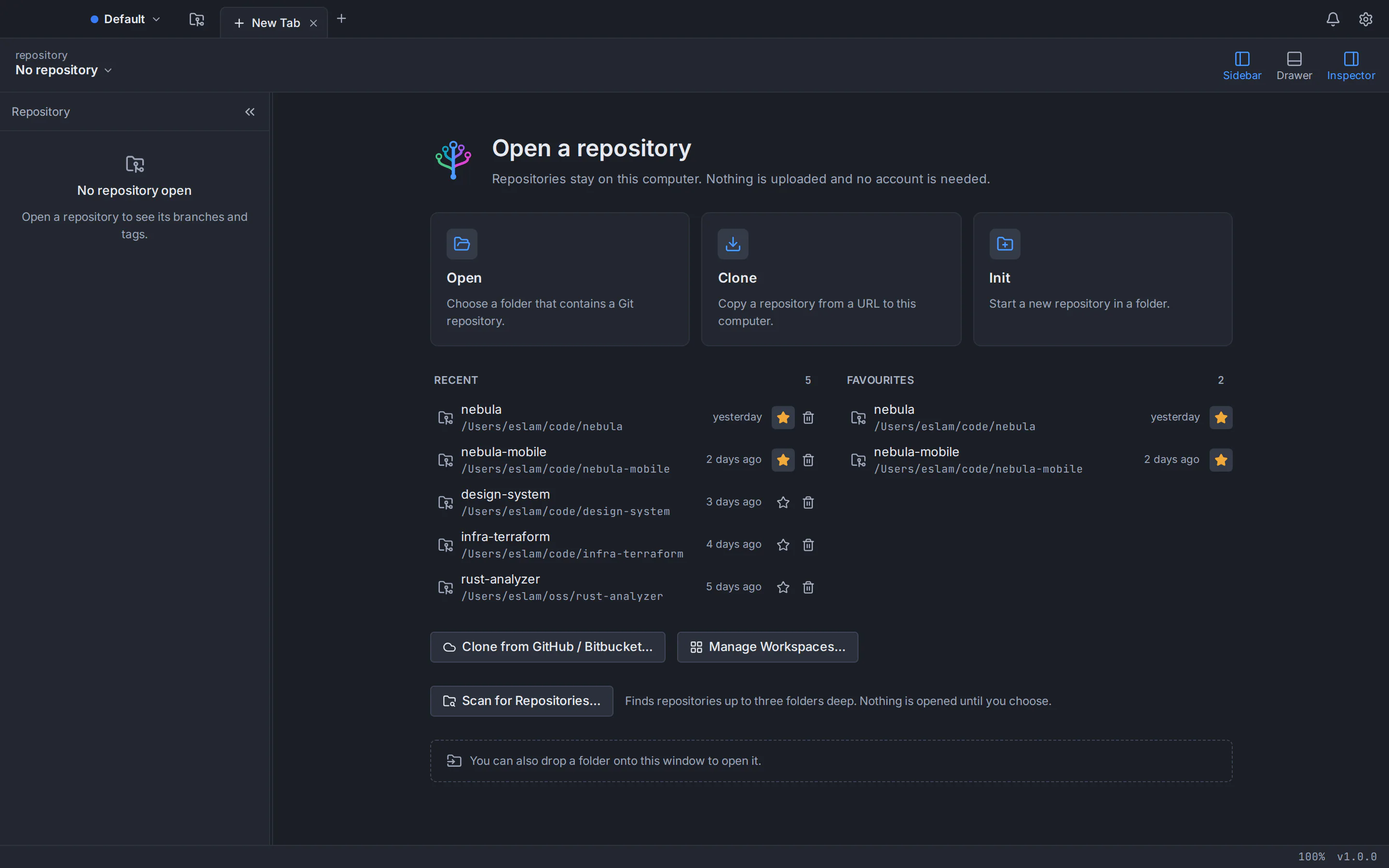
رفع مشروع على GitHub (جيت هب) بدون سطر الأوامر أسهل مما تظن: ثبّت Git، وافتح مجلد مشروعك في واجهة Git رسومية (Git GUI)، ثم نفّذ ثلاث خطوات: حوّل المجلد إلى مستودع Git، وأنشئ أول commit (إيداع) لملفاتك، ثم انشر المستودع. النشر ينشئ مستودعًا فارغًا في حسابك على GitHub، ويضيفه كمستودع بعيد (remote)، ثم يرفع (push) الـ commits إليه. في GitTree تتم الخطوة الأخيرة من نافذة واحدة هي نشر المستودع… (Publish Repository…)، فلا تكتب git push أبدًا، ومع ذلك تحصل على النتيجة نفسها، لأن البرنامج يشغّل Git المثبت على جهازك.
تصلح هذه الطريقة لرفع ملفات على GitHub بدون أوامر في أي مشروع: تطبيق React أو Flutter، أو موقع ويب، أو سكربت Python، أو حتى بحث جامعي، أيًّا كان المحرر الذي تكتب فيه الكود، VS Code أو غيره. الصور من GitTree، وهو برنامج Git مجاني لأنظمة macOS وWindows وLinux، وقد كتب هذا الدليلَ صانعُه. وستجد أيضًا ملاحظات عن المستودعات الموجودة مسبقًا وعن GitLab وBitbucket، وحلولًا لأشهر الأخطاء.
ما تحتاجه قبل رفع الكود على GitHub
- حساب على GitHub. أنشئ حسابًا على github.com إن لم يكن لديك واحد.
- Git بالإصدار 2.39 أو أحدث. يستخدم GitTree نسخة Git المثبتة على جهازك ولا يأتي بنسخة خاصة به: أدوات Xcode Command Line Tools أو Homebrew على macOS، وGit for Windows على Windows، ومدير الحزم على Linux (لينكس).
- تستخدم Ubuntu 22.04 أو Linux Mint 21؟ نسخة Git فيهما 2.34 وهي أقدم من المطلوب، فأضف المستودع
ppa:git-core/ppaأولًا كما يشرح دليلنا لترقية Git على أوبونتو (Ubuntu). - GitTree وحساب GitTree مجاني. نزّل ملف التثبيت من صفحة تحميل GitTree وسجّل الدخول مرة واحدة. البرنامج مجاني اليوم، والمستودعات الخاصة مشمولة.
- مجلد مشروعك، جديدًا كان أو قديمًا، ويبقى في مكانه.
جهّز مشروعك: ما الذي لا ترفعه على GitHub
كل ما تودعه يصبح جزءًا من السجل، وفي المستودع العام يستطيع أي شخص قراءته. لذا قرّر ما سيبقى خارج المستودع قبل أول commit، عبر ملف .gitignore في المجلد الرئيسي للمشروع. يحتفظ GitHub بملفات .gitignore مقترحة للغات الشائعة، ويعرض GitTree قوالبه الخاصة (Node وPython وJava وGo وRust و.NET وغيرها) حين ينشئ المستودع. استبعد:
- الاعتماديات ومخرجات البناء: مجلدات مثل
node_modules/وbuild/وdist/و.dart_tool/و__pycache__/يمكن توليدها من جديد من الكود المصدري. - الأسرار: ملفات
.envومفاتيح API وكلمات المرور ومفاتيح التوقيع، منذ أول commit. - الملفات الضخمة جدًا: ينبّهك Git إلى الملفات التي تتجاوز 50 MiB، ويرفض GitHub الملفات الأكبر من 100 MiB. استخدم Git LFS، وهو مدعوم في GitTree، أو أبقها خارج المستودع.
- ملفات النظام الزائدة مثل
.DS_StoreوThumbs.db.
خطوات رفع مشروع على GitHub باستخدام GitTree
هيّئ مجلد مشروعك
افتح تبويبًا جديدًا واختر «تهيئة» (Init)، ثم حدّد مجلد مشروعك في حقل الموقع. أبقِ main اسمًا للفرع الأولي، واختر قالب .gitignore، ثم اختر «تهيئة».
أنشئ أول commit
راجع قائمة الملفات المتغيرة، واختر «تجهيز كل التغييرات» (Stage All Changes)، واكتب ملخصًا مثل «Initial commit»، ثم اختر زر الإيداع.
اربط حسابك على GitHub
افتح التفضيلات ثم التكاملات (Integrations) واختر «ربط GitHub…»، ثم سجّل الدخول عبر المتصفح أو استخدم رمز وصول شخصيًا (personal access token).
انشر المستودع
شغّل «نشر المستودع…» من لوحة الأوامر وراجع الاسم، وهو يبدأ باسم المجلد. خانة «خاص» محددة افتراضيًا، فألغِ تحديدها إن أردت مستودعًا عامًا، ثم اختر «نشر». ينشئ GitTree المستودع على GitHub، ويضيفه كمستودع بعيد باسم origin، ويرفع فرعك.
تحقّق من النتيجة على GitHub
يظهر origin الآن تحت قسم «بعيد» في الشريط الجانبي. شغّل «عرض المستودع لدى المضيف» من لوحة الأوامر لترى ملفاتك على GitHub.
أنشئ مستودع Git محليًا من مجلد مشروعك
مستودع Git مجلد عادي بداخله مجلد مخفي اسمه .git يحفظ فيه Git السجل، ولا تتغير ملفاتك نفسها. في GitTree افتح تبويبًا جديدًا واختر تهيئة (Init). تطلب نافذة تهيئة مستودع ما يلي:
- الموقع: مجلد مشروعك. ينشئ GitTree المستودع حول الملفات الموجودة فيه.
- الفرع الأولي: مملوء مسبقًا بـ
main، وهو الاسم الذي تستخدمه تعليمات GitHub نفسها. - قالب .gitignore والترخيص: ملفات اختيارية تُكتب في المجلد دون إيداع، ويُحتفظ بأي ملف موجود مسبقًا ولا يُستبدل أبدًا.
- الفتح بعد الإنشاء: أبقِ هذا الخيار محددًا ليُفتح المستودع في تبويب.
فتحت المجلد بخيار فتح بدلًا من ذلك؟ سيخبرك GitTree أنه ليس مستودع Git بعد، ويعرض عليك تهيئة المستودع…. وإن كانت هذه المصطلحات جديدة عليك، فدليلنا شرح Git للمبتدئين بواجهة رسومية يشرح المستودعات والـ commits والمستودعات البعيدة بلغة بسيطة.
أنشئ أول commit (إيداع)
تظهر ملفاتك الآن كتغييرات غير مجهّزة. التجهيز (staging) يحدد ما يدخل في الـ commit التالي، وفي أول رفع تريد عادةً كل ما لم يُستبعد، فاختر تجهيز كل التغييرات. وإن ظهر في القائمة node_modules أو ملف .env، فاختر تجاهُل (Ignore) من قائمة ذلك الملف ليضيفه GitTree إلى .gitignore.
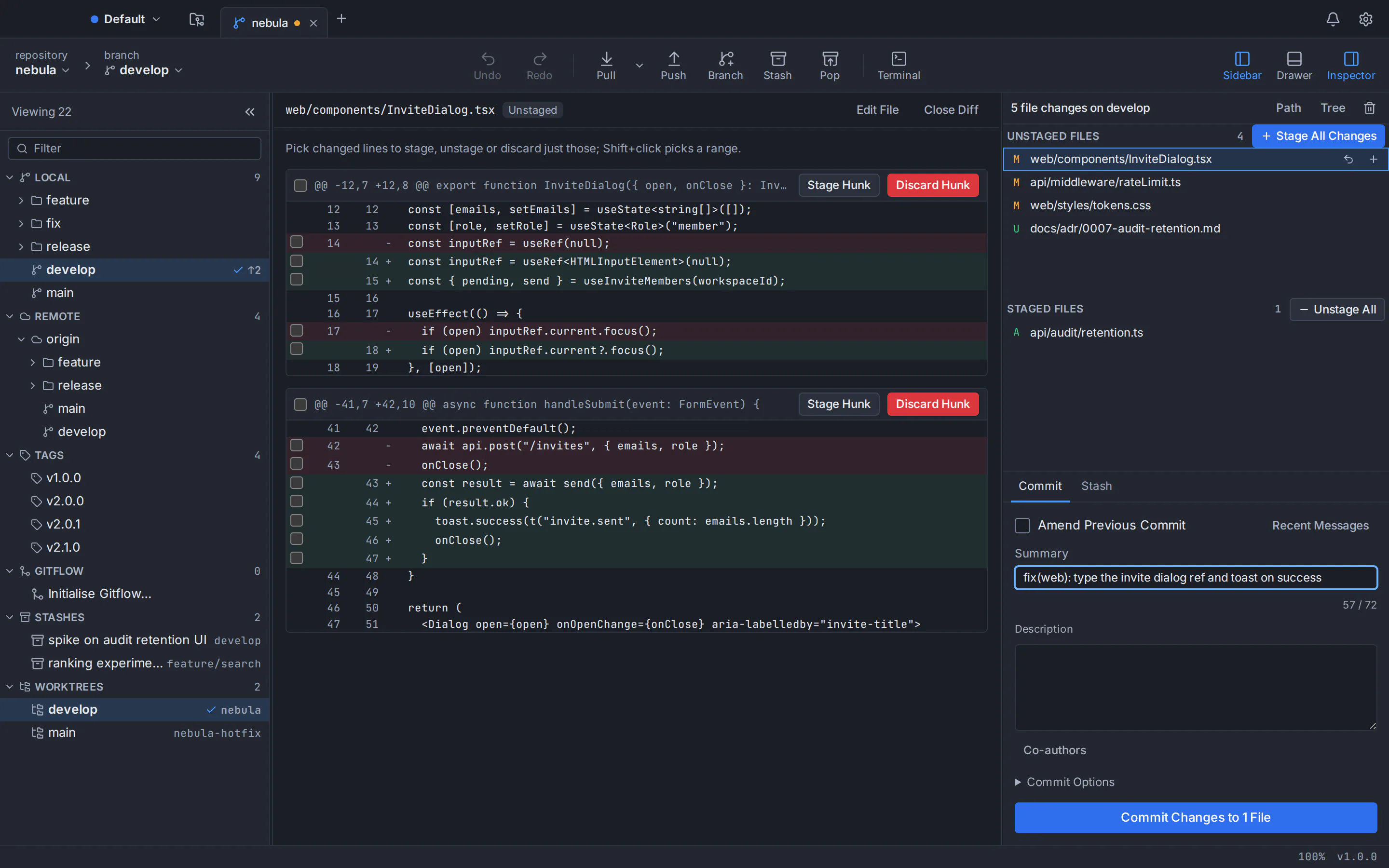
اكتب ملخصًا مثل Initial commit ثم اختر زر الإيداع. بهذا تحفظ أول لقطة من مشروعك محليًا، ولم يغادر جهازك شيء بعد. ويستطيع GitTree أيضًا صياغة الرسالة عبر Claude Code أو Codex أو Antigravity CLI المثبت لديك: اقرأ رسائل commit بالذكاء الاصطناعي في GitTree.
انشر المستودع على GitHub من الواجهة الرسومية
اربط حسابك على GitHub
افتح التفضيلات ثم التكاملات واختر ربط GitHub…، ثم سجّل الدخول عبر المتصفح أو استخدم رمز وصول شخصيًا. تُحفظ الرموز في سلسلة مفاتيح macOS (Keychain) أو مدير بيانات الاعتماد في Windows أو خدمة Secret Service على Linux، وتشرح سياسة خصوصية GitTree ما يرسله البرنامج وإلى أين. هذا الربط منفصل عن تسجيل دخولك إلى GitTree، فاربط GitHub هنا حتى لو سجّلت الدخول إلى GitTree به.
أنشئ المستودع وارفع ملفاتك
اضغط Ctrl+Shift+P (أو ⌘+Shift+P على ماك (Mac)) وشغّل نشر المستودع…، وتجده أيضًا في قائمة قسم «بعيد» في الشريط الجانبي. تطلب النافذة ما يلي:
- الحساب والمالك: حسابك الشخصي، أو مؤسسة (organization) يحق لك إنشاء مستودعات فيها.
- الاسم والوصف الاختياري: يبدأ الاسم باسم مجلدك، ويصبح جزءًا من رابط المستودع.
- خاص: محدد افتراضيًا، فلا يرى المستودع إلا من تمنحهم صلاحية الوصول. ألغِ تحديده لنشر مستودع عام، ويمكنك تغيير ذلك لاحقًا من إعدادات المستودع على GitHub.
- اسم المستودع البعيد: مملوء مسبقًا بـ
origin، وهو الاسم المعتاد لأول مستودع بعيد. - استخدام SSH في عنوان المستودع البعيد: اتركه دون تحديد للرفع عبر HTTPS، أو حدّده إن كان لديك مفتاح SSH على GitHub. ويستطيع GitTree إنشاء مفتاح واختباره ورفعه إلى GitHub.
اختر نشر. سيؤكد GitTree أن المستودع نُشر، ويعرض قسم «بعيد» في الشريط الجانبي origin ومعه فرعك: مشروعك الآن على GitHub. وعند الرفع عبر HTTPS يجيب أولًا أي مساعد بيانات اعتماد (credential helper) تستخدمه، فإن لم يكن لديه شيء أجاب GitTree بالحساب المربوط.

أنشأت المستودع على GitHub مسبقًا؟ أضفه كمستودع بعيد
هذا ينجح أيضًا بشرط أن يكون المستودع فارغًا. فتعليمات GitHub نفسها تنصح بعدم إضافة README أو ترخيص أو .gitignore عند استيراد مشروع موجود تجنبًا للأخطاء: فهذه الملفات تصبح على GitHub أول commit لا يملكه مشروعك، فيرفض Git عملية الدفع (push) الأولى. ثم:
- انسخ من GitHub رابط المستودع بصيغة HTTPS أو SSH.
- في GitTree افتح قائمة قسم «بعيد» في الشريط الجانبي واختر إضافة مستودع بعيد…، وسمِّه
origin، والصق الرابط، ثم اختر إضافة مستودع بعيد. - اختر دفع (Push) من شريط الأدوات. أول دفع يعيّن أيضًا الفرع المتتبَّع (upstream) لعمليات الدفع والسحب اللاحقة.
أضفت ملف README رغم ذلك؟ استنسخ المستودع الجديد بـ GitTree، وانسخ ملفات مشروعك (دون أي مجلد .git) إلى المجلد المستنسخ، ثم أنشئ commit وارفعه.
رفع مشروع على GitLab أو Bitbucket بدلًا من GitHub
الخطوات نفسها تصلح مع أي خدمة استضافة لـ Git. يعرض نشر المستودع… كل حساب مربوط يستطيع إنشاء مستودعات، فاربط حسابك على GitLab أو Bitbucket أو Azure DevOps من التكاملات وانشر بالطريقة نفسها. دعم GitLab وAzure DevOps جديد في GitTree، لذا فالطريقة اليدوية أدناه بديل مفيد.
GitLab
في GitLab ينتمي المستودع إلى مشروع (project). أنشئ مشروعًا فارغًا دون README، وانسخ رابط الاستنساخ، وأضفه في GitTree عبر إضافة مستودع بعيد…. وهناك اختصار: إن كان مسموحًا لك بإنشاء مشاريع في مساحة الأسماء (namespace)، فالدفع إلى مسار جديد لم يُستخدم من قبل ينشئ مشروعًا خاصًا تلقائيًا. أضف مستودعًا بعيدًا مثل https://gitlab.com/your-name/my-project.git ثم اختر دفع.
Bitbucket
في Bitbucket Cloud اختر Create ثم Repository، وحدّد مساحة العمل (workspace) والمشروع، واختر No في خانة Include a README?. انسخ الرابط الظاهر بجوار أمر git clone، وأضفه عبر إضافة مستودع بعيد… ثم ادفع. يحتاج Bitbucket إلى بيانات اعتماد عبر HTTPS أو إلى مفتاح عبر SSH: اربط حسابك على Bitbucket في GitTree، أو أنشئ مفتاح SSH في GitTree وارفعه إليه.
لماذا لا ترفع الملفات من موقع GitHub مباشرة؟
سحب الملفات إلى المتصفح يكفي لبضعة ملفات صغيرة. أما لمشروع ستواصل العمل عليه، فالرفع عبر Git هو الأفضل:
| السؤال | الرفع من موقع GitHub | الرفع من واجهة Git رسومية |
|---|---|---|
| أكبر حجم للملف | 25 MiB للملف الواحد | 100 MiB للملف (حد GitHub)، والأكبر عبر Git LFS |
| عدد الملفات دفعة واحدة | حتى 100 ملف في كل رفع | المشروع كله في عملية push واحدة |
| السجل على جهازك | لا يوجد: السجل على GitHub فقط | السجل كاملًا، ومتاح دون اتصال |
| التحديث لاحقًا | إعادة رفع الملفات المتغيرة يدويًا | commit ثم push لما تغيّر فقط |
| استبعاد الملفات | تستبعدها يدويًا في كل مرة | .gitignore يستبعدها تلقائيًا |
| أوامر تكتبها | لا شيء | لا شيء |
الخطوات نفسها بأوامر Git
لأن GitTree يشغّل Git المثبت لديك، فكل خطوة تقابل أمرًا. هذه نسخة سطر الأوامر من تعليمات GitHub لإضافة مشروع موجود، ضع فيها رابط مستودعك مكان المثال:
git init -b main
git add .
git commit -m "Initial commit"
git remote add origin https://github.com/your-name/my-project.git
git push -u origin main
الخيار -u يعيّن الفرع المتتبَّع، كما يفعل أول دفع في GitTree. وللمقارنة في العمل اليومي اقرأ واجهة Git الرسومية أم سطر الأوامر، وإن كان Git وGitHub ما زالا يبدوان شيئًا واحدًا، فمقالنا عن الفرق بين Git وGitHub يوضح الأمر.
حل المشكلات الشائعة عند الرفع إلى GitHub
- «يحتاج GitTree إلى Git» أو «إصدار Git هذا قديم جدًا»: ثبّت Git بالإصدار 2.39 أو أحدث، وعلى ويندوز (Windows) يعني ذلك تثبيت Git for Windows، ثم اختر التحقق مجددًا.
- رسالة «لا وجهة لدفع main»: ليس للمستودع مستودع بعيد بعد. شغّل نشر المستودع… أو إضافة مستودع بعيد….
- GitHub يرفض كلمة المرور: لم يعد GitHub يقبل كلمات مرور الحساب في عمليات Git. اربط حسابك على GitHub في GitTree، أو أدخل رمز وصول شخصيًا مكان كلمة المرور، أو استخدم SSH.
- رُفض الدفع لأن على GitHub commits ليست لديك: أُنشئ المستودع مع README أو ترخيص. استخدم حل الاستنساخ والنسخ المذكور أعلاه.
- الملف كبير جدًا: يرفض GitHub عملية الدفع كلها. ولا يستطيع زر التراجع إلغاء أول commit في المستودع، فعدّله بدلًا من ذلك: انقل الملف خارج مجلد المشروع، وجهّز حذفه، وحدّد تعديل الإيداع الأخير (Amend Previous Commit) ثم نفّذ الإيداع. أعد الملف إلى مكانه، واختر تجاهُل من قائمته (أو تتبّعه عبر Git LFS)، ثم ادفع من جديد. وإن كان الملف في commit لاحق، فدليلنا للتراجع عن commit أو reset أو rebase يشرح التراجع بالتفصيل.
بعد الرفع الأول: رفع التعديلات الجديدة
من الآن فصاعدًا: عدّل، وجهّز، وأنشئ commit بملخص واضح، ثم اختر دفع. وحدّد الدفع بعد الإيداع (Push After Commit) في خيارات الإيداع لتنفيذ الخطوتين بنقرة واحدة. كما يجلب GitTree التحديثات في الخلفية، فتظهر الـ commits التي يرفعها غيرك على المخطط قبل أن تسحبها.

جاهز للتجربة؟ GitTree مجاني اليوم على macOS وWindows وLinux، والمستودعات الخاصة مشمولة. يحتاج إلى حساب GitTree مجاني وإلى Git بالإصدار 2.39 أو أحدث.
تعثّرت في خطوة؟ تجد في صفحة دعم GitTree كل طرق التواصل معنا، بالبريد الإلكتروني أو على GitHub.
الأسئلة الشائعة
كيف أرفع مشروعًا على GitHub بدون سطر الأوامر؟
ثبّت Git وواجهة Git رسومية، ثم افتح مجلد مشروعك وهيّئه كمستودع. جهّز كل الملفات وأنشئ أول commit. بعد ذلك اربط حسابك على GitHub وانشر المستودع: في GitTree ينشئ أمر «نشر المستودع…» المستودعَ على GitHub، ويضيفه كمستودع بعيد، ويرفع فرعك، دون أن تكتب أي أمر.
هل يمكن رفع ملفات على GitHub بدون أوامر ودون تثبيت Git؟
نعم، بسحب الملفات أو المجلدات إلى صفحة الرفع في مستودع موجود على موقع GitHub. لكن الرفع من المتصفح محدود بـ 25 MiB للملف الواحد و100 ملف في كل مرة، ولا يبقى على جهازك أي سجل، فكل تعديل لاحق يعني رفع الملفات من جديد. أما لمشروع مستمر فـ Git هو الخيار الأفضل.
هل أضيف ملف README عند إنشاء المستودع على GitHub؟
لا إن كنت ترفع مشروعًا موجودًا. ينصح GitHub بإنشاء المستودع دون README أو ترخيص أو ملف .gitignore تجنبًا للأخطاء: فهذه الملفات تشكّل أول commit لا يملكه مشروعك، فيرفض Git عملية الرفع. ارفع مشروعك أولًا، ثم أضف README في commit جديد. والنشر من GitTree ينشئ مستودعًا فارغًا، فلا تظهر المشكلة أصلًا.
لماذا يرفض GitHub كلمة المرور عند الرفع (push)؟
ألغى GitHub المصادقة بكلمة المرور في عمليات Git. عبر HTTPS أدخل رمز وصول شخصيًا (personal access token) حين يطلب Git كلمة المرور، أو ارفع عبر SSH بمفتاح مضاف إلى حسابك على GitHub. وفي GitTree يجيب حساب GitHub المربوط من التفضيلات ثم التكاملات نيابةً عنك حين لا يجيب أي مساعد بيانات اعتماد آخر.
هل سيكون مستودعي على GitHub عامًا أم خاصًا؟
القرار لك. مستودعات GitHub إما عامة أو خاصة، وفي نافذة النشر في GitTree خانة «خاص» محددة افتراضيًا. إن لم تكن متأكدًا فأبقِ المستودع خاصًا، إذ يمكنك تغيير ذلك لاحقًا من إعدادات المستودع على GitHub. وتذكّر أن أسماء مؤلفي الـ commits وعناوين بريدهم ظاهرة لكل من يستطيع رؤية المستودع.
كيف أرفع التعديلات بعد الرفع الأول؟
عدّل ملفاتك، ثم جهّز التغييرات في GitTree واكتب ملخصًا قصيرًا وأنشئ commit. اختر «دفع» لإرسال الـ commits الجديدة إلى GitHub، ولن يُرفع إلا ما تغيّر. وإذا حدّدت «الدفع بعد الإيداع» في خيارات الإيداع، فسيرفع GitTree كل commit فور إنشائه إلى الفرع المتتبَّع الذي عيّنه الدفع الأول.
هل تصلح هذه الطريقة مع GitLab وBitbucket؟
نعم. يعمل «نشر المستودع…» مع أي حساب مربوط يستطيع إنشاء مستودعات، ومنها GitLab وBitbucket. ويمكنك أيضًا إنشاء مستودع فارغ على الموقع، ثم إضافة رابطه كمستودع بعيد في GitTree والرفع إليه. بل إن GitLab ينشئ لك مشروعًا خاصًا تلقائيًا حين تدفع إلى مسار مشروع جديد.
هل GitTree مجاني، وما الذي يحتاجه؟
GitTree مجاني اليوم للأفراد والمؤسسات، والمستودعات الخاصة مشمولة. يعمل على macOS 13 أو أحدث، وعلى Windows 10 و11 بنظام 64 بت، وعلى Linux بنظام 64 بت، ويحتاج إلى حساب GitTree مجاني لتسجيل الدخول، ويستخدم Git المثبت على جهازك بالإصدار 2.39 أو أحدث. وهو ليس مفتوح المصدر.
المصادر
تحققنا من المعلومات عن المنتجات الأخرى من صفحاتها الرسمية بتاريخ 6 أكتوبر 2026. الأسعار والميزات تتغير، وصفحات الشركات هي المرجع.
- توثيق GitHub: إضافة كود مستضاف محليًا إلى GitHub (بالإنجليزية)
- توثيق GitHub: إنشاء مستودع جديد (بالإنجليزية)
- توثيق GitHub: ضبط ظهور المستودع (بالإنجليزية)
- توثيق GitHub: الملفات الكبيرة على GitHub (بالإنجليزية)
- توثيق GitHub: إضافة ملف إلى مستودع، والرفع من المتصفح (بالإنجليزية)
- توثيق GitHub: المستودعات البعيدة وHTTPS وSSH والرموز (بالإنجليزية)
- توثيق GitHub: تجاهل الملفات (بالإنجليزية)
- توثيق GitHub: إزالة البيانات الحساسة من مستودع (بالإنجليزية)
- توثيق GitHub: ضبط بريد الـ commits (بالإنجليزية)
- توثيق GitLab: إنشاء مشروع عبر git push (بالإنجليزية)
- توثيق GitLab: إنشاء مشروع (بالإنجليزية)
- Bitbucket Cloud: إنشاء مستودع في Bitbucket Cloud (بالإنجليزية)
- Bitbucket Cloud: إضافة كود غير مُدار بالإصدارات إلى مستودع (بالإنجليزية)