Git 基础知识
如何在不使用命令行的情况下将项目上传到 GitHub
将任何项目放在 GitHub 上,无需输入 Git 命令:将文件夹转换为存储库,进行首次提交,然后从桌面 Git GUI 发布并推送它。包括 GitLab 和 Bitbucket 的注释。
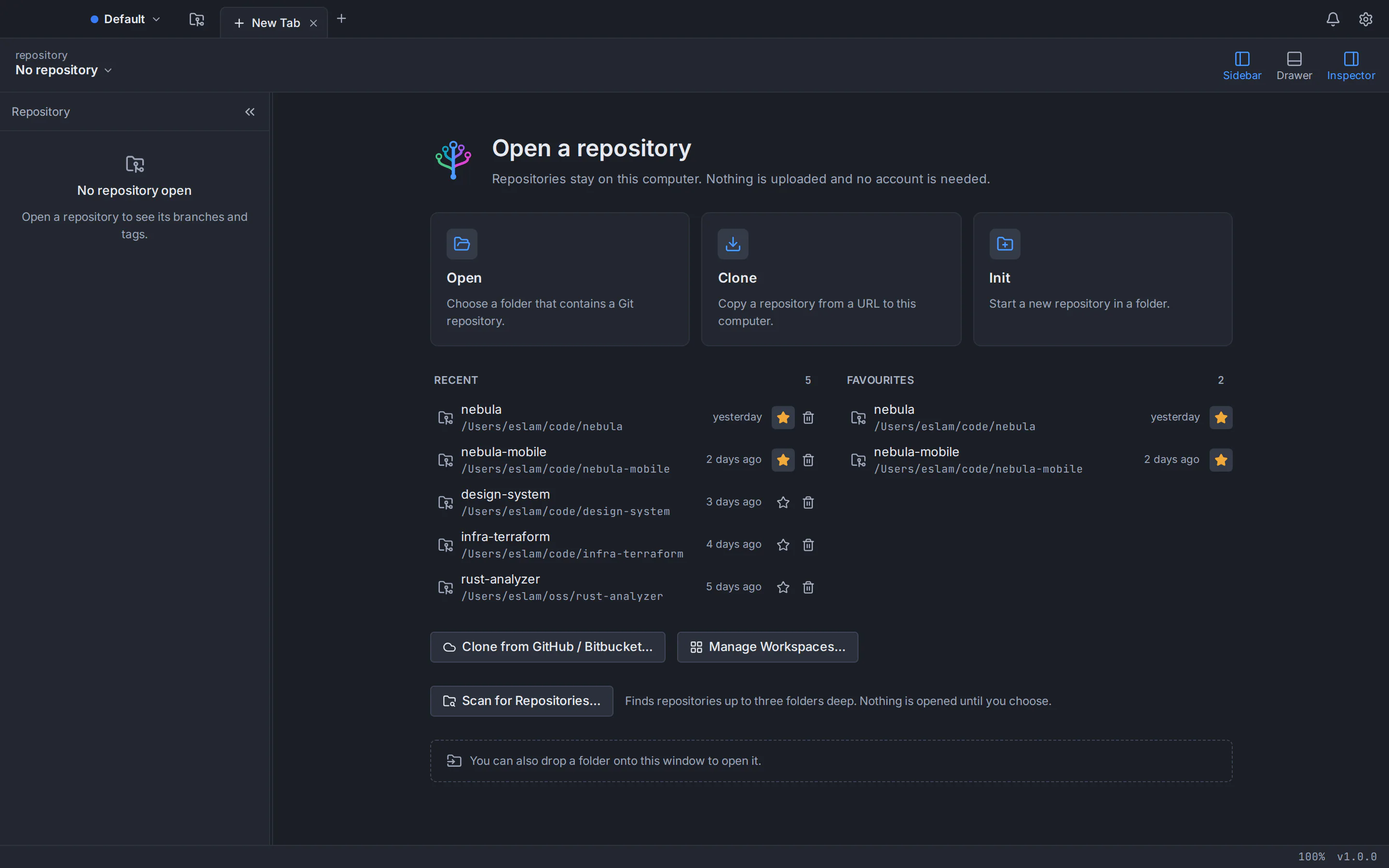
要在不使用命令行的情况下将项目上传到 GitHub,请安装 Git,在 Git GUI 中打开项目文件夹并执行三件事:将文件夹转换为 Git 存储库,提交文件,然后发布。发布会在您的 GitHub 帐户上创建一个空存储库,将其添加为远程存储库并将您的提交推送到其中。在 GitTree 中,最后一部分是一个对话框,发布存储库...,因此您永远不会键入 git push,但结果与命令匹配,因为该应用程序运行您安装的 Git。
这些步骤适用于任何项目:React 或 Flutter 应用程序、网站、Python 脚本,甚至论文。屏幕截图显示了 GitTree,一个 适用于 macOS、Windows 和 Linux 的桌面 Git 客户端;它的制造者编写了本指南。您还可以找到现有存储库、GitLab 和 Bitbucket 的注释,以及常见错误的修复。
将代码上传到 GitHub 之前需要做什么
- 一个 GitHub 帐户。 如果您还没有帐户,请在 github.com 上注册。
- Git 2.39 或更新版本。 GitTree 使用您计算机上已有的 Git,而不是捆绑自己的 Git:macOS 上的 Xcode 命令行工具或 Homebrew、Windows 上的 Git for Windows、Linux 上的软件包管理器。
- Ubuntu 22.04 或 Linux Mint 21? 它们的 Git 2.34 太旧,因此请先添加
ppa:git-core/ppa,如我们的在 Ubuntu 上升级 Git 指南所示。 - GitTree,以及要从应用程序发布的 Pro 版的 GitTree 帐户。 从 GitTree 下载页面 获取安装程序。从 GitTree 创建 GitHub 存储库需要一个带有 Pro 的 GitTree 帐户和一个连接的 GitHub 帐户;使用您自己的 Git 凭据进行初始化、提交和推送属于免费计划。它有一个免费计划,涵盖所有 Git 功能,包括私人存储库,并且 AI 助手 Nour 随 GitTree Pro 一起提供。
- 您的项目文件夹,新的或旧的。它留在原处。
准备您的项目:哪些内容不能上传到 GitHub
您提交的所有内容都会成为历史的一部分,并且在公共存储库上任何人都可以阅读它。使用项目顶部文件夹中的 .gitignore 文件来决定在第一次提交之前保留哪些内容。 GitHub 维护常见语言的推荐 .gitignore 文件,而 GitTree 在创建存储库时提供自己的模板(Node、Python、Java、Go、Rust、.NET 等)。省略:
- 依赖项和构建输出:
node_modules/、build/、dist/、.dart_tool/、__pycache__/和类似文件夹可以从您的源重建。 - 秘密:
.env文件、API 密钥、密码和签名密钥,来自第一次提交。 - 非常大的文件: Git 对超过 50 MiB 的文件发出警告,并 GitHub 阻止超过 100 MiB 的文件。使用 GitTree 支持的 Git LFS,或者将其排除在外。
- 系统混乱,例如
.DS_Store和Thumbs.db文件。
如何使用 GitTree 逐步将项目推送到 GitHub
初始化您的项目文件夹
打开一个新选项卡,选择 Init 并选择您的项目文件夹作为位置。保留 main 作为初始分支,选择 .gitignore 模板并选择初始化。
进行第一次提交
检查已更改文件的列表,选择暂存所有更改,键入摘要(例如“初始提交”),然后选择提交按钮。
连接您的 GitHub 帐户
开始 GitTree Pro 试用或激活 Pro 并登录,因为连接托管帐户需要 Pro。然后打开首选项,转到 Integrations 并选择连接 GitHub...,然后使用浏览器登录或使用个人访问令牌。
发布存储库
从命令面板运行发布存储库...并检查名称,该名称以文件夹的名称开头。默认勾选私人;取消选中公共存储库,然后选择“发布”。 GitTree 在 GitHub 上创建它,将其添加为原始远程并推送您的分支。
在 GitHub 上检查结果
侧边栏现在在“远程”下列出了原点。从命令面板运行“远程查看存储库”以查看 GitHub 上的文件。
从项目文件夹创建本地 Git 存储库
Git 存储库是一个普通文件夹,内部有一个隐藏的 .git 文件夹,Git 在其中保存历史记录;您自己的文件不会改变。在 GitTree 中,打开一个新选项卡并选择 Init。 初始化存储库 对话框要求:
- 位置:您的项目文件夹。 GitTree 围绕现有文件创建存储库。
- 初始分支: 预填充
main,名称为 GitHub 自己的指令使用的名称。 - .gitignore template 和 Licence: 写入文件夹的可选文件,未提交。已存在的文件将被保留,不会被替换。
- 创建后打开:保留其勾选,以便存储库在选项卡中打开。
使用 打开 打开文件夹? GitTree 表示它还不是 Git 存储库,并提供 初始化存储库...。对这些术语不熟悉?我们的 Git 初学者指南 用通俗易懂的语言解释了存储库、提交和远程。
进行第一次提交
您的文件现在显示为未暂存的更改。暂存会选择进入下一次提交的内容;对于首次上传,您需要不忽略的所有内容,因此选择 暂存所有更改。如果列表中显示 node_modules 或 .env 文件,请从该文件的菜单中选择“忽略”,然后 GitTree 将其添加到 .gitignore。
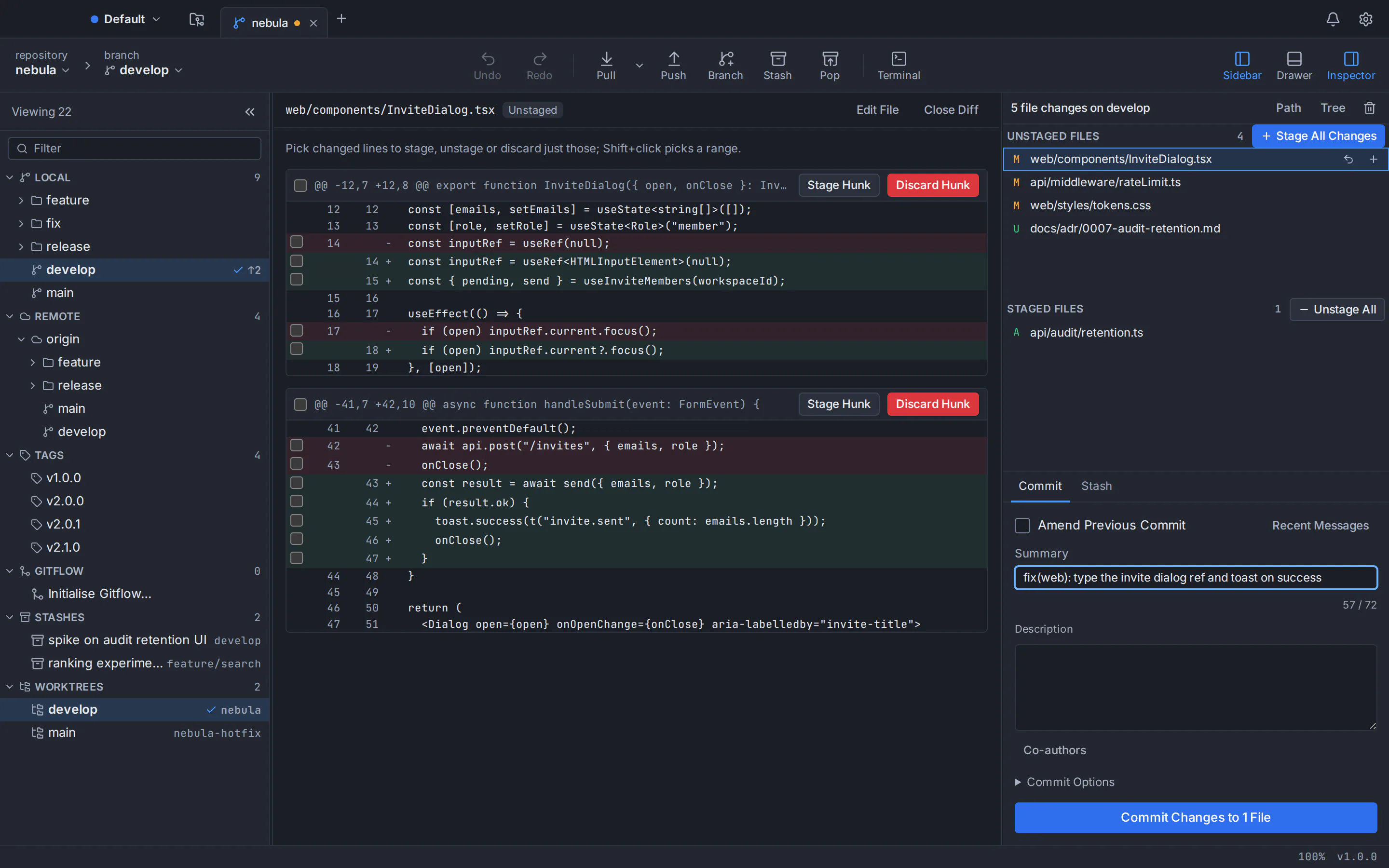
输入摘要(例如 Initial commit)并选择提交按钮。这会在本地保存第一个快照;您的计算机还没有任何东西离开。 GitTree 还可以使用您已使用的 Claude Code、Codex 或 Antigravity CLI 起草消息:请参阅 GitTree 中的 AI 提交消息。
从 GUI 将存储库发布到 GitHub
连接您的 GitHub 帐户
连接托管帐户需要您登录的 GitTree 帐户上的 GitTree Pro。然后打开 首选项,转至 Integrations 并选择 连接 GitHub...,然后使用浏览器登录或使用个人访问令牌。令牌存储在您的 macOS Keychain、Windows 凭据管理器或 Linux 上的 Secret Service 中; GitTree 隐私政策 解释了应用程序发送的内容。这与您的 GitTree 登录是分开的,因此即使您使用 GitTree 登录到 GitTree,也要连接 GitHub。
创建存储库并推送
按 Ctrl+Shift+P(Mac 上为 ⌘+Shift+P)并运行 Publish Repository…;它也位于侧边栏“远程”部分的菜单中。该对话框要求:
- 帐户和所有者:您或您可以在其中创建存储库的组织。
- 名称和可选的描述:名称以文件夹名称开头,并成为存储库网址的一部分。
- 私人: 默认情况下勾选,因此只有您授予访问权限的人才能看到存储库。取消选中它以发布公共存储库。您可以稍后在 GitHub 上的存储库设置中更改可见性。
- 遥控器名称: 预填充
origin,这是第一个遥控器的常用名称。 - 对远程 URL 使用 SSH: 将其保留以通过 HTTPS 推送,或者如果您在 GitHub 上有 SSH 密钥,则勾选它。 GitTree可以生成密钥,对其进行测试并将其上传到GitHub。
选择发布。 GitTree 确认存储库已发布,侧边栏的远程部分会列出 origin 和您的分支:您的项目位于 GitHub 上。通过 HTTPS,您已经首先使用答案的凭证助手;如果没有任何内容,则 GitTree 使用连接的帐户进行应答。

已在 GitHub 上创建存储库?将其添加为遥控器
只要存储库为空,这也有效,并且它适用于免费计划:Git 使用您自己的凭据进行推送,例如 SSH 密钥或系统的凭据助手。 GitHub 自己的说明说,在导入现有项目时不要添加自述文件、许可证或 .gitignore,以避免错误:这些文件会成为您的项目没有的 GitHub 上的提交,并且 Git 会拒绝您的第一次推送。然后:
- 在 GitHub 上,复制存储库的 HTTPS 或 SSH URL。
- 在 GitTree 中,打开侧边栏“远程”部分的菜单,然后选择“添加远程...”。将其命名为
origin,粘贴 URL 并选择 添加远程。 - 在工具栏中选择“推送”。第一次推送还设置了后续推送和拉取的上游。
无论如何勾选自述文件框?使用 GitTree 克隆新存储库,将项目文件(没有任何 .git 文件夹)复制到克隆中,然后提交并推送。
将项目上传到 GitLab 或 Bitbucket
同样的操作适用于任何 Git 主机。 发布存储库... 列出了可以创建存储库的每个已连接帐户,因此请在 Integrations 下连接您的 GitLab、Bitbucket 或 Azure DevOps 帐户,并以相同的方式发布。 GitLab 和 Azure DevOps 支持是 GitTree 中的新增功能,因此下面的手动路线是一个方便的后备方案,并且适用于免费计划。
GitLab
在 GitLab 上,存储库属于 项目。创建一个没有 README 的空白项目,复制其克隆 URL 并使用 Add Remote… 将其添加到 GitTree 中。有一个快捷方式:如果您可以在名称空间中创建项目,则推送到以前从未使用过的新路径会创建一个私有项目。添加遥控器(例如 https://gitlab.com/your-name/my-project.git)并选择 Push。
位桶
在 Bitbucket Cloud 上,选择 创建,然后选择 存储库,选择工作区和项目并回答 否 以 包含自述文件?。复制 git clone 命令旁边显示的 URL,使用 添加远程... 添加它并推送。 Bitbucket 需要通过 HTTPS 的凭据或通过 SSH 的密钥:在 GitTree 中生成 SSH 密钥并将其添加到 Bitbucket,或登录到 GitTree 并连接您的 Bitbucket 帐户。
为什么不直接在 GitHub 网站上上传文件呢?
对于一些小文件来说,将文件拖到浏览器中就可以了。对于您持续从事的项目,使用 Git 进行推送会更胜一筹:
| 问题 | GitHub网站上传 | 从 Git GUI 推送 |
|---|---|---|
| 最大文件 | 每个文件 25 MiB | 每个文件 100 MiB(GitHub 的限制);通过 Git LFS 处理更大的文件 |
| 一次文件 | 每次上传最多 100 个 | 整个项目一键完成 |
| 您计算机上的历史记录 | 无:它仅存在于 GitHub 上 | 完整历史记录,可离线查看 |
| 稍后更新 | 再次手动上传更改的文件 | 仅提交并推送更改的内容 |
| 忽略文件 | 你每次都用手留下文件 | .gitignore 自动将它们排除在外 |
| 输入命令 | 无 | 无 |
与Git命令相同的步骤
由于 GitTree 运行您已安装的 Git,因此每个步骤都与一个命令匹配。以下是来自 GitHub 添加现有项目的说明的命令行版本,并使用您自己的 URL 代替示例:
git init -b main
git add .
git commit -m "Initial commit"
git remote add origin https://github.com/your-name/my-project.git
git push -u origin main
-u 选项设置上游,就像 GitTree 中的第一个 Push 所做的那样。要进行日常比较,请阅读 Git GUI 与命令行;如果 Git 和 GitHub 仍然感觉像是一回事,Git vs GitHub 可以解开它们。
解决推送到 GitHub 时的常见问题
- “GitTree 需要 Git”或“This Git is too old”: 安装 Git 2.39 或更高版本(Windows 上的 Git for Windows),然后选择 Check again。
- “无处推送”:存储库还没有远程。运行 发布存储库... 或 添加远程...。
- GitHub 拒绝您的密码: GitHub 不再接受 Git 帐户密码。输入个人访问令牌而不是密码,使用 SSH,或登录到 GitTree 并连接您的 GitHub 帐户。
- 推送被拒绝,因为 GitHub 有您没有的提交: 存储库是使用自述文件或许可证创建的。使用上面的克隆和复制修复。
- 文件太大: GitHub 拒绝整个推送。撤消无法收回存储库的第一次提交,因此请修改它:将文件移出项目文件夹,暂存删除,勾选 修改上一次提交 并提交。将文件放回去,从菜单中选择忽略(或使用 Git LFS 跟踪它)并再次推送。对于稍后的提交,我们的撤消提交、重置或变基 指南解释了撤消。
第一次上传后:推送新的更改
从现在开始:编辑、暂存、提交并提供清晰的摘要,然后选择 推送。在提交选项中勾选提交后推送,即可一键完成这两项操作。 GitTree 也在后台获取,因此在您拉取之前提交其他人在图表上推送显示。

准备好尝试了吗? GitTree 在 macOS、Windows 和 Linux 上提供免费计划,涵盖所有 Git 功能,包括私有存储库,而 AI 助手 Nour 附带 GitTree Pro(请参阅定价)。它需要 Git 2.39 或更高版本,以及 GitTree Pro 和用于托管集成的帐户,包括发布存储库...。
大学生?请阅读 学生 Git GUI 指南,了解一次性 24 个月 Pro 优惠及其受限的学术电子邮件资格。
卡在一个台阶上? GitTree 支持页面 列出了联系我们的各种方式,通过电子邮件或通过 GitHub 进行联系。
常见问题
如何在不使用命令行的情况下将项目上传到 GitHub?
安装 Git 和 Git GUI,打开项目文件夹并将其初始化为存储库。暂存所有文件并进行第一次提交。然后使用 Pro 登录 GitTree,连接您的 GitHub 帐户并发布:在 GitTree 中,发布存储库...创建 GitHub 存储库,将其添加为远程存储库并推送您的分支,无需键入命令。
我可以在不安装 Git 的情况下将项目文件夹上传到 GitHub 吗?
可以,将文件或文件夹拖到 GitHub 网站上现有存储库的上传页面上。浏览器上传限制为每个文件 25 MiB,一次 100 个文件,并且您的计算机上不会保留任何历史记录,因此以后的每次更改都意味着重新上传。对于正在进行的项目,Git 更好。
在 GitHub 上创建存储库时是否应该添加自述文件?
如果您上传现有项目则不然。 GitHub 建议在没有 README、许可证或 .gitignore 的情况下创建存储库,以避免错误:这些文件形成您的项目没有的首次提交,因此 Git 会拒绝您的推送。首先推送您的项目,然后在新提交中添加自述文件。从 GitTree 发布会创建一个空存储库,因此问题永远不会出现。
为什么我推送时 GitHub 拒绝我的密码?
GitHub 删除了 Git 操作的密码验证。通过 HTTPS,在 Git 要求输入密码的位置输入个人访问令牌,或者使用添加到您的 GitHub 帐户的密钥通过 SSH 进行推送。在 GitTree 中,一旦您在“首选项”Integrations 下登录并连接了一个 GitHub 帐户,该帐户就会为您提供应答,而其他凭据帮助程序则不会这样做。
我的 GitHub 存储库是公共的还是私有的?
你选择。 GitHub 存储库可以是公共的或私有的,并且 GitTree 发布对话框有一个私有复选框,默认情况下处于选中状态。如果您不确定,请保持私密:您可以稍后在 GitHub 上的存储库设置中更改可见性。任何可以查看存储库的人都可以看到提交作者姓名和电子邮件。
首次上传后如何推送更改?
编辑您的文件,然后将更改暂存在 GitTree 中,编写简短的摘要并提交。选择“推送”将新提交发送到 GitHub;仅上传更改的内容。在提交选项中勾选“提交后推送”后,GitTree 会在每次提交后立即推送到您的第一个推送集的上游。
这也适用于 GitLab 和 Bitbucket 吗?
是的。发布存储库...适用于任何可以创建存储库的连接帐户,包括 GitLab 和 Bitbucket。您还可以在网站上创建一个空存储库,将其 URL 添加为 GitTree 中的远程并推送(在免费计划中)。当您推送到新项目路径时,GitLab 甚至会为您创建一个私有项目。
GitTree 是免费的吗?它需要什么?
GitTree 有一个免费计划,涵盖所有 Git 功能,适用于个人和组织、私人存储库和商业用途,没有时间限制,也无需信用卡。 Nour,AI 助手,附带 GitTree Pro;定价页面比较了两个计划。它在 macOS 13 或更高版本、64 位 Windows 10 和 11 以及 64 位 Linux 上运行,并使用计算机上已安装的 Git 版本 2.39 或更高版本。登录后,每个 Git 功能都包含在免费计划中;与其他托管集成一样,从应用程序发布需要 GitTree Pro。它不是开源的。
来源
有关其他产品的声明已根据其位于 2026年10月24日 的官方页面进行了检查。价格和功能发生变化;供应商的页面是事实的来源。
- GitHub 文档:将本地托管代码添加到 GitHub
- GitHub 文档:创建新存储库
- GitHub 文档:设置存储库可见性
- GitHub 文档:关于 GitHub 上的大文件
- GitHub 文档:将文件添加到存储库(浏览器上传)
- GitHub 文档:关于远程存储库(HTTPS、SSH 和令牌)
- GitHub 文档:忽略文件
- GitHub 文档:从存储库中删除敏感数据
- GitHub 文档:设置您的提交电子邮件地址
- GitLab 文档:使用 git Push 创建项目
- GitLab 文档:创建项目
- Bitbucket Cloud:在 Bitbucket Cloud 中创建存储库
- Bitbucket Cloud:将未版本化的代码添加到存储库