गिट मूल बातें
कमांड लाइन के बिना किसी प्रोजेक्ट को GitHub पर कैसे अपलोड करें
Git कमांड टाइप किए बिना किसी भी प्रोजेक्ट को GitHub पर रखें: फ़ोल्डर को रिपॉजिटरी में बदलें, पहले कमिट करें, फिर प्रकाशित करें और इसे डेस्कटॉप Git GUI से पुश करें। GitLab और बिटबकेट के लिए नोट्स शामिल हैं।
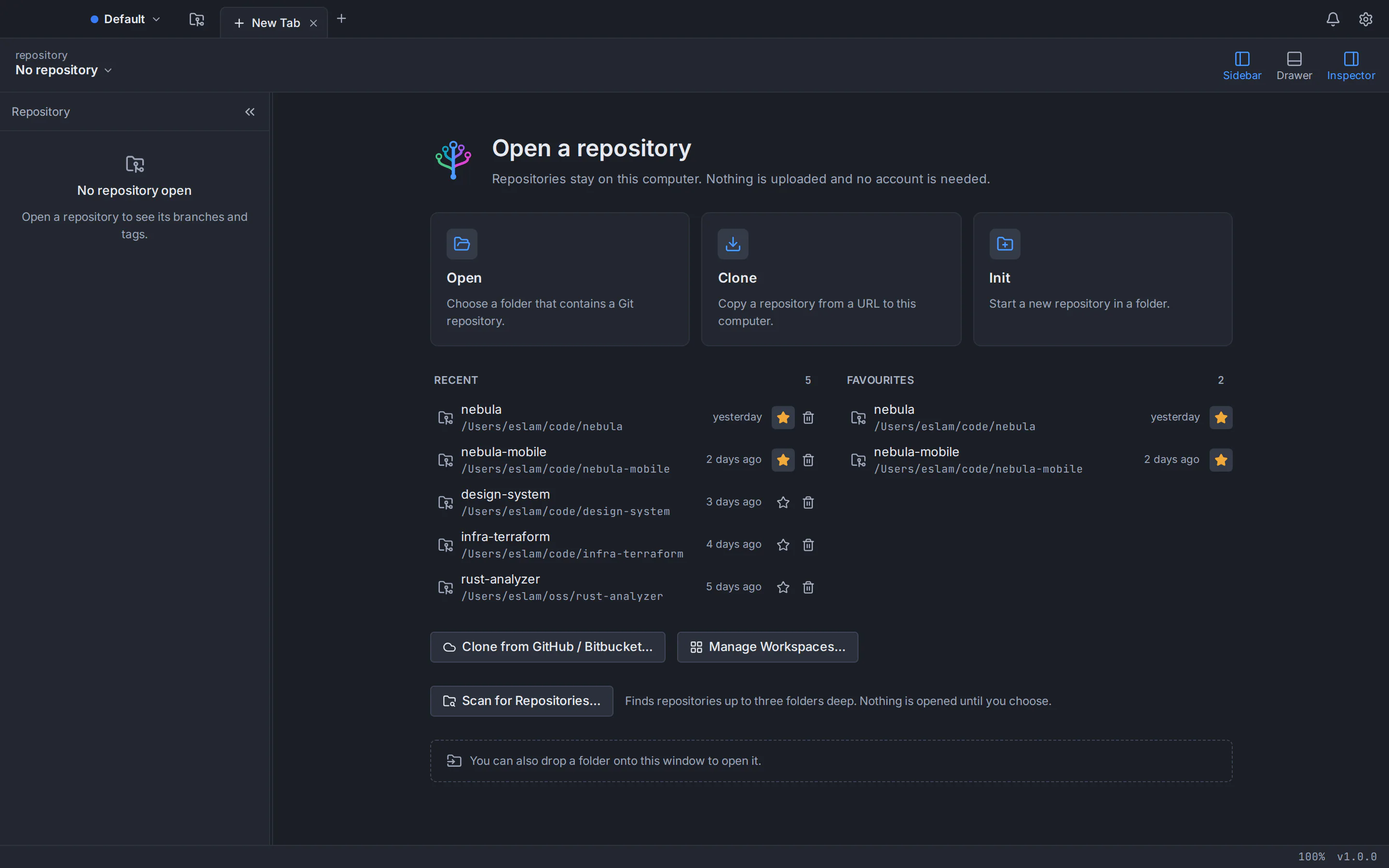
कमांड लाइन के बिना किसी प्रोजेक्ट को GitHub पर अपलोड करने के लिए, Git इंस्टॉल करें, Git GUI में अपना प्रोजेक्ट फ़ोल्डर खोलें और तीन काम करें: फ़ोल्डर को Git रिपॉजिटरी में बदलें, अपनी फ़ाइलें कमिट करें, फिर प्रकाशित करें। प्रकाशन आपके GitHub खाते पर एक खाली भंडार बनाता है, इसे रिमोट के रूप में जोड़ता है और आपकी प्रतिबद्धताओं को इसमें धकेलता है। GitTree में वह अंतिम भाग एक संवाद है, रिपॉजिटरी प्रकाशित करें…, इसलिए आप कभी भी git push टाइप नहीं करते हैं, फिर भी परिणाम कमांड से मेल खाता है, क्योंकि ऐप आपके इंस्टॉल किए गए Git को चलाता है।
चरण किसी भी प्रोजेक्ट के लिए काम करते हैं: एक रिएक्ट या फ़्लटर ऐप, एक वेबसाइट, एक पायथन स्क्रिप्ट, यहां तक कि एक थीसिस भी। स्क्रीनशॉट में GitTree, एक डेस्कटॉप Git क्लाइंट, macOS, Windows और Linux के लिए दिखाया गया है; इसके निर्माता ने यह मार्गदर्शिका लिखी है। आपको मौजूदा रिपॉजिटरी, GitLab और बिटबकेट के लिए नोट्स भी मिलेंगे, साथ ही सामान्य त्रुटियों के समाधान भी मिलेंगे।
GitHub पर कोड अपलोड करने से पहले आपको क्या चाहिए
- एक GitHub खाता। यदि आपके पास अभी तक कोई खाता नहीं है तो github.com पर साइन अप करें।
- Git 2.39 या नया। GitTree अपने स्वयं के बंडल के बजाय आपके कंप्यूटर पर पहले से ही मौजूद Git का उपयोग करता है: Xcode कमांड लाइन टूल्स या होमब्रू macOS पर, Git for Windows पर Windows पर, आपका पैकेज मैनेजर Linux पर।
- Ubuntu 22.04 या Linux Mint 21? उनका Git 2.34 बहुत पुराना है, इसलिए पहले
ppa:git-core/ppaजोड़ें, जैसा कि Ubuntu पर गिट को अपग्रेड करने पर हमारे गाइड से पता चलता है। - GitTree, और ऐप से प्रकाशित करने के लिए प्रो के साथ एक GitTree खाता। GitTree डाउनलोड पृष्ठ से इंस्टॉलर प्राप्त करें। GitTree से GitHub रिपॉजिटरी बनाने के लिए प्रो के साथ एक GitTree खाता और एक कनेक्टेड GitHub खाता आवश्यक है; अपने स्वयं के Git क्रेडेंशियल्स के साथ प्रारंभ करना, प्रतिबद्ध करना और आगे बढ़ाना निःशुल्क योजना पर है। इसमें एक नि:शुल्क योजना है जो प्रत्येक Git सुविधा को कवर करती है, जिसमें निजी रिपॉजिटरी भी शामिल है, और Nour, AI सहायक, GitTree प्रो के साथ आता है।
- आपका प्रोजेक्ट फ़ोल्डर, नया या पुराना। यह जहां है वहीं रहता है.
अपना प्रोजेक्ट तैयार करें: GitHub पर क्या अपलोड नहीं करना है
आप जो कुछ भी करते हैं वह इतिहास का हिस्सा बन जाता है, और सार्वजनिक भंडार पर कोई भी इसे पढ़ सकता है। प्रोजेक्ट के शीर्ष फ़ोल्डर में .gitignore फ़ाइल के साथ, पहली प्रतिबद्धता से पहले तय करें कि क्या बचता है। GitHub सामान्य भाषाओं के लिए अनुशंसित .gitignore फाइलों का रखरखाव करता है, और रिपॉजिटरी बनाते समय GitTree अपने स्वयं के टेम्पलेट (नोड, पायथन, जावा, गो, रस्ट, .NET और अधिक) प्रदान करता है। छोड़ें:
- निर्भरताएं और बिल्ड आउटपुट:
node_modules/,build/,dist/,.dart_tool/,__pycache__/और इसी तरह के फ़ोल्डर्स को आपके स्रोत से फिर से बनाया जा सकता है। - रहस्य:
.envफ़ाइलें, एपीआई कुंजियाँ, पासवर्ड और हस्ताक्षर कुंजियाँ, पहली प्रतिबद्धता से। - बहुत बड़ी फ़ाइलें: Git 50 MiB से अधिक की फ़ाइलों के बारे में चेतावनी देता है, और GitHub 100 MiB से अधिक की फ़ाइलों को ब्लॉक कर देता है। Git LFS का उपयोग करें, जो GitTree समर्थन करता है, या उन्हें बाहर रखें।
- सिस्टम अव्यवस्था जैसे कि
.DS_StoreऔरThumbs.dbफ़ाइलें।
किसी प्रोजेक्ट को चरण दर चरण GitTree के साथ GitHub तक कैसे धकेलें
अपना प्रोजेक्ट फ़ोल्डर प्रारंभ करें
एक नया टैब खोलें, Init चुनें और स्थान के रूप में अपना प्रोजेक्ट फ़ोल्डर चुनें। मुख्य को आरंभिक शाखा के रूप में रखें, एक .gitignore टेम्पलेट चुनें और आरंभीकरण चुनें।
पहला कमिट करें
परिवर्तित फ़ाइलों की सूची जांचें, सभी परिवर्तनों का चरण चुनें, "प्रारंभिक प्रतिबद्धता" जैसा सारांश टाइप करें और प्रतिबद्ध बटन चुनें।
अपना GitHub खाता कनेक्ट करें
GitTree प्रो ट्रायल शुरू करें या प्रो सक्रिय करें और साइन इन करें, क्योंकि होस्टिंग खाते को कनेक्ट करने के लिए प्रो की आवश्यकता होती है। फिर प्राथमिकताएं खोलें, Integrations पर जाएं और कनेक्ट करें GitHub… चुनें, और अपने ब्राउज़र से साइन इन करें या व्यक्तिगत एक्सेस टोकन का उपयोग करें।
भंडार प्रकाशित करें
कमांड पैलेट से पब्लिश रिपोजिटरी... चलाएँ और नाम की जाँच करें, जो फ़ोल्डर के नाम के रूप में शुरू होता है। डिफ़ॉल्ट रूप से प्राइवेट पर टिक लगाया जाता है; सार्वजनिक भंडार के लिए इसे अनचेक करें, फिर प्रकाशित करें चुनें। GitTree इसे GitHub पर बनाता है, इसे मूल रिमोट के रूप में जोड़ता है और आपकी शाखा को पुश करता है।
GitHub पर परिणाम देखें
साइडबार अब रिमोट के अंतर्गत मूल को सूचीबद्ध करता है। अपनी फ़ाइलों को GitHub पर देखने के लिए कमांड पैलेट से रिमोट पर व्यू रिपॉजिटरी चलाएँ।
अपने प्रोजेक्ट फ़ोल्डर से एक स्थानीय Git रिपॉजिटरी बनाएं
Git रिपॉजिटरी एक साधारण फ़ोल्डर है जिसके अंदर एक छिपा हुआ .git फ़ोल्डर होता है, जहाँ Git इतिहास रखता है; आपकी अपनी फ़ाइलें नहीं बदलतीं. GitTree में, एक नया टैब खोलें और Init चुनें। रिपॉजिटरी आरंभ करें संवाद पूछता है:
- स्थान: आपका प्रोजेक्ट फ़ोल्डर. GitTree वहां पहले से मौजूद फाइलों के आसपास रिपॉजिटरी बनाता है।
- प्रारंभिक शाखा: पहले से ही
mainभरा हुआ है, नाम GitHub के स्वयं के निर्देशों का उपयोग है। - .gitignore टेम्पलेट और लाइसेंस: फ़ोल्डर में लिखी गई विकल्प फ़ाइलें, अप्रतिबद्ध। जो फ़ाइल पहले से मौजूद है उसे रखा जाता है, कभी बदला नहीं जाता।
- बनाने के बाद खोलें: इसे टिक कर छोड़ दें ताकि रिपॉजिटरी एक टैब में खुल जाए।
इसके बजाय Open वाला फ़ोल्डर खोला? GitTree का कहना है कि यह अभी तक Git रिपॉजिटरी नहीं है और इनिशियलाइज़ रिपोजिटरी… की पेशकश करता है। क्या आप इन शर्तों से परिचित हैं? हमारा शुरुआती गाइड के लिए Git रिपॉजिटरी, कमिट और रिमोट को स्पष्ट शब्दों में समझाता है।
अपनी पहली प्रतिबद्धता बनाएं
आपकी फ़ाइलें अब चरणहीन परिवर्तनों के रूप में दिखाई देती हैं। स्टेजिंग यह चुनती है कि अगली प्रतिबद्धता में क्या जाता है; पहले अपलोड के लिए आप वह सब कुछ चाहते हैं जिसे अनदेखा न किया जाए, इसलिए सभी परिवर्तनों का चरण चुनें। यदि सूची में node_modules या .env फ़ाइल दिखाई देती है, तो उस फ़ाइल के मेनू से अनदेखा करें चुनें और GitTree इसे .gitignore में जोड़ दें।
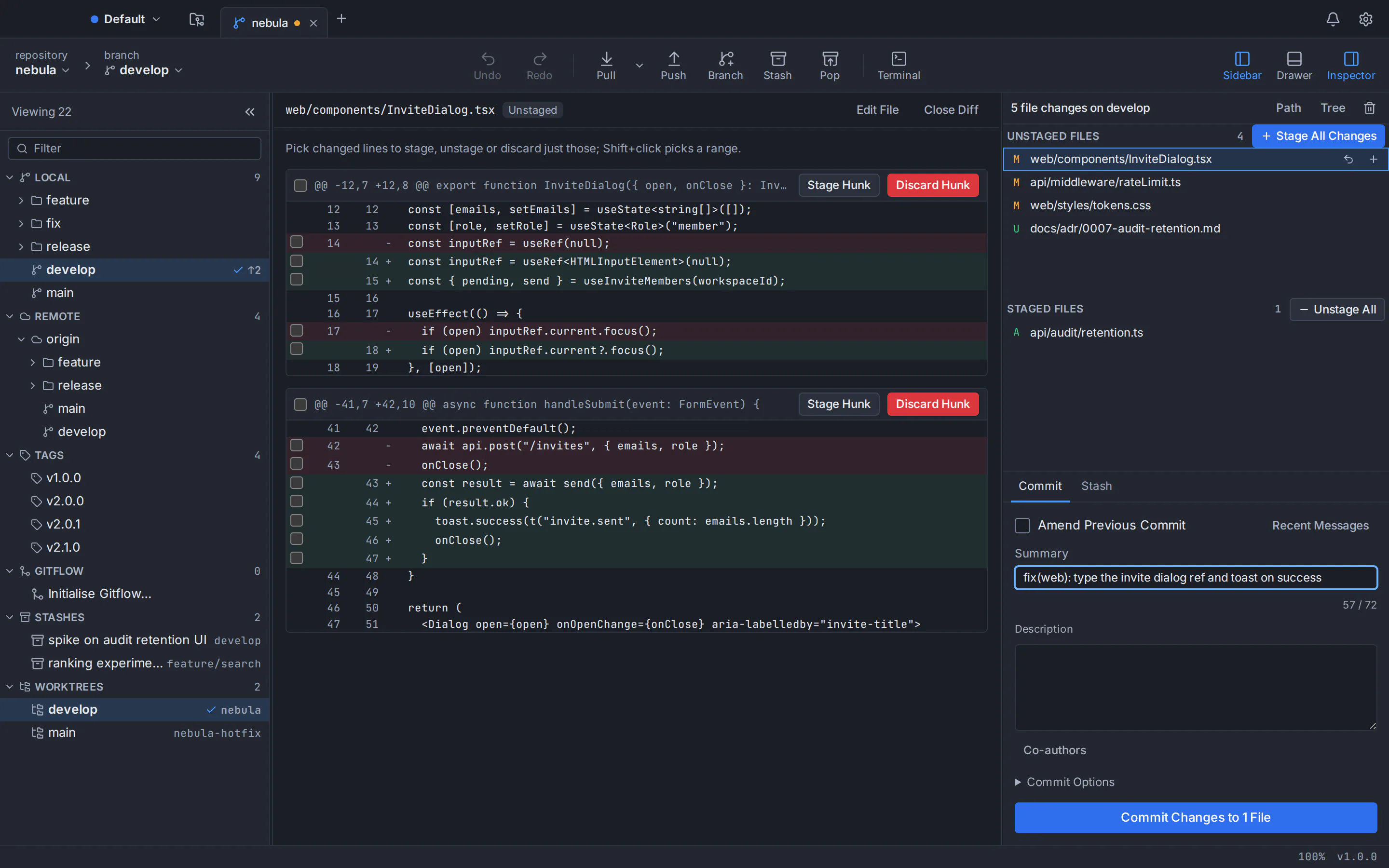
एक सारांश टाइप करें जैसे कि Initial commit और कमिट बटन चुनें। वह पहला स्नैपशॉट स्थानीय रूप से सहेजता है; आपके कंप्यूटर में अभी तक कुछ भी नहीं बचा है. GitTree आपके द्वारा पहले से उपयोग किए गए क्लाउड कोड, कोडेक्स या एंटीग्रेविटी सीएलआई के साथ भी संदेश का मसौदा तैयार कर सकता है: देखें एआई कमिट मैसेज इन GitTree।
GUI से रिपॉजिटरी को GitHub पर प्रकाशित करें
अपना GitHub खाता कनेक्ट करें
किसी होस्टिंग खाते को कनेक्ट करने के लिए उस GitTree खाते पर प्रो की आवश्यकता होती है जिससे आपने साइन इन किया है। फिर प्राथमिकताएं खोलें, Integrations पर जाएं और कनेक्ट GitHub… चुनें, और अपने ब्राउज़र से साइन इन करें या व्यक्तिगत एक्सेस टोकन का उपयोग करें। टोकन आपके macOS Keychain, Windows क्रेडेंशियल मैनेजर या Secret Service पर Linux पर संग्रहीत किए जाते हैं; GitTree गोपनीयता नीति बताती है कि ऐप कहां क्या भेजता है। यह आपके GitTree साइन-इन से अलग है, इसलिए GitHub कनेक्ट करें, भले ही आपने इसके साथ GitTree साइन इन किया हो।
रिपॉजिटरी बनाएं और पुश करें
Ctrl+Shift+P (⌘+Shift+P पर Mac) दबाएँ और रिपोजिटरी प्रकाशित करें… चलाएँ; यह साइडबार के रिमोट सेक्शन के मेनू में भी है। संवाद पूछता है:
- खाता और स्वामी: आप, या कोई संगठन जिसमें आप रिपॉजिटरी बना सकते हैं।
- नाम और एक विकल्प विवरण: नाम आपके फ़ोल्डर के नाम के रूप में शुरू होता है और रिपॉजिटरी के वेब पते का हिस्सा बन जाता है।
- निजी: डिफ़ॉल्ट रूप से टिक किया हुआ है, इसलिए केवल वे लोग जिन्हें आप एक्सेस देते हैं वे रिपॉजिटरी देख सकते हैं। सार्वजनिक भंडार प्रकाशित करने के लिए इसे अनटिक करें। आप बाद में रिपॉजिटरी की सेटिंग में GitHub पर दृश्यता बदल सकते हैं।
- रिमोट नाम: पहले से ही
originभरा हुआ है, जो पहले रिमोट का सामान्य नाम है। - दूरस्थ यूआरएल के लिए एसएसएच का उपयोग करें: एचटीटीपीएस पर पुश करने के लिए इसे छोड़ दें, या यदि आपके पास GitHub पर एसएसएच कुंजी है तो इसे टिक करें। GitTree एक कुंजी उत्पन्न कर सकता है, उसका परीक्षण कर सकता है और उसे GitHub पर अपलोड कर सकता है।
प्रकाशित करें चुनें। GitTree पुष्टि करता है कि रिपॉजिटरी प्रकाशित हो गई थी, और साइडबार का रिमोट अनुभाग आपकी शाखा के साथ origin सूचीबद्ध करता है: आपका प्रोजेक्ट GitHub पर है। HTTPS पर, एक क्रेडेंशियल सहायक जिसका उपयोग आप पहले से ही उत्तरों के लिए करते हैं; यदि उसके पास कुछ नहीं है, तो GitTree जुड़े हुए खाते से उत्तर देता है।

GitHub पर रिपॉजिटरी पहले ही बना ली है? इसे रिमोट के रूप में जोड़ें
यह तब तक भी काम करता है, जब तक रिपॉजिटरी खाली है, और यह मुफ़्त योजना पर काम करता है: Git आपके स्वयं के क्रेडेंशियल्स, जैसे SSH कुंजी या आपके सिस्टम के क्रेडेंशियल हेल्पर के साथ काम करता है। GitHub के स्वयं के निर्देश कहते हैं कि त्रुटियों से बचने के लिए, जब आप किसी मौजूदा प्रोजेक्ट को आयात करते हैं तो रीडमी, लाइसेंस या .gitignore न जोड़ें: वे फ़ाइलें GitHub पर एक प्रतिबद्धता बन जाती हैं जो आपके प्रोजेक्ट में नहीं हैं, और गिट आपके पहले पुश को अस्वीकार कर देता है। फिर:
- GitHub पर, रिपॉजिटरी के HTTPS या SSH URL को कॉपी करें।
- GitTree में, साइडबार के रिमोट अनुभाग का मेनू खोलें और रिमोट जोड़ें... चुनें। इसे नाम दें
origin, यूआरएल पेस्ट करें और रिमोट जोड़ें चुनें। - टूलबार में पुश चुनें। पहला धक्का बाद के धक्का और खींचने के लिए अपस्ट्रीम को भी सेट करता है।
फिर भी README बॉक्स पर टिक किया? नए रिपॉजिटरी को GitTree के साथ क्लोन करें, अपनी प्रोजेक्ट फ़ाइलों को (बिना किसी .git फ़ोल्डर के) क्लोन में कॉपी करें, फिर कमिट करें और पुश करें।
इसके बजाय एक प्रोजेक्ट को GitLab या Bitbucket पर अपलोड करें
यही चाल किसी भी Git होस्ट पर काम करती है। रिपॉजिटरी प्रकाशित करें... प्रत्येक कनेक्टेड खाते को सूचीबद्ध करता है जो रिपॉजिटरी बना सकता है, इसलिए अपने GitLab, बिटबकेट या एज़्योर डेवऑप्स खाते को Integrations के अंतर्गत कनेक्ट करें और उसी तरह प्रकाशित करें। GitLab और Azure DevOps समर्थन GitTree में नया है, इसलिए नीचे दिया गया मैनुअल रूट एक आसान फ़ॉलबैक है, और यह मुफ़्त योजना पर काम करता है।
GitLab
GitLab पर एक रिपॉजिटरी एक प्रोजेक्ट से संबंधित है। बिना README के एक खाली प्रोजेक्ट बनाएं, उसके क्लोन यूआरएल को कॉपी करें और इसे रिमोट जोड़ें... के साथ GitTree में जोड़ें। एक शॉर्टकट है: यदि आप किसी नेमस्पेस में प्रोजेक्ट बना सकते हैं, तो एक नए पथ पर धकेलना जिसका पहले कभी उपयोग नहीं किया गया था, एक निजी प्रोजेक्ट बनाता है। https://gitlab.com/your-name/my-project.git जैसा रिमोट जोड़ें और पुश चुनें।
बिटबकेट
बिटबकेट क्लाउड पर, बनाएँ चुनें, फिर रिपॉजिटरी चुनें, कार्यक्षेत्र और प्रोजेक्ट चुनें और नहीं का जवाब दें एक README शामिल करें?। git clone कमांड के आगे दिखाए गए यूआरएल को कॉपी करें, इसे रिमोट जोड़ें... के साथ जोड़ें और पुश करें। Bitbucket को HTTPS पर क्रेडेंशियल्स या SSH पर एक कुंजी की आवश्यकता होती है: GitTree में एक SSH कुंजी उत्पन्न करें और इसे Bitbucket में जोड़ें, या GitTree में साइन इन करें और अपने Bitbucket खाते को कनेक्ट करें।
सिर्फ GitHub वेबसाइट पर फ़ाइलें अपलोड क्यों नहीं की गईं?
कुछ छोटी फ़ाइलों के लिए फ़ाइलों को ब्राउज़र में खींचना ठीक है। जिस प्रोजेक्ट पर आप काम करना जारी रखते हैं, उसके लिए Git जीतता है:
| प्रश्न | GitHub वेबसाइट अपलोड | Git GUI से पुश करें |
|---|---|---|
| सबसे बड़ी फ़ाइल | प्रति फ़ाइल 25 MiB | 100 MiB प्रति फ़ाइल (GitHub की सीमा); Git LFS के माध्यम से बड़ी फ़ाइलें |
| फ़ाइलें एक ही बार में | प्रति अपलोड 100 तक | एक ही झटके में पूरा प्रोजेक्ट |
| आपके कंप्यूटर पर इतिहास | कोई नहीं: यह केवल GitHub पर रहता है | पूरा इतिहास, ऑफ़लाइन उपलब्ध है |
| बाद में अपडेट किया जा रहा है | बदली हुई फ़ाइलों को दोबारा हाथ से अपलोड करें | जो बदला है उसे ही प्रतिबद्ध करें और आगे बढ़ाएँ |
| फ़ाइलों को अनदेखा करना | आप हर बार फ़ाइलें हाथ से छोड़ देते हैं | .gitignore उन्हें स्वचालित रूप से बाहर रखता है |
| टाइप करने का आदेश देता है | कोई नहीं | कोई नहीं |
Git कमांड के समान चरण
चूँकि GitTree आपके स्थापित Git को चलाता है, प्रत्येक चरण एक कमांड से मेल खाता है। उदाहरण के स्थान पर आपके स्वयं के URL के साथ, मौजूदा प्रोजेक्ट को जोड़ने के लिए GitHub के निर्देशों का कमांड-लाइन संस्करण यहां दिया गया है:
git init -b main
git add .
git commit -m "Initial commit"
git remote add origin https://github.com/your-name/my-project.git
git push -u origin main
-u विकल्प अपस्ट्रीम सेट करता है, जैसा कि GitTree में पहला पुश करता है। दिन-प्रतिदिन की तुलना के लिए, पढ़ें Git GUI बनाम कमांड लाइन; यदि Git और GitHub अभी भी एक जैसे लगते हैं, तो Git बनाम GitHub उन्हें सुलझा देता है।
जब आप GitHub पर पुश करते हैं तो सामान्य समस्याओं को ठीक करना
- “GitTree को Git की आवश्यकता है” या “This Git is too old”: Git 2.39 या नया (Git for Windows Windows पर) इंस्टॉल करें, फिर Check again चुनें।
- "कहीं नहीं धकेलना": रिपोजिटरी के पास अभी तक कोई रिमोट नहीं है। रिपोजिटरी प्रकाशित करें... या रिमोट जोड़ें... चलाएँ।
- GitHub आपके पासवर्ड को अस्वीकार करता है: GitHub अब Git के लिए खाता पासवर्ड स्वीकार नहीं करता है। पासवर्ड के बजाय एक व्यक्तिगत एक्सेस टोकन दर्ज करें, एसएसएच का उपयोग करें, या GitTree में साइन इन करें और अपना GitHub खाता कनेक्ट करें।
- पुश अस्वीकृत कर दिया गया क्योंकि GitHub ने प्रतिबद्धता जताई है कि आप ऐसा नहीं करेंगे: रिपॉजिटरी रीडमी या लाइसेंस के साथ बनाई गई थी। ऊपर दिए गए क्लोन-एंड-कॉपी समाधान का उपयोग करें।
- एक फ़ाइल बहुत बड़ी है: GitHub पूरे पुश को अस्वीकार कर देता है। पूर्ववत करने से रिपॉजिटरी की पहली प्रतिबद्धता वापस नहीं ली जा सकती है, इसलिए इसके बजाय इसे संशोधित करें: फ़ाइल को प्रोजेक्ट फ़ोल्डर से बाहर ले जाएं, विलोपन चरण, पिछली प्रतिबद्धता में संशोधन करें पर टिक करें और प्रतिबद्ध करें। फ़ाइल को वापस रखें, इसके मेनू से अनदेखा करें चुनें (या इसे Git LFS के साथ ट्रैक करें) और फिर से पुश करें। बाद के कमिट के लिए, कमिट को पूर्ववत करना, रीसेट करना या रीबेस करना के लिए हमारी मार्गदर्शिका पूर्ववत करने के बारे में बताती है।
पहले अपलोड के बाद: नए बदलावों को आगे बढ़ाना
अब से: संपादित करें, चरणबद्ध करें, स्पष्ट सारांश के साथ प्रतिबद्ध हों और पुश चुनें। एक क्लिक में दोनों काम करने के लिए कमिट विकल्पों में पुश आफ्टर कमिट पर निशान लगाएं। GitTree भी पृष्ठभूमि में लाता है, इसलिए आपके खींचने से पहले ग्राफ़ पर अन्य पुश शो को प्रतिबद्ध करता है।

इसे आज़माने के लिए तैयार हैं? GitTree के पास macOS, Windows और Linux पर एक नि:शुल्क योजना है जो हर Git सुविधा को कवर करती है, जिसमें निजी रिपॉजिटरी भी शामिल है, और Nour, AI सहायक, GitTree प्रो के साथ आता है (देखें मूल्य निर्धारण)। इसे होस्टिंग एकीकरण के लिए Git 2.39 या नए, और GitTree प्रो और एक खाते की आवश्यकता है, पब्लिश रिपॉजिटरी… शामिल है।
विश्वविद्यालय के छात्र? एक बार के 24 महीने के प्रो ऑफर और इसकी प्रतिबंधित शैक्षणिक-ईमेल पात्रता के लिए स्टूडेंट गिट जीयूआई गाइड पढ़ें।
एक कदम पर अटक गए? GitTree सहायता पृष्ठ हम तक पहुंचने के हर तरीके को सूचीबद्ध करता है, ई-मेल द्वारा या GitHub पर।
अक्सर पूछे जाने वाले प्रश्न
मैं कमांड लाइन के बिना किसी प्रोजेक्ट को GitHub पर कैसे अपलोड करूं?
Git और Git GUI इंस्टॉल करें, अपना प्रोजेक्ट फ़ोल्डर खोलें और इसे रिपॉजिटरी के रूप में आरंभ करें। सभी फाइलों को स्टेज करें और पहली प्रतिबद्धता बनाएं। फिर प्रो के साथ GitTree में साइन इन करें, अपने GitHub खाते को कनेक्ट करें और प्रकाशित करें: GitTree में, पब्लिश रिपॉजिटरी… GitHub रिपॉजिटरी बनाता है, इसे रिमोट के रूप में जोड़ता है और अपनी शाखा को पुश करता है, बिना किसी टाइप किए गए कमांड के।
क्या मैं Git इंस्टॉल किए बिना प्रोजेक्ट फ़ोल्डर को GitHub पर अपलोड कर सकता हूं?
हाँ, फ़ाइलों या फ़ोल्डरों को GitHub वेबसाइट पर मौजूदा रिपॉजिटरी के अपलोड पृष्ठ पर खींचकर। ब्राउज़र अपलोड प्रति फ़ाइल 25 MiB और एक समय में 100 फ़ाइलों तक सीमित हैं, और आप अपने कंप्यूटर पर कोई इतिहास नहीं रखते हैं, इसलिए प्रत्येक बाद के परिवर्तन का अर्थ है फिर से अपलोड करना। किसी चालू प्रोजेक्ट के लिए, Git बेहतर है।
क्या मुझे GitHub पर रिपॉजिटरी बनाते समय एक README जोड़ना चाहिए?
यदि आप कोई मौजूदा प्रोजेक्ट अपलोड कर रहे हैं तो नहीं। GitHub त्रुटियों से बचने के लिए रीडमी, लाइसेंस या .gitignore के बिना रिपॉजिटरी बनाने की सलाह देता है: वे फ़ाइलें पहली प्रतिबद्धता बनाती हैं जो आपके प्रोजेक्ट में नहीं है, इसलिए Git आपके पुश को अस्वीकार कर देता है। पहले अपना प्रोजेक्ट पुश करें, फिर एक नए कमिट में README जोड़ें। GitTree से प्रकाशन एक खाली भंडार बनाता है, इसलिए समस्या कभी सामने नहीं आती।
जब मैं धक्का देता हूं तो GitHub मेरा पासवर्ड अस्वीकार क्यों कर देता है?
GitHub Git संचालन के लिए पासवर्ड प्रमाणीकरण हटा दिया गया। HTTPS पर, एक व्यक्तिगत एक्सेस टोकन दर्ज करें जहां Git पासवर्ड मांगता है, या अपने GitHub खाते में जोड़ी गई कुंजी के साथ SSH पर पुश करें। GitTree में, एक बार जब आप साइन इन करते हैं और प्राथमिकताएं, Integrations के तहत एक GitHub खाता कनेक्ट करते हैं, तो वह खाता आपके लिए जवाब देता है जब कोई अन्य क्रेडेंशियल सहायक नहीं होता है।
क्या मेरा GitHub रिपॉजिटरी सार्वजनिक या निजी होगा?
आप चुनते हैं। GitHub रिपॉजिटरी सार्वजनिक या निजी हो सकती हैं, और GitTree प्रकाशन संवाद में एक निजी चेकबॉक्स होता है, जिसे डिफ़ॉल्ट रूप से टिक किया जाता है। यदि आप अनिश्चित हैं, तो निजी रहें: आप बाद में रिपॉजिटरी की सेटिंग में GitHub पर दृश्यता बदल सकते हैं। प्रतिबद्ध लेखक के नाम और ईमेल उन सभी को दिखाई देते हैं जो रिपॉजिटरी देख सकते हैं।
मैं पहले अपलोड के बाद परिवर्तन कैसे करूँ?
अपनी फ़ाइलें संपादित करें, फिर GitTree में परिवर्तन करें, एक संक्षिप्त सारांश लिखें और प्रतिबद्ध हों। नए कमिट को GitHub पर भेजने के लिए पुश चुनें; केवल वही अपलोड किया जाता है जो बदला गया है। कमिट विकल्पों में पुश आफ्टर कमिट पर टिक लगाने के साथ, प्रत्येक कमिट के ठीक बाद आपके पहले पुश सेट के अपस्ट्रीम पर GitTree पुश होता है।
क्या यह GitLab और Bitbucket के लिए भी काम करता है?
हाँ। पब्लिश रिपॉजिटरी... किसी भी कनेक्टेड खाते के साथ काम करता है जो रिपॉजिटरी बना सकता है, जिसमें GitLab और बिटबकेट शामिल हैं। आप वेबसाइट पर एक खाली रिपॉजिटरी भी बना सकते हैं, उसके यूआरएल को रिमोट के रूप में GitTree में जोड़ सकते हैं और फ्री प्लान पर पुश कर सकते हैं। जब आप किसी नए प्रोजेक्ट पथ पर आगे बढ़ते हैं तो GitLab आपके लिए एक निजी प्रोजेक्ट भी बनाता है।
क्या GitTree मुफ़्त है, और इसकी क्या आवश्यकता है?
GitTree के पास एक नि:शुल्क योजना है जो व्यक्तियों और संगठनों, निजी रिपॉजिटरी और व्यावसायिक उपयोग सहित प्रत्येक Git सुविधा को कवर करती है, जिसमें कोई समय सीमा नहीं है और कोई क्रेडिट कार्ड नहीं है। Nour, एआई सहायक, GitTree प्रो के साथ आता है; मूल्य निर्धारण पृष्ठ दो योजनाओं की तुलना करता है। यह macOS 13 या बाद के संस्करण, 64-बिट Windows 10 और 11, और 64-बिट Linux पर चलता है, और आपके कंप्यूटर पर पहले से स्थापित Git, संस्करण 2.39 या नए का उपयोग करता है। आपके साइन इन करने के बाद हर Git सुविधा मुफ़्त योजना पर है; अन्य होस्टिंग एकीकरणों की तरह, ऐप से प्रकाशन के लिए GitTree प्रो की आवश्यकता होती है। यह खुला स्रोत नहीं है.
सूत्र
अन्य उत्पादों के बारे में दावों की जाँच उनके आधिकारिक पेजों के विरुद्ध 24 अक्टूबर 2026 पर की गई। कीमतें और सुविधाएँ बदलती हैं; विक्रेताओं के पृष्ठ सत्य का स्रोत हैं।
- GitHub दस्तावेज़: स्थानीय रूप से होस्ट किया गया कोड GitHub में जोड़ा जा रहा है
- GitHub दस्तावेज़: एक नया भंडार बनाना
- GitHub दस्तावेज़: रिपॉजिटरी दृश्यता सेट करना
- GitHub दस्तावेज़: GitHub पर बड़ी फ़ाइलों के बारे में
- GitHub दस्तावेज़: रिपॉजिटरी में एक फ़ाइल जोड़ना (ब्राउज़र अपलोड)
- GitHub दस्तावेज़: दूरस्थ रिपॉजिटरी (HTTPS, SSH और टोकन) के बारे में
- GitHub दस्तावेज़: फ़ाइलों को अनदेखा करना
- GitHub दस्तावेज़: रिपॉजिटरी से संवेदनशील डेटा हटाना
- GitHub दस्तावेज़: अपना प्रतिबद्ध ईमेल पता सेट करना
- GitLab दस्तावेज़: गिट पुश के साथ एक प्रोजेक्ट बनाएं
- GitLab दस्तावेज़: एक प्रोजेक्ट बनाएं
- बिटबकेट क्लाउड: बिटबकेट क्लाउड में एक रिपॉजिटरी बनाएं
- बिटबकेट क्लाउड: रिपॉजिटरी में अपरिवर्तित कोड जोड़ें