힘내 기초
명령줄 없이 GitHub에 프로젝트를 업로드하는 방법
Git 명령을 입력하지 않고도 GitHub에 프로젝트를 넣을 수 있습니다. 폴더를 저장소로 전환하고 첫 번째 커밋을 만든 다음 데스크톱 Git GUI에서 게시하고 푸시합니다. GitLab 및 Bitbucket에 대한 참고 사항이 포함되어 있습니다.
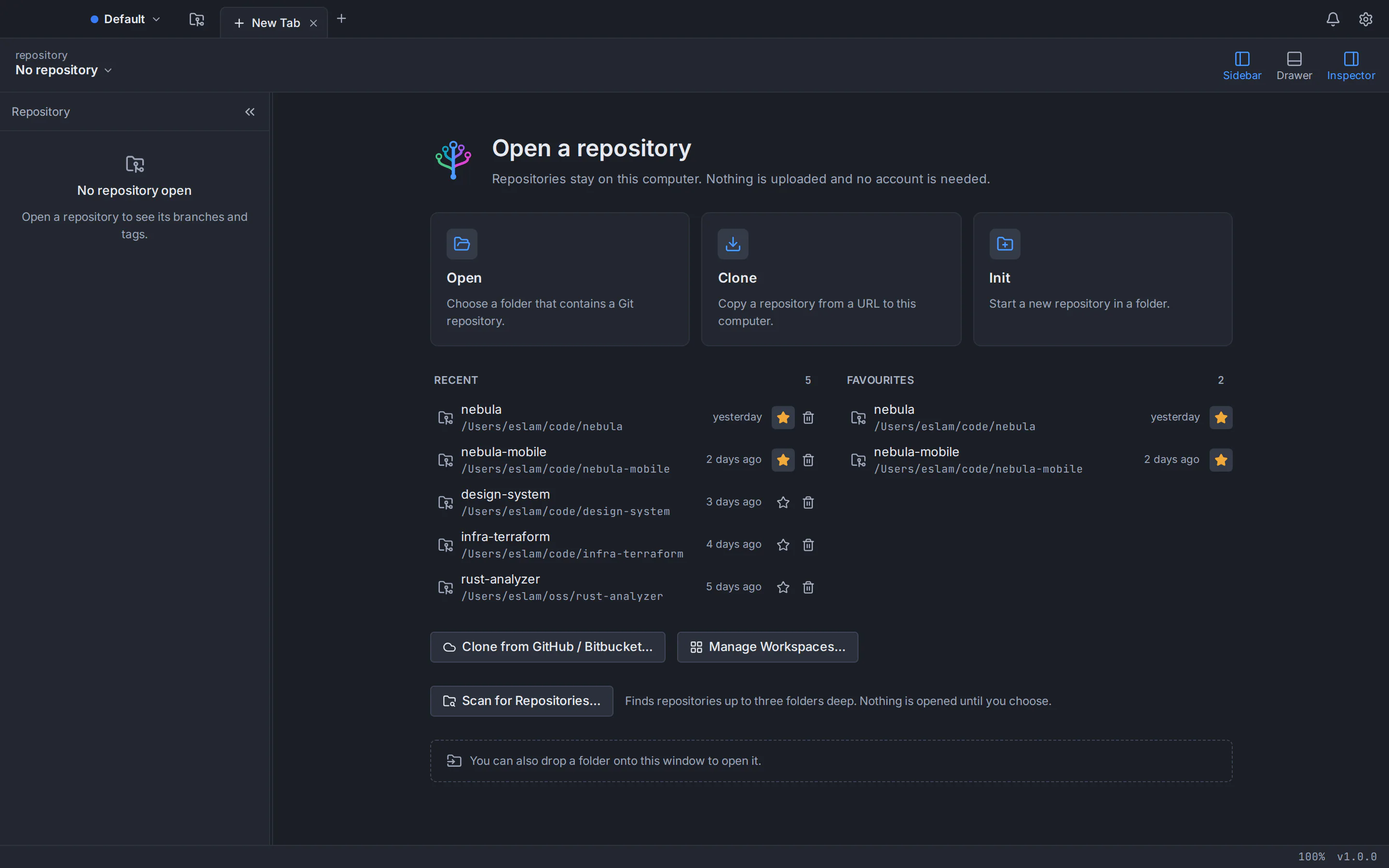
명령줄 없이 GitHub에 프로젝트를 업로드하려면 Git을 설치하고 Git GUI에서 프로젝트 폴더를 열고 세 가지 작업을 수행합니다. 폴더를 Git 저장소로 전환하고 파일을 커밋한 다음 게시합니다. 게시하면 GitHub 계정에 빈 저장소가 생성되고 원격 저장소로 추가되며 커밋이 푸시됩니다. GitTree의 마지막 부분은 Publish Repository…라는 하나의 대화 상자이므로 git push를 입력하지 않아도 앱이 설치된 Git을 실행하므로 결과는 명령과 일치합니다.
이 단계는 React 또는 Flutter 앱, 웹사이트, Python 스크립트, 심지어 논문까지 모든 프로젝트에 적용됩니다. 스크린샷에는 macOS, Windows 및 Linux용 데스크톱 Git 클라이언트인 GitTree가 나와 있습니다. 제작자가 이 가이드를 작성했습니다. 또한 기존 리포지토리인 GitLab 및 Bitbucket에 대한 참고 사항과 일반적인 오류에 대한 수정 사항도 확인할 수 있습니다.
GitHub에 코드를 업로드하기 전에 필요한 것
- GitHub 계정. 아직 계정이 없다면 github.com에 가입하세요.
- Git 2.39 이상. GitTree은 자체 번들을 제공하는 대신 컴퓨터에 이미 있는 Git을 사용합니다. Xcode 명령줄 도구 또는 Homebrew는 macOS에서, Git for Windows는 Windows에서, 패키지 관리자는 Linux에서 사용합니다.
- Ubuntu 22.04 또는 Linux Mint 21? 해당 Git 2.34은(는) 너무 오래되었으므로 Ubuntu에서 Git 업그레이드 가이드에 표시된 대로
ppa:git-core/ppa를 먼저 추가하세요. - GitTree 및 앱에서 게시할 Pro가 있는 GitTree 계정. GitTree 다운로드 페이지에서 설치 프로그램을 다운로드하세요. GitTree에서 GitHub 저장소를 생성하려면 Pro가 있는 GitTree 계정과 연결된 GitHub 계정이 필요합니다. 자신의 Git 자격 증명을 사용한 초기화, 커밋 및 푸시는 무료 플랜에 있습니다. 모든 Git 기능, 개인 저장소가 포함된 무료 계획이 있으며 AI 도우미인 Nour가 GitTree Pro와 함께 제공됩니다.
- 프로젝트 폴더, 신규 또는 기존. 그 자리에 그대로 남아있습니다.
프로젝트 준비: GitHub에 업로드하지 말아야 할 항목
당신이 커밋한 모든 것은 기록의 일부가 되며 공개 저장소에서는 누구나 읽을 수 있습니다. 프로젝트의 최상위 폴더에 있는 .gitignore 파일을 사용하여 첫 번째 커밋 전에 무엇이 남아 있는지 결정하세요. GitHub는 공통 언어에 권장되는 .gitignore 파일을 유지 관리하고, GitTree는 저장소를 생성할 때 자체 템플릿(Node, Python, Java, Go, Rust, .NET 등)을 제공합니다. 제외:
- 종속성 및 빌드 출력:
node_modules/,build/,dist/,.dart_tool/,__pycache__/및 유사한 폴더를 소스에서 다시 빌드할 수 있습니다. - 비밀: 첫 번째 커밋부터
.env개의 파일, API 키, 비밀번호 및 서명 키. - 매우 큰 파일: Git은 50MiB를 초과하는 파일에 대해 경고하고 GitHub 100MiB를 초과하는 파일을 차단합니다. GitTree이 지원하는 Git LFS를 사용하거나 사용하지 마세요.
.DS_Store및Thumbs.db파일과 같은 시스템 혼란.
GitTree를 사용하여 프로젝트를 GitHub에 푸시하는 단계별 방법
프로젝트 폴더 초기화
새 탭을 열고 초기화를 선택한 후 프로젝트 폴더를 위치로 선택하세요. main을 초기 분기로 유지하고 .gitignore 템플릿을 선택한 다음 초기화를 선택합니다.
첫 번째 커밋하기
변경된 파일 목록을 확인하고 Stage All Changes를 선택한 후 “Initial commit”과 같은 요약을 입력하고 커밋 버튼을 선택합니다.
GitHub 계정을 연결하세요
호스팅 계정을 연결하려면 Pro가 필요하므로 GitTree Pro 평가판을 시작하거나 Pro를 활성화하고 로그인하세요. 그런 다음 기본 설정을 열고 Integrations으로 이동하여 연결 GitHub...을 선택한 다음 브라우저로 로그인하거나 개인 액세스 토큰을 사용하세요.
저장소 게시
명령 팔레트에서 Publish Repository…를 실행하고 폴더 이름으로 시작하는 이름을 확인합니다. 비공개는 기본적으로 선택되어 있습니다. 공용 저장소의 경우 선택을 취소한 다음 게시를 선택합니다. GitTree가 GitHub에 생성하고 원본 원격으로 추가한 후 분기를 푸시합니다.
GitHub의 결과를 확인하세요.
이제 사이드바의 원격 아래에 원본이 나열됩니다. 명령 팔레트에서 원격으로 View Repository를 실행하여 GitHub에 있는 파일을 확인하세요.
프로젝트 폴더에서 로컬 Git 저장소 생성
Git 저장소는 Git이 기록을 보관하는 숨겨진 .git 폴더가 있는 일반 폴더입니다. 자신의 파일은 변경되지 않습니다. GitTree에서 새 탭을 열고 Init을 선택합니다. 저장소 초기화 대화 상자에서는 다음을 요청합니다.
- 위치: 프로젝트 폴더. GitTree는 이미 존재하는 파일 주위에 저장소를 생성합니다.
- 초기 분기:
main로 미리 채워져 있으며, 이름은 GitHub 자체 지침에 사용됩니다. - .gitignore 템플릿 및 라이센스: 커밋되지 않은 폴더에 기록된 선택적 파일입니다. 이미 존재하는 파일은 유지되며 교체되지 않습니다.
- 생성 후 열기: 저장소가 탭에서 열리도록 선택한 상태로 둡니다.
대신 열기를 사용하여 폴더를 열었나요? GitTree은 아직 Git 저장소가 아니며 Initialize Repository…를 제공한다고 말합니다. 이 용어를 처음 사용하시나요? 초보자를 위한 Git 가이드에서는 리포지토리, 커밋, 원격 기능을 쉽게 설명합니다.
첫 번째 커밋을 해보세요
이제 파일이 단계적이지 않은 변경사항으로 표시됩니다. 스테이징은 다음 커밋에 포함될 내용을 선택합니다. 첫 번째 업로드에서는 모든 것이 무시되지 않기를 원하므로 모든 변경 사항 준비를 선택하세요. node_modules 또는 .env 파일이 목록에 나타나면 해당 파일 메뉴에서 무시를 선택하고 GitTree가 해당 파일을 .gitignore에 추가합니다.
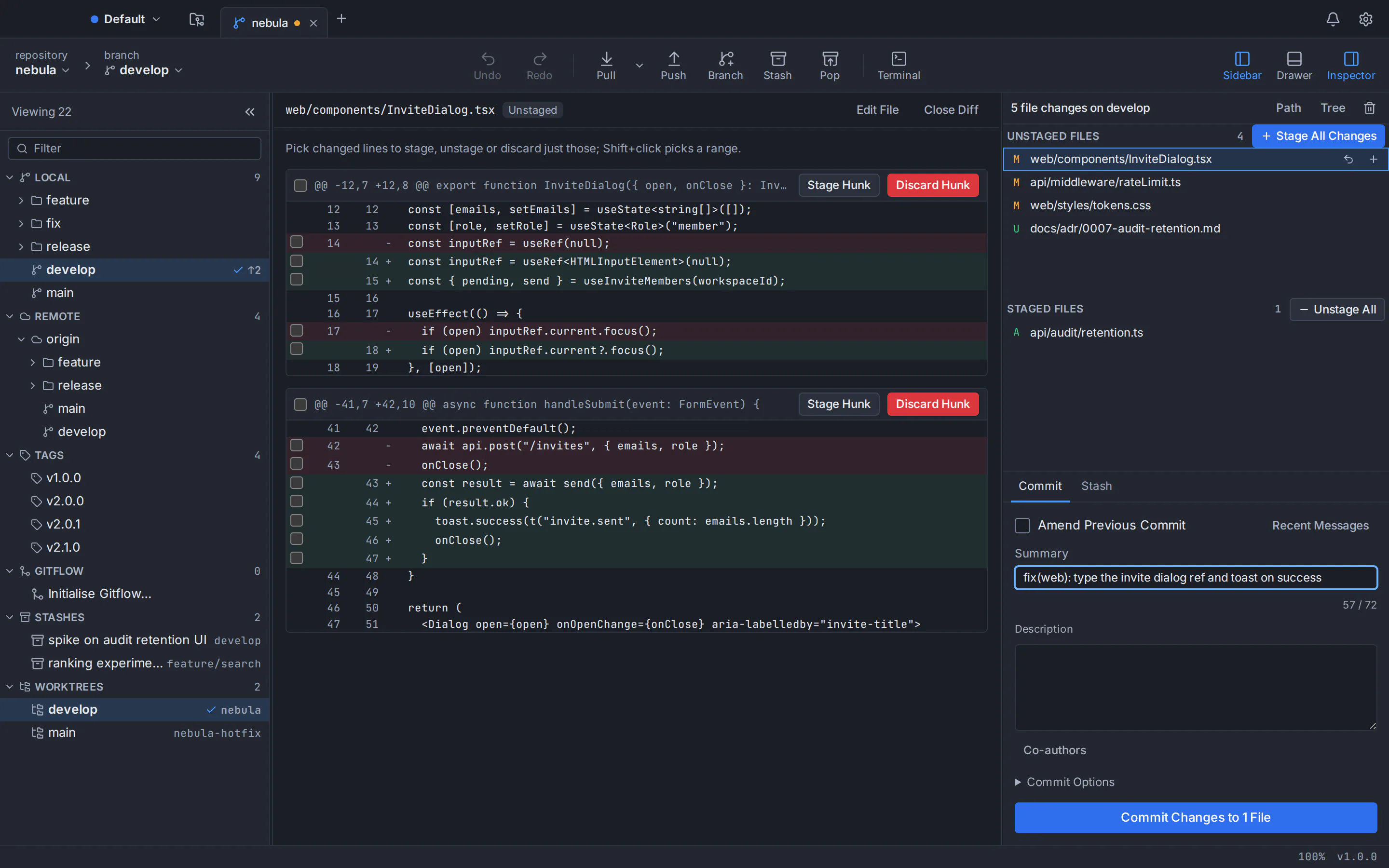
Initial commit과 같은 요약을 입력하고 커밋 버튼을 선택합니다. 그러면 첫 번째 스냅샷이 로컬에 저장됩니다. 아직 컴퓨터에 아무것도 남아 있지 않습니다. GitTree는 이미 사용하고 있는 Claude Code, Codex 또는 Antigravity CLI를 사용하여 메시지 초안을 작성할 수도 있습니다. GitTree의 AI 커밋 메시지를 참조하세요.
GUI에서 저장소를 GitHub에 게시합니다.
GitHub 계정을 연결하세요
호스팅 계정을 연결하려면 로그인한 GitTree 계정에 GitTree Pro가 필요합니다. 그런 다음 기본 설정을 열고 Integrations로 이동한 후 연결 GitHub…을 선택하고 브라우저로 로그인하거나 개인 액세스 토큰을 사용하세요. 토큰은 macOS Keychain, Windows Credential Manager 또는 Linux의 Secret Service에 저장됩니다. GitTree 개인정보취급방침에서는 앱이 무엇을 어디로 보내는지 설명합니다. 이는 귀하의 GitTree 로그인과 별개이므로, 해당 로그인으로 GitTree에 로그인했더라도 GitHub에 연결하세요.
저장소 생성 및 푸시
Ctrl+Shift+P(Mac에서는 ⌘+Shift+P)를 누르고 Publish Repository…를 실행합니다. 사이드바의 원격 섹션 메뉴에도 있습니다. 대화 상자에서는 다음을 요구합니다.
- 계정 및 소유자: 귀하 또는 귀하가 저장소를 생성할 수 있는 조직입니다.
- 이름 및 선택적 설명: 이름은 폴더 이름으로 시작하여 저장소 웹 주소의 일부가 됩니다.
- 비공개: 기본적으로 선택되어 있으므로 액세스 권한을 부여한 사람만 저장소를 볼 수 있습니다. 공개 저장소를 게시하려면 선택을 취소하세요. 나중에 GitHub의 저장소 설정에서 공개 여부를 변경할 수 있습니다.
- 리모컨 이름: 첫 번째 리모컨의 일반적인 이름인
origin이 미리 입력되어 있습니다. - 원격 URL에 SSH 사용: HTTPS를 통해 푸시하려면 꺼진 상태로 두고, GitHub에 SSH 키가 있는 경우 선택하세요. GitTree는 키를 생성하고 테스트한 후 GitHub에 업로드할 수 있습니다.
게시를 선택합니다. GitTree는 저장소가 게시되었음을 확인하고 사이드바의 원격 섹션에 브랜치와 함께 origin가 나열됩니다. 프로젝트는 GitHub에 있습니다. HTTPS를 통해 이미 사용하고 있는 자격 증명 도우미가 먼저 답변합니다. 아무것도 없으면 GitTree 연결된 계정으로 응답합니다.

GitHub에 이미 저장소를 생성하셨나요? 리모컨으로 추가하세요
저장소가 비어 있는 한 그것도 작동하며 무료 플랜에서도 작동합니다. Git은 SSH 키나 시스템의 자격 증명 도우미와 같은 사용자 고유의 자격 증명을 사용하여 푸시합니다. GitHub의 자체 지침에는 오류를 피하기 위해 기존 프로젝트를 가져올 때 README, 라이센스 또는 .gitignore를 추가하지 말라고 나와 있습니다. 해당 파일은 프로젝트에 없는 GitHub에 대한 커밋이 되며 Git은 첫 번째 푸시를 거부합니다. 그런 다음:
- GitHub에서 저장소의 HTTPS 또는 SSH URL을 복사합니다.
- GitTree에서 사이드바의 원격 섹션 메뉴를 열고 원격 추가...를 선택합니다. 이름을
origin로 지정하고 URL을 붙여넣은 다음 원격 추가를 선택하세요. - 툴바에서 푸시를 선택합니다. 첫 번째 푸시는 이후 푸시 및 풀을 위한 업스트림도 설정합니다.
어쨌든 README 상자를 선택하셨나요? GitTree를 사용하여 새 저장소를 복제하고 프로젝트 파일(.git 폴더 없음)을 복제본에 복사한 다음 커밋하고 푸시합니다.
대신 GitLab 또는 Bitbucket에 프로젝트를 업로드하세요.
모든 Git 호스트에서 동일한 동작이 작동합니다. 게시 리포지토리… 리포지토리를 생성할 수 있는 모든 연결된 계정을 나열하므로 Integrations 아래에서 GitLab, Bitbucket 또는 Azure DevOps 계정을 연결하고 동일한 방식으로 게시하세요. GitLab 및 Azure DevOps 지원은 GitTree의 새로운 기능이므로 아래의 수동 경로는 편리한 대체 방법이며 무료 요금제에서 작동합니다.
GitLab
GitLab에서 저장소는 프로젝트에 속합니다. README 없이 빈 프로젝트를 생성하고 복제 URL을 복사한 후 Add Remote…를 사용하여 GitTree에 추가합니다. 지름길이 있습니다. 네임스페이스에 프로젝트를 생성할 수 있는 경우 이전에 사용되지 않은 새 경로로 푸시하면 비공개 프로젝트가 생성됩니다. https://gitlab.com/your-name/my-project.git과 같은 리모컨을 추가하고 푸시를 선택하세요.
비트버킷
Bitbucket Cloud에서 Create를 선택한 다음 Repository를 선택하고 작업 영역과 프로젝트를 선택한 다음 Include a README?에 No라고 대답합니다. git clone 명령 옆에 표시된 URL을 복사하고 Add Remote…로 추가한 후 푸시하세요. Bitbucket에는 HTTPS를 통한 자격 증명 또는 SSH를 통한 키가 필요합니다. GitTree에서 SSH 키를 생성하여 Bitbucket에 추가하거나 GitTree에 로그인하여 Bitbucket 계정을 연결하세요.
GitHub 웹사이트에 파일을 업로드하면 어떨까요?
몇 가지 작은 파일의 경우 파일을 브라우저로 드래그하는 것이 좋습니다. 계속 작업하는 프로젝트의 경우 Git을 사용하면 승리합니다.
| 질문 | GitHub 웹사이트 업로드 | Git GUI에서 푸시 |
|---|---|---|
| 가장 큰 파일 | 파일당 25MiB | 파일당 100MiB(GitHub의 한도) Git LFS를 통한 더 큰 파일 |
| 파일을 한번에 | 업로드당 최대 100개 | 한 번의 푸시로 전체 프로젝트 |
| 컴퓨터의 기록 | 없음: GitHub에만 존재합니다. | 전체 기록을 오프라인에서 볼 수 있음 |
| 나중에 업데이트 중 | 변경된 파일을 직접 다시 업로드 | 변경된 사항만 커밋 및 푸시 |
| 파일 무시 | 매번 파일을 손으로 남겨두세요 | .gitignore는 자동으로 차단합니다. |
| 입력 명령 | 없음 | 없음 |
Git 명령과 동일한 단계
GitTree는 설치된 Git을 실행하므로 각 단계는 명령과 일치합니다. 다음은 기존 프로젝트를 추가하기 위한 GitHub 지침의 명령줄 버전이며 예제 대신 사용자 고유의 URL이 포함되어 있습니다.
git init -b main
git add .
git commit -m "Initial commit"
git remote add origin https://github.com/your-name/my-project.git
git push -u origin main
-u 옵션은 GitTree의 첫 번째 푸시와 마찬가지로 업스트림을 설정합니다. 일일 비교를 보려면 Git GUI와 명령줄 비교를 읽어보세요. Git과 GitHub가 여전히 같은 느낌이라면 Git 대 GitHub이 이를 풀어줍니다.
GitHub에 푸시할 때 발생하는 일반적인 문제 해결
- “GitTree에는 Git이 필요합니다” 또는 “This Git is too old”: Git 2.39 이상을 설치하고(Windows에 Git for Windows) Check again를 선택합니다.
- “푸시할 곳 없음”: 저장소에 아직 원격이 없습니다. 리포지토리 게시... 또는 원격 추가...를 실행합니다.
- GitHub는 귀하의 비밀번호를 거부합니다. GitHub는 더 이상 Git의 계정 비밀번호를 허용하지 않습니다. 비밀번호 대신 개인 액세스 토큰을 입력하거나, SSH를 사용하거나, GitTree에 로그인하여 GitHub 계정을 연결하세요.
- GitHub에 귀하가 원하지 않는 커밋이 있기 때문에 푸시가 거부되었습니다. 저장소가 README 또는 라이센스로 생성되었습니다. 위의 복제 및 복사 수정 사항을 사용하십시오.
- 파일이 너무 큽니다. GitHub 전체 푸시를 거부합니다. 실행 취소는 저장소의 첫 번째 커밋을 되돌릴 수 없으므로 대신 수정하세요. 파일을 프로젝트 폴더 밖으로 이동하고 삭제 단계를 진행한 다음 이전 커밋 수정을 선택하고 커밋하세요. 파일을 다시 넣고 메뉴에서 무시를 선택하고(또는 Git LFS로 추적) 다시 푸시합니다. 이후 커밋의 경우 커밋 취소, 재설정 또는 리베이스 가이드에서 실행 취소에 대해 설명합니다.
첫 번째 업로드 후: 새로운 변경사항 푸시
이제부터 명확한 요약으로 편집, 스테이징, 커밋하고 푸시를 선택하세요. 커밋 옵션에서 커밋 후 푸시를 선택하면 한 번의 클릭으로 두 작업을 모두 수행할 수 있습니다. GitTree도 백그라운드에서 가져오므로 가져오기 전에 그래프에 다른 푸시 표시를 커밋합니다.

시도해 볼 준비가 되셨나요? GitTree에는 macOS, Windows 및 Linux에서 모든 Git 기능과 비공개 저장소가 포함된 무료 요금제가 있으며 AI 도우미인 Nour에는 GitTree Pro가 함께 제공됩니다(가격 참조). Git 2.39 이상이 필요하며 GitTree Pro 및 호스팅 통합용 계정, 게시 저장소…가 포함되어 있습니다.
대학생? 1회 24개월 Pro 혜택과 제한된 학술 이메일 자격에 대해서는 학생 Git GUI 가이드를 읽어보세요.
한 걸음에 막히셨나요? GitTree 지원 페이지에는 이메일이나 GitHub 등 당사에 연락할 수 있는 모든 방법이 나와 있습니다.
자주 묻는 질문
명령줄 없이 GitHub에 프로젝트를 어떻게 업로드하나요?
Git과 Git GUI를 설치하고 프로젝트 폴더를 열고 저장소로 초기화하세요. 모든 파일을 준비하고 첫 번째 커밋을 수행합니다. 그런 다음 Pro로 GitTree에 로그인하고 GitHub 계정을 연결하고 게시합니다. GitTree에서 Publish Repository…는 명령을 입력하지 않고도 GitHub 저장소를 생성하고 이를 원격으로 추가한 후 브랜치를 푸시합니다.
Git을 설치하지 않고 프로젝트 폴더를 GitHub에 업로드할 수 있나요?
예, 파일이나 폴더를 GitHub 웹사이트에 있는 기존 저장소의 업로드 페이지로 드래그하면 됩니다. 브라우저 업로드는 파일당 25MiB, 한 번에 100개 파일로 제한되며 컴퓨터에 기록이 유지되지 않으므로 나중에 변경할 때마다 다시 업로드해야 합니다. 진행 중인 프로젝트의 경우 Git이 더 좋습니다.
GitHub에 저장소를 생성할 때 README를 추가해야 합니까?
기존 프로젝트를 업로드하는 경우에는 그렇지 않습니다. GitHub는 오류를 피하기 위해 README, 라이센스 또는 .gitignore 없이 저장소를 생성할 것을 권장합니다. 이러한 파일은 프로젝트에 없는 첫 번째 커밋을 형성하므로 Git은 푸시를 거부합니다. 먼저 프로젝트를 푸시한 다음 새 커밋에 README를 추가하세요. GitTree에서 게시하면 빈 저장소가 생성되므로 문제가 발생하지 않습니다.
푸시할 때 GitHub에서 내 비밀번호를 거부하는 이유는 무엇입니까?
GitHub Git 작업에 대한 비밀번호 인증을 제거했습니다. HTTPS를 통해 Git이 비밀번호를 묻는 개인 액세스 토큰을 입력하거나 GitHub 계정에 추가된 키를 사용하여 SSH를 통해 푸시하세요. GitTree에서 로그인하고 기본 설정 Integrations에서 GitHub 계정을 연결하면 다른 자격 증명 도우미가 응답하지 않을 때 해당 계정이 응답합니다.
내 GitHub 저장소는 공개인가요 아니면 비공개인가요?
당신이 선택합니다. GitHub 저장소는 공개 또는 비공개일 수 있으며 GitTree 게시 대화상자에는 기본적으로 선택되어 있는 비공개 확인란이 있습니다. 확실하지 않은 경우 비공개로 유지하세요. 나중에 GitHub의 저장소 설정에서 공개 여부를 변경할 수 있습니다. 커밋 작성자 이름과 이메일은 저장소를 볼 수 있는 모든 사람에게 표시됩니다.
첫 번째 업로드 후 변경 사항을 어떻게 푸시합니까?
파일을 편집한 다음 GitTree에 변경 사항을 준비하고 간단한 요약을 작성하고 커밋하세요. 푸시를 선택하여 새 커밋을 GitHub에 보냅니다. 변경된 내용만 업로드됩니다. 커밋 옵션에서 커밋 후 푸시를 선택하면 GitTree는 각 커밋 직후에 첫 번째 푸시 세트의 업스트림으로 푸시됩니다.
GitLab 및 Bitbucket에서도 작동하나요?
예. Publish Repository… GitLab 및 Bitbucket을 포함하여 저장소를 생성할 수 있는 모든 연결된 계정에서 작동합니다. 무료 플랜에서는 웹사이트에 빈 저장소를 생성하고 해당 URL을 GitTree에 원격으로 추가한 후 푸시할 수도 있습니다. GitLab는 새 프로젝트 경로로 푸시할 때 비공개 프로젝트를 생성하기도 합니다.
GitTree은 무료이며 무엇이 필요합니까?
GitTree에는 개인 및 조직, 개인 저장소 및 상업적 사용을 포함하여 시간 제한이나 신용 카드 없이 모든 Git 기능을 포함하는 무료 계획이 있습니다. AI 비서인 Nour는 GitTree Pro와 함께 제공됩니다. 가격 페이지에서는 두 계획을 비교합니다. macOS 13 이상, 64비트 Windows 10 및 11, 64비트 Linux에서 실행되며 컴퓨터에 이미 설치된 Git 버전 2.39 이상을 사용합니다. 로그인하면 모든 Git 기능이 무료 플랜으로 제공됩니다. 다른 호스팅 통합과 마찬가지로 앱에서 게시하려면 GitTree Pro가 필요합니다. 오픈 소스가 아닙니다.
출처
다른 제품에 대한 주장은 2026년 10월 24일의 공식 페이지에서 확인되었습니다. 가격과 기능은 변경됩니다. 공급업체 페이지가 진실의 원천입니다.
- GitHub 문서: GitHub에 로컬로 호스팅된 코드 추가
- GitHub 문서: 새 저장소 만들기
- GitHub 문서: 저장소 가시성 설정
- GitHub 문서: GitHub의 대용량 파일 정보
- GitHub 문서: 저장소에 파일 추가(브라우저 업로드)
- GitHub 문서: 원격 저장소 정보(HTTPS, SSH 및 토큰)
- GitHub 문서: 파일 무시
- GitHub 문서: 저장소에서 민감한 데이터 제거
- GitHub 문서: 커밋 이메일 주소 설정
- GitLab 문서: git push를 사용하여 프로젝트 만들기
- GitLab 문서: 프로젝트 만들기
- Bitbucket Cloud: Bitbucket Cloud에 저장소 생성
- Bitbucket Cloud: 버전이 지정되지 않은 코드를 저장소에 추가