힘내세요 Linux
git-core PPA를 사용하여 Ubuntu 22.04의 Git을 2.39 이상으로 업그레이드하는 방법
Ubuntu 22.04 및 Linux Mint 21 배송 Git 2.34.1. git-core PPA를 사용하는 네 가지 명령은 최신 안정 Git을 설치합니다. 이전 버전이 유지되는 방법, 이유 및 실행 취소 방법은 다음과 같습니다.

Ubuntu 22.04에서 Git을 업그레이드하려면 Git 안정 릴리스 PPA(ppa:git-core/ppa)를 추가하고 여기에서 Git을 다시 설치하세요. 네 가지 명령이 작업을 수행합니다. PPA 추가, 패키지 목록 새로 고침, Git 설치, 버전 확인입니다. Ubuntu의 Git 2.34.1에서 2.39가 훨씬 지난 안정적인 최신 Git으로 이동하고 이후 릴리스는 일반 시스템 업데이트와 함께 제공됩니다. 동일한 명령이 Ubuntu 22.04을 기반으로 하는 Linux Mint 21에서도 작동합니다.
sudo add-apt-repository ppa:git-core/ppa
sudo apt update
sudo apt install git
git --version
그게 전부입니다. 아래에는 각 단계에 대한 설명, 22.04가 2.34에서 멈춘 이유, PPA를 신뢰할지 여부, 실행 취소 방법, 이전 버전이 계속 표시되는 경우 수행할 작업이 나와 있습니다. Linux](/ko/linux)용 Git 클라이언트인 [GitTree에 Git 2.39 이상이 필요하기 때문에 작성했지만 최신 Git을 원하는 모든 도구에 적용됩니다. Ubuntu 24.04 또는 Debian 12에서는 PPA를 완전히 건너뛸 수 있습니다. 자체 Git은 이미 충분히 새롭습니다.
Ubuntu에 어떤 Git 버전이 있는지 확인하세요.
Git 자체에 물어보는 것부터 시작하세요. 터미널을 열고 다음을 실행합니다.
git --versionGit이 Ubuntu 22.04 또는 Linux Mint 21 아카이브에서 가져온 경우 git version 2.34.1을 인쇄합니다. 셸에 git을(를) 찾을 수 없다고 표시되면 Git이 아직 설치되지 않은 것이므로 아래 단계에 따라 최신 버전을 바로 설치하세요. 해당 버전의 출처와 apt install git가 대신 무엇을 제공하는지 확인하려면 apt에 문의하세요.
apt-cache policy gitInstalled 행은 사용 중인 버전이고, Candidate은 apt가 설치할 버전이며, 아래 버전 표에는 Git을 제공하는 모든 소스가 나열되어 있습니다. PPA를 추가하기 전에 유일한 소스는 Ubuntu 자체 아카이브입니다. 공식 패키지 페이지에 따르면 일반 릴리스에서 제공되는 내용은 다음과 같습니다.
| 출시 | 힘내 버전 | Git 2.39 이상인가요? |
|---|---|---|
| Ubuntu 22.04 LTS (잼미 해파리) | 2.34.1 | 아니요: git-core PPA를 추가하세요. |
| Linux Mint 21 (Ubuntu 22.04 기준) | 2.34.1, Ubuntu 22.04에서 | 아니요: git-core PPA를 추가하세요. |
| Ubuntu 24.04 LTS(고귀한 Numbat) | 2.43.0 | 예 |
| Debian 12 (책벌레) | 2.39.5 | 예 |
패키지 개정은 보안 수정 사항이 적용됨에 따라 변경되지만(22.04에서는 현재 1ubuntu1.17로 끝남) 아래의 Git 버전은 2.34.1로 유지됩니다.
Ubuntu 22.04이 Git 2.34를 배송하고 결코 지나치지 않는 이유
Ubuntu는 릴리스 전에 패키지 버전을 선택한 다음 유지합니다. 22.04의 경우 Debian Import Freeze와 Feature Freeze는 모두 2022년 2월 24일에 떨어졌고 릴리스는 2022년 4월 21일에 이어졌습니다. Git 2.34.1은 2021년 11월 24일부터 출시되었으므로 해당 버전이 아카이브에 들어갔습니다.
릴리스 후 Ubuntu의 SRU(Stable Release Update) 정책에 따라 변경될 수 있는 사항이 결정됩니다. 업데이트는 일반적으로 큰 영향을 미치는 버그를 수정하기 위해서만 발행되며, 중요한 수정 사항이 아닌 기능을 제공하는 새로운 업스트림 버전은 대신 백포트로 전송됩니다(22.04 백포트 아카이브에는 Git이 포함되지 않음). 보안 수정 사항은 Ubuntu 보안 팀의 자체 프로세스를 통해 별도로 제공됩니다. 따라서 22.04는 Git 2.34.1의 패치 빌드를 계속 가져오지만 22.04가 출시된 지 8개월 후인 2022년 12월 12일에 나온 Git 2.39를 얻지 못합니다.
최신 Git에 의존하는 도구는 최소 버전을 설정합니다. GitTree의 최소값은 2.39이므로 Ubuntu 22.04의 자체 Git을 사용하면 "This Git is too old"라는 제목의 화면에서 멈추고 이 가이드와 동일한 PPA 명령이 표시됩니다.
ppa:git-core/ppa은(는) 무엇이며 안전합니까?
PPA(Personal Package Archive)는 Ubuntu의 기본 아카이브 외부에 있는 개인 또는 팀이 Launchpad에서 호스팅하는 패키지 저장소입니다. ppa:git-core/ppa은(는) "Git 안정 릴리스"라는 제목으로 자신을 Ubuntu용 Git의 최신 안정 버전이라고 설명하며 Ubuntu Git 유지관리자 팀에서 실행합니다. Git 프로젝트의 자체 웹사이트인 git-scm.com이 안정적인 최신 업스트림 Git을 원하는 Ubuntu 사용자에게 제공하는 것도 PPA입니다.
- 릴리스용으로 제작되었습니다. 지원되는 각 Ubuntu 릴리스(22.04 포함)에 대한 빌드를 게시하므로 적절하게 다른 업데이트처럼 처리합니다.
- 서명됨.
add-apt-repository는 PPA의 서명 키와 함께 설치하므로 apt가 다운로드한 내용을 확인할 수 있습니다. - 현재. 2026년 10월 확인 당시 22.04 빌드는 Git 2.55.0이었습니다. 새로운 안정 릴리스는
sudo apt upgrade을(를) 통해 귀하에게 전달됩니다. - 좁음. 하나의 소스 패키지
git를 게시하므로 시스템의 나머지 부분은 계속 Ubuntu에서 제공됩니다.
트레이드 오프는 타사 아카이브의 일반적인 현상입니다. 즉, 이를 구축한 사람들을 신뢰합니다. PPA는 Ubuntu 아카이브의 일부가 아니지만 이것은 Ubuntu에 대한 Git의 자체 다운로드 페이지 이름 경로입니다.
Ubuntu 22.04에서 Git을 단계별로 업그레이드하는 방법
현재 Git 버전을 확인하세요.
git --version을(를) 실행하세요. Ubuntu 22.04 및 Linux Mint 21 아카이브의 Git처럼 2.34.1이 인쇄되거나 명령을 찾을 수 없다고 말하면 계속 진행하세요. 이미 2.39 이상 버전이 인쇄된 경우 여기서 중지할 수 있습니다.git-core PPA 추가
sudo add-apt-repository ppa:git-core/ppa을 실행하고 인쇄된 설명을 읽은 후 Enter를 눌러 확인하세요. 이 명령은 PPA와 해당 서명 키를 추가하고 22.04에서는 패키지 목록도 새로 고칩니다.패키지 목록 새로 고침
sudo apt update을(를) 실행하세요. 이전 명령이 이미 이 작업을 수행한 경우에는 무해하며 PPA의 최신 Git을 apt에서 볼 수 있도록 합니다.최신 Git 설치
sudo apt install git을(를) 실행하세요. Git이 이미 설치되어 있으면 apt는 이를 PPA 버전으로 업그레이드합니다. 그렇지 않은 경우 해당 버전을 설치합니다. 귀하의 저장소와~/.gitconfig은(는) 그대로 유지됩니다.새 버전 확인
git --version을(를) 다시 실행하세요. 이제 2.39 이상을 인쇄해야 합니다. 이전 번호가 계속 나타나면 새 터미널을 엽니다. 그래도 도움이 되지 않으면 아래 문제 해결 섹션을 참조하세요.
기계를 자주 설정하는 경우 동일한 단계가 한 줄에 들어갑니다. -y 플래그는 두 명령의 프롬프트에 응답하므로 해당 플래그가 수행할 작업을 알고 있는 경우에만 사용하십시오.
sudo add-apt-repository -y ppa:git-core/ppa && sudo apt update && sudo apt install -y gitLinux Mint 21에서 Git 업데이트
Linux Mint 21는 Ubuntu 22.04을 기반으로 하며 해당 패키지를 사용하므로 동일한 Git 2.34.1을 제공하고 동일한 수정 사항을 적용합니다. Mint 터미널에서 이 가이드 상단에 있는 네 가지 명령을 실행하세요. add-apt-repository는 Ubuntu에서와 마찬가지로 작동합니다. PPA가 설치되면 나머지 시스템 업데이트와 함께 이후 Git 릴리스가 출시됩니다.
Ubuntu 24.04 및 Debian 12: Git은 이미 충분히 새롭습니다.
최신 릴리스에는 PPA가 필요하지 않습니다. Ubuntu 24.04 LTS는 Git 2.43.0을 제공하고 Debian 12는 2.39 라인 이상에서 Git 2.39.5를 제공합니다. Git이 누락된 경우 시스템 자체 아카이브에서 설치하십시오.
sudo apt install gitUbuntu PPA는 Debian이 아닌 Ubuntu용으로 제작되었습니다. Debian의 자체 위키에는 안정적인 시스템을 "FrankenDebian"으로 바꾸는 소스 중 하나가 나열되어 있으므로 Debian에서는 Debian 아카이브의 Git을 사용하세요.
문제 해결: Git 업데이트가 진행되지 않는 경우
add-apt-repository: 명령을 찾을 수 없습니다
최소 및 서버 설치에서는 명령을 제공하는 패키지를 생략할 수 있습니다. 설치한 후 PPA 단계를 다시 실행하세요.
sudo apt install software-properties-commongit --version은 여전히 2.34.1을 인쇄합니다.
먼저 새 터미널을 열거나 hash -r을 실행하여 쉘이 기억한 경로를 잊어버리도록 하세요. 숫자가 여전히 변경되지 않으면 PATH에서 두 번째 Git을 찾으세요. 예를 들어 Ubuntu에서 /usr/bin 앞에 오는 /usr/local/bin의 소스에서 빌드된 Git과 같습니다.
which -a git
apt-cache policy git
which -a는 쉘이 찾을 수 있는 모든 git을 시도하는 순서대로 나열합니다. apt에 PPA 버전이 설치된 것으로 표시되지만 다른 경로가 먼저 나오는 경우 해당 다른 복사본을 제거하거나 이름을 바꾸십시오. apt가 여전히 2.34.1을 후보로 제공하는 경우 PPA가 추가되지 않은 것입니다. sudo apt update를 다시 실행하고 git-core를 언급하는 오류에 대한 출력을 읽으십시오.
GitTree은 여전히 Git이 너무 오래되었다고 말합니다.
GitTree는 시작될 때 Git을 확인합니다. 업그레이드 후 해당 화면에서 Check again를 선택하거나 앱을 다시 시작하면 새 버전이 선택됩니다.
git-core PPA를 제거하거나 Ubuntu의 Git으로 돌아가는 방법
PPA에서 Git 수신을 중지하고 현재 버전을 유지하려면 PPA를 제거하세요.
sudo add-apt-repository --remove ppa:git-core/ppaUbuntu 자체 2.34.1로 돌아가려면 ppa-purge를 사용하세요. PPA를 제거하고 해당 패키지를 Ubuntu 아카이브의 버전으로 다운그레이드합니다.
sudo apt install ppa-purge
sudo ppa-purge ppa:git-core/ppaUbuntu에 최신 Git을 설치하는 다른 방법
PPA는 22.04의 최단 경로이지만 유일한 경로는 아닙니다.
| 방법 | 노력 | Git이 최신 상태를 유지하는 방법 |
|---|---|---|
| 자식 코어 PPA | 네 가지 명령, 몇 분 | 평소의 sudo apt upgrade |
| Ubuntu 24.04 LTS로 업그레이드 | do-release-upgrade을(를) 사용한 전체 릴리스 업그레이드; 먼저 백업해 | Ubuntu의 자체 Git 2.43.0 및 보안 업데이트 |
| 소스에서 Git 빌드 | 빌드 도구 설치, kernel.org에서 릴리스 다운로드, 컴파일 | 직접: 각 릴리스마다 빌드를 반복합니다. |
어쨌든 24.04로 이동할 계획이라면 전체 릴리스를 업그레이드하는 것이 합리적입니다. Ubuntu의 서버 문서에서는 do-release-upgrade을(를) 권장하고, 하나의 LTS 릴리스에서 다음 릴리스로의 이동을 지원하며, 먼저 데이터 백업을 강조합니다. Pro Git 책에 설명된 것처럼 소스에서 빌드하면 원하는 버전이 제공되지만 업데이트가 작업이 되며 /usr/local/bin의 복사본은 나중에 적절한 버전을 숨길 수 있습니다.
Git이 최신 상태이면 Ubuntu에 GitTree를 설치합니다.
Git 2.39 이상이 있으면 이를 사용하는 Git GUI를 추가할 수 있습니다. GitTree는 개인 저장소가 포함된 무료 요금제의 데스크톱 Git 클라이언트입니다. 자체적으로 번들로 묶는 대신 방금 설치한 Git 위에서 실행되므로 모든 버튼은 일치하는 명령이 수행하는 작업을 수행합니다. Ubuntu 및 Debian에서는 .deb 패키지 다운로드를 권장합니다.
cd ~/Downloads
sudo apt install ./Git-Tree-Linux.deb
gittree
저장한 파일 이름을 사용하세요(예: Git-Tree_<version>_amd64.deb). apt는 Git, WebKitGTK 및 GTK와 함께 GitTree를 설치하여 애플리케이션 메뉴에 추가하고 gittree는 터미널에서 시작합니다. 두 설치 순서는 크게 중요하지 않습니다. Git이 아직 설치되지 않았고 Ubuntu 22.04에 .deb를 먼저 설치한 경우 Ubuntu의 Git 2.34.1, GitTree에서 "This Git is too old" 화면을 표시하고 위의 PPA 단계에서 이를 수정합니다.
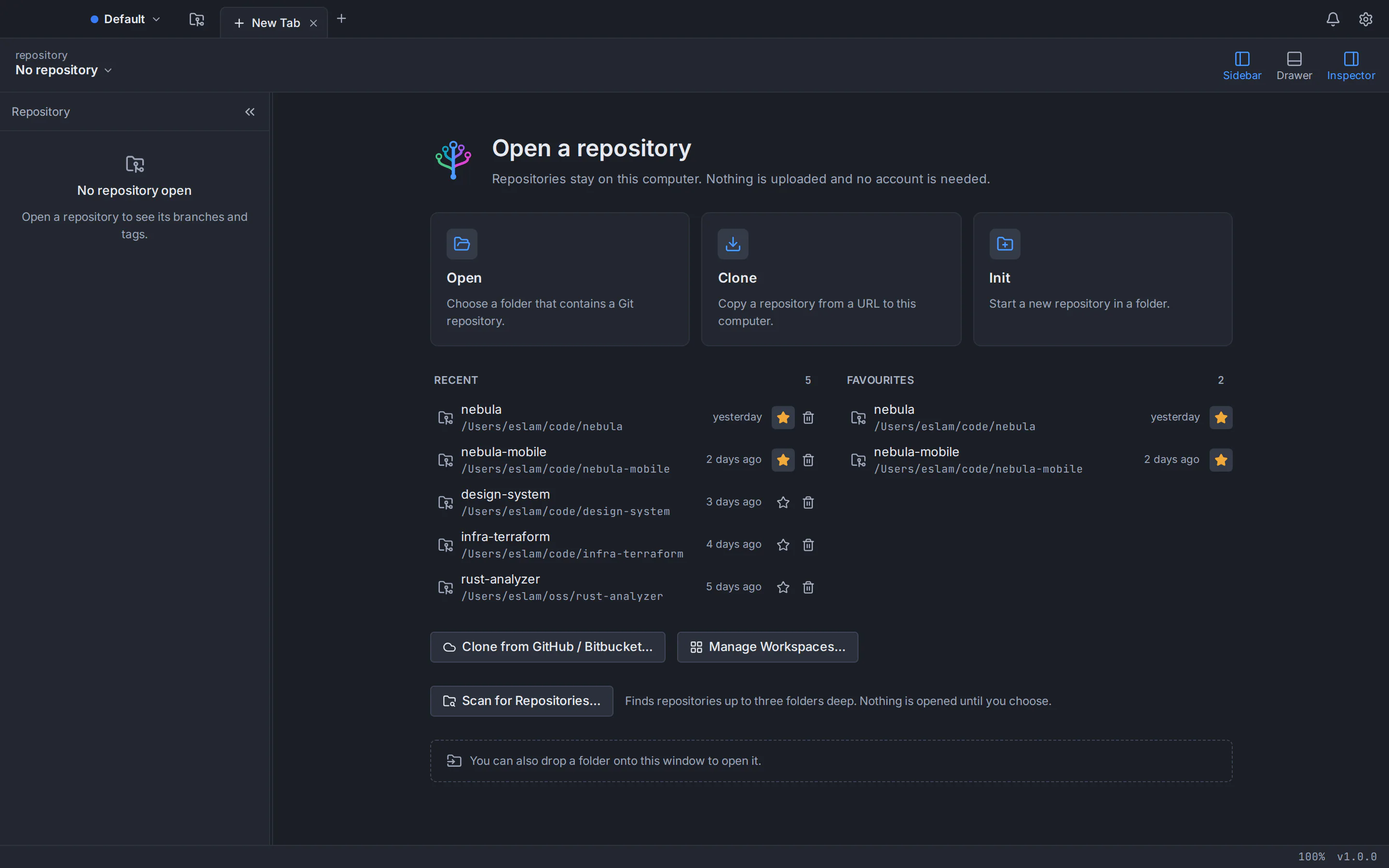
처음 실행 시 이메일 또는 Git 제공업체를 통해 gittree.app에서 생성된 GitTree 계정으로 로그인하세요. 그러면 모든 Git 기능이 무료 플랜으로 제공됩니다. 호스팅 통합(GitHub, GitLab, Bitbucket 및 Azure DevOps, 개인 원격 포함) 및 AI 도우미인 Nour에는 무료 평가판으로 시작하는 GitTree Pro가 함께 제공됩니다. 무료 계획은 이후에도 계속됩니다. 일단 체크인되면 앱은 확인 사이에 최대 7일 동안 오프라인으로 작동합니다. GitTree는 64비트 x86_64 시스템의 Ubuntu 22.04 LTS, Ubuntu 24.04 LTS 및 Debian 12 이상에서 테스트되었습니다. Linux Mint 21도 실행할 수 있지만 테스트되지는 않았습니다. Linux 패키지가 서명되지 않았으므로 다운로드한 내용을 릴리스 페이지의 SHA256SUMS.txt 파일과 비교해 보세요. GitTree for Linux 페이지에서는 휴대용 AppImage, 시스템 키링 및 제거에 대해 다룹니다.

GitTree는 Mac, Windows 및 Linux에서 모두 실행됩니다. Linux의 Git GUI를 처음 사용하시나요? Linux용 최고의 Git GUI 가이드에서는 옵션을 비교하고, GUI를 사용하는 초보자를 위한 Git에서는 첫 번째 커밋을 안내합니다. 터미널과 데스크톱 앱을 비교하고 있다면 Git GUI와 명령줄 비교를 읽어보세요. 한 걸음에 막히셨나요? GitTree 지원 페이지에는 당사에 연락할 수 있는 모든 방법이 나와 있으며, 모든 설치 프로그램은 다운로드 페이지에 있습니다.
자주 묻는 질문
Ubuntu 22.04에서 Git을 어떻게 업그레이드하나요?
Git 안정 릴리스 PPA를 추가하고 여기에서 Git을 다시 설치합니다. sudo add-apt-repository ppa:git-core/ppa를 실행한 다음 sudo apt update 및 sudo apt install git를 실행합니다. git --version로 결과를 확인하세요. 이제 2.34.1 대신 2.39 이상이 인쇄됩니다. 나중에 PPA의 Git 릴리스는 일반 sudo apt upgrade와 함께 도착합니다.
sudo apt 업그레이드가 Ubuntu 22.04에서 Git을 업데이트하지 않는 이유는 무엇입니까?
Ubuntu는 Git 2.34.1이 최신 버전이었던 2022년 2월에 22.04용 패키지 버전을 동결했습니다. 릴리스 후 Stable Release Update 정책은 일반적으로 영향이 큰 버그에 대한 수정만 허용하고 새로운 기능이 포함된 새로운 업스트림 버전을 백포트로 보냅니다. 보안 수정 사항은 Ubuntu 보안 팀의 자체 업데이트를 통해 제공됩니다. 따라서 apt upgrade는 2.34.1의 패치된 빌드를 설치하지만 Git 2.39 이상은 설치하지 않습니다. git-core PPA, 최신 Ubuntu 릴리스 또는 소스 빌드가 필요합니다.
ppa:git-core/ppa을(를) 사용해도 안전한가요?
이는 제3자 아카이브이므로 이를 구축한 사람들을 신뢰할 수 있지만 표준 선택입니다. Ubuntu Git 유지 관리자 팀이 Launchpad에서 이를 실행하고, add-apt-repository 서명 키를 설치하여 apt가 다운로드를 확인할 수 있도록 하고, Git 프로젝트의 자체 웹사이트인 git-scm.com이 Ubuntu 사용자에게 안정적인 최신 Git을 제공합니다.
Ubuntu 24.04 또는 Debian 12에 git-core PPA가 필요합니까?
아니요. Ubuntu 24.04 LTS는 Git 2.43.0을 제공하고 Debian 12는 Git 2.39.5를 제공하며 둘 다 최소 2.39를 충족합니다. 누락된 경우 sudo apt install git을 사용하여 Git을 설치합니다. Debian에서는 Ubuntu PPA를 완전히 피하세요. Debian의 위키는 Ubuntu PPA를 포함한 다른 배포용으로 구축된 리포지토리를 혼합하면 안정적인 시스템이 손상될 수 있다고 경고합니다.
git-core PPA가 Linux Mint 21에서 작동하나요?
예. Linux Mint 21는 Ubuntu 22.04를 기반으로 하며 동일한 Git 2.34.1을 제공하고 동일한 패키지를 사용하므로 sudo add-apt-repository ppa:git-core/ppa, sudo apt update 및 sudo apt install git와 같은 동일한 명령이 적용됩니다. 나중에 git --version을 실행하여 2.39 이상인지 확인하세요. 새로운 Git 릴리스는 다른 시스템 업데이트와 함께 제공됩니다.
Ubuntu 자체 Git 버전으로 어떻게 돌아가나요?
sudo apt install ppa-purge을(를) 사용하여 ppa-purge 도구를 설치하고 sudo ppa-purge ppa:git-core/ppa을(를) 실행합니다. PPA를 제거하고 해당 패키지를 Ubuntu 아카이브의 버전으로 다운그레이드합니다. 이는 22.04에서 Git 2.34.1을 의미합니다. 향후 업데이트만 중지하고 현재 Git을 유지하려면 대신 sudo add-apt-repository --remove ppa:git-core/ppa를 실행하세요.
Linux에서 GitTree에 어떤 Git 버전이 필요합니까?
GitTree에는 Git 2.39 이상이 필요하며 컴퓨터에 설치된 Git을 사용합니다. 자체적으로 번들로 묶이지 않습니다. Ubuntu 24.04 및 Debian 12는 이미 이를 충족하고 있지만 Ubuntu 22.04 및 Linux Mint 21에는 먼저 git-core PPA가 필요합니다. 귀하의 제품이 너무 오래된 경우 GitTree는 "This Git is too old" 화면에 그렇게 말합니다. 업그레이드 후 Check again을 선택하세요.
출처
다른 제품에 대한 주장은 2026년 10월 22일의 공식 페이지에서 확인되었습니다. 가격과 기능은 변경됩니다. 공급업체 페이지가 진실의 원천입니다.
- 런치패드: Git 안정 릴리스 PPA(Ubuntu Git 유지 관리자)
- 런치패드: Ubuntu 22.04용 git-core PPA 패키지
- git-scm.com: Linux 및 Unix용 다운로드
- Ubuntu 패키지: Ubuntu 22.04의 git(jammy)
- Ubuntu 패키지: jammy-backports에서는 git을 사용할 수 없습니다.
- 우분투 패키지: git in Ubuntu 24.04 (noble)
- 데비안 패키지: Debian 12의 git (책벌레)
- Linux Mint 21 'Vanessa' 출시 페이지
- Ubuntu 담론: Jammy Jellyfish 출시 일정
- Ubuntu: 안정적인 릴리스 업데이트 요구 사항
- kernel.org: Git 릴리스 아카이브
- Ubuntu 맨페이지: add-apt-repository
- Ubuntu 맨페이지: ppa-purge
- Ubuntu 맨페이지: apt-cache
- Ubuntu Server 문서: 릴리스 업그레이드
- 프로 Git: Git 설치
- Debian 위키: 중단하지 마세요 Debian