힘내 기초
초보자를 위한 Git: GUI를 통해 단계별로 기본 사항 배우기
Git을 처음 사용하시나요? 중요한 5가지 아이디어(리포지토리, 커밋, 브랜치, 병합 및 원격)를 알아본 다음 무료 Git GUI에서 첫 번째 프로젝트를 빌드하세요. 리포지토리 복제 또는 생성, 스테이징, 커밋, 브랜치 및 푸시가 가능합니다.
초보자를 위한 Git은 다섯 가지 아이디어로 요약됩니다. 저장소는 프로젝트와 해당 기록을 보관하고, 커밋은 파일의 저장된 스냅샷이고, 분기는 별도의 작업 라인이고, 병합은 두 분기를 결합하고, 원격은 GitHub과 같은 서버에 있는 저장소의 복사본입니다. 이 다섯 가지를 배우면 모든 Git 튜토리얼이 이해되기 시작합니다. Git GUI는 이를 그려주기 때문에 도움이 됩니다. 각 커밋은 그래프의 점이고 각 분기는 컬러 선이므로 그림을 그리는 대신 무슨 일이 일어나고 있는지 볼 수 있습니다.
이 Git 튜토리얼은 각 아이디어를 일반 단어로 설명한 다음 GUI에서 첫 번째 프로젝트를 안내합니다. 스크린샷의 앱은 GitTree, macOS, Windows 및 Linux용 데스크톱 Git 클라이언트입니다. 제작자가 이 가이드를 작성했습니다. 인터페이스는 오른쪽에서 왼쪽으로 배열된 아랍어로도 사용할 수 있습니다. 기본 설정 › UI 사용자 정의에서 언어를 선택하세요. 모든 단계에는 일치하는 명령도 표시되므로 학습한 내용은 터미널과 다른 Git 도구에서 작동합니다.
Git이란 무엇입니까? 일반 단어로 버전 관리
Git은 버전 제어 시스템입니다. 파일 세트에 저장하는 모든 변경 사항을 기록하는 프로그램이므로 누가 언제 무엇을 변경했는지 확인하고 두 버전을 비교하고 이전 버전으로 돌아갈 수 있습니다. 저장된 모든 지점에 이름과 이유를 설명하는 메모가 있는 전체 폴더에 대한 무제한 실행 취소 기록을 생각해 보세요.
Linus Torvalds가 이끄는 Linux 커널 개발자는 2005년에 Git을 만들었으며 Git은 코드뿐 아니라 웹사이트, 문서 또는 논문에도 잘 작동합니다. Git은 분산되어 있습니다. 저장소의 모든 복사본은 전체 기록을 전달하므로 오프라인에서 커밋하고 기록을 찾아보고 브랜치를 생성할 수 있습니다. 작업을 공유하려면 네트워크만 필요합니다.
일반적인 혼동 중 하나: Git은 컴퓨터의 도구인 반면, GitHub, GitLab 및 Bitbucket은 팀이 공유할 수 있도록 Git 저장소를 호스팅하는 웹사이트입니다. Git 대 GitHub 가이드에서 차이점을 자세히 설명합니다.
초보자를 위한 Git 기초: 먼저 배워야 할 5가지 아이디어
1. 저장소: 프로젝트와 그 기록
저장소(repo)는 Git이 추적하는 일반 프로젝트 폴더입니다. Git은 내부의 숨겨진 .git 폴더에 기록을 보관합니다. 파일은 일반 파일로 유지됩니다. 어떤 편집기로든 파일을 편집할 수 있으며 Git은 녹음이나 공유를 요청할 때만 개입합니다.
2. 커밋: 메시지와 함께 저장된 스냅샷
커밋은 이름, 날짜 및 "연락처 양식 추가"와 같은 짧은 메시지와 함께 한 순간의 파일 상태를 기록합니다. 각 커밋은 해시(예: a1b2c3d)라는 고유 ID를 얻고 이전 커밋을 다시 가리킵니다. 이것이 Git이 읽고, 비교하고, 반환할 수 있는 기록을 구축하는 방법입니다.
커밋하기 전에 포함하려는 변경 사항을 스테이징합니다. 스테이징 영역을 사용하면 작업을 깔끔한 커밋으로 분할할 수 있습니다. 버그를 수정하고 변수 이름을 바꾼 다음, 둘 다 동일한 파일에 있는 경우에도 각 변경 사항을 자체적으로 커밋합니다.
3. 분기: 별도의 작업 라인
브랜치는 커밋을 가리키며 커밋할 때마다 앞으로 이동하는 이름입니다. 대부분의 저장소에는 일반적으로 main이라고 하는 기본 분기가 있습니다(이전 저장소에서는 종종 master을 사용함). 새로운 것을 시작할 때 feature/contact-page와 같은 분기를 만들고 거기서 커밋하면 작업이 준비될 때까지 main은 그대로 유지됩니다. Git의 브랜치는 저렴합니다. 브랜치를 만드는 데는 즉시 시간이 걸리므로 자유롭게 사용하세요.
4. 병합: 작업을 다시 하나로 모으기
병합은 한 분기에서 다른 분기로 커밋을 추가합니다(예: 기능 분기를 main에 추가). 분기 이후 main가 이동하지 않은 경우 Git은 단순히 앞으로 이동합니다(빨리 감기). 그렇지 않으면 두 상위 요소가 있는 병합 커밋이 생성됩니다. 양측이 같은 줄을 변경하면 Git은 병합 충돌을 선택하라는 메시지를 표시합니다. 이는 일상적인 작업이며 [Git 병합 충돌 해결](/ko/blog/resolve-git-merge-con conflicts) 가이드에서는 침착하게 처리하는 방법을 보여줍니다.
5. 원격: 서버에 있는 복사본
원격은 일반적으로 호스팅 서비스에 있는 저장소의 또 다른 복사본입니다. 복제한 항목의 이름은 기본적으로 origin입니다. 새 커밋을 원격으로 보내려면 푸시하고, 다른 사람이 푸시한 커밋을 다운로드하려면 가져오기하고, 해당 커밋을 가져와 현재 브랜치로 가져오려면 풀합니다. 복제는 전체 기록과 함께 원격 저장소를 컴퓨터에 복사합니다.
시작하기 전에: Git을 설치하고 이름을 설정하세요.
GitTree은 컴퓨터에 설치된 Git 위에서 실행되며 자체 번들로 제공되지 않으므로 Git(버전 2.39 이상)을 먼저 설치하십시오. 이것이 바로 GitTree의 모든 버튼이 일치하는 명령의 기능을 수행하는 이유이기도 합니다. macOS에서 xcode-select --install 또는 brew install git을 실행합니다. Windows에 git-scm.com에서 Git for Windows를 설치합니다. Linux에서는 Ubuntu 24.04 또는 Debian 12에서 sudo apt install git를 실행합니다. Ubuntu 22.04 및 Linux Mint 21는 너무 오래된 Git 2.34를 제공하므로 먼저 Ubuntu에서 Git을 업그레이드하세요. 그런 다음 터미널에서 버전을 확인하십시오.
git --versionGit은 모든 커밋에 이름과 이메일을 기록하므로 한 번만 설정하세요. 프로필에 커밋을 연결하려면 GitHub, GitLab 또는 Bitbucket 계정의 이메일을 사용하세요.
git config --global user.name "Your Name"
git config --global user.email "you@example.com"
터미널 없이도 설정할 수 있습니다. GitTree의 환경 설정에서 프로필에는 커밋에 대한 이름과 이메일이 포함되어 있으며(업무와 개인 신원을 구분하는 데 편리함) 각 저장소는 고유한 커밋 이름 및 커밋 이메일을 가질 수 있습니다.
1단계: 첫 번째 저장소 복제 또는 생성
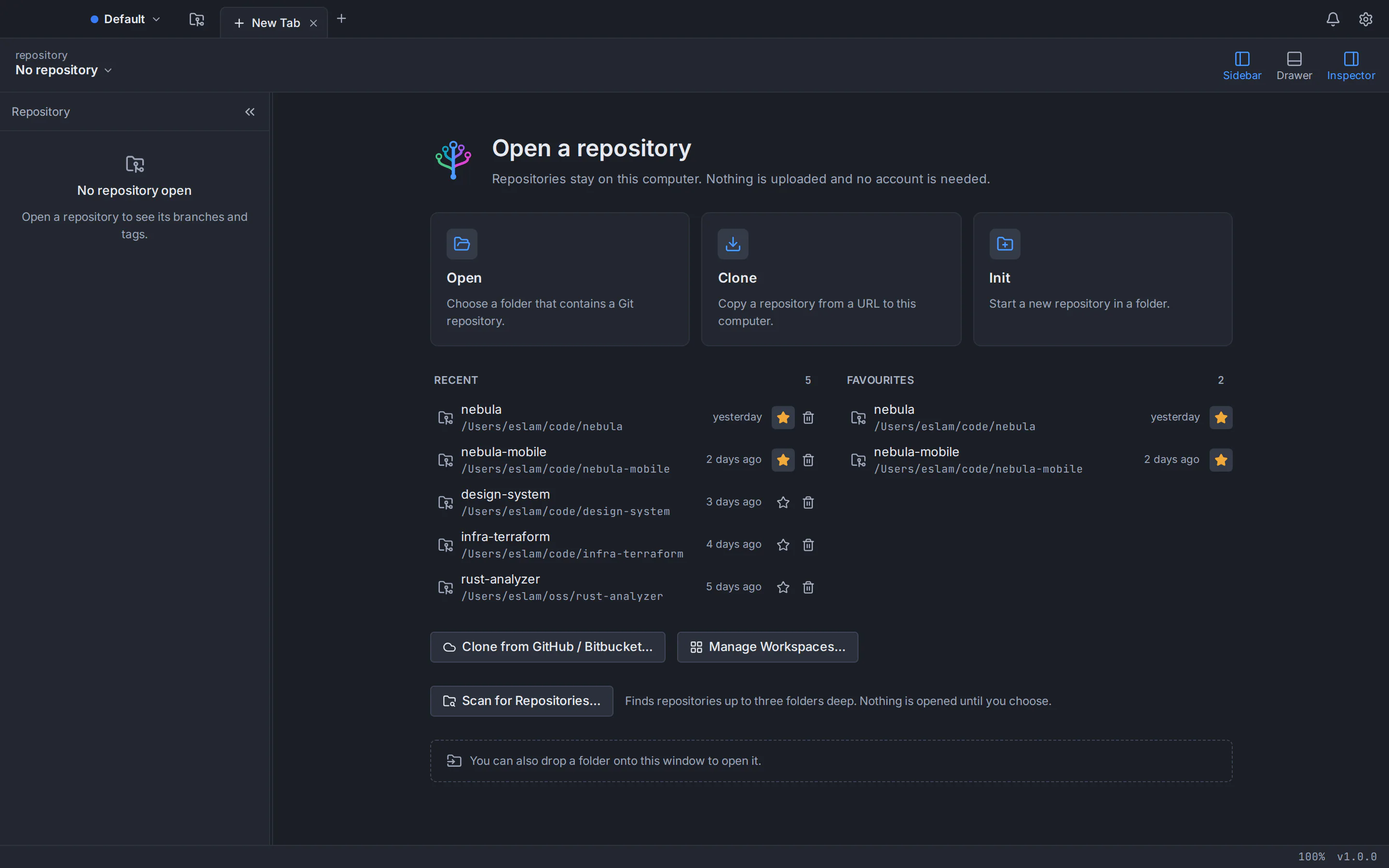
GitTree을 다운로드하여 설치하세요. 계정이 열리면 이메일 또는 GitHub, GitLab, Bitbucket 또는 Azure DevOps를 사용하여 gittree.app에서 생성된 GitTree 계정으로 로그인하세요. 그러면 모든 Git 기능이 무료 플랜에 포함됩니다. GitTree 저장소 게시와 같은 통합 호스팅에는 Pro가 필요합니다. AI 도우미 Nour는 GitTree Pro와 함께 제공됩니다. 모든 새 탭은 시작 페이지에서 열리며 열기, 복제 및 초기화의 세 가지 방법을 제공합니다.
이미 존재하는 저장소 복제
Clone을 선택하고 저장소 URL(HTTPS 또는 SSH)을 붙여넣은 다음 상위 폴더를 선택하고 Clones into 경로를 확인합니다. 복제 후 열기를 선택한 상태로 두고 복제를 선택합니다. GitHub 또는 Bitbucket 계정을 연결한 경우 GitHub / Bitbucket…에서 복제하면 해당 URL을 복사하는 대신 목록에서 저장소를 선택할 수 있습니다. 이 명령은 동일한 작업을 수행합니다.
git clone https://github.com/your-name/your-project.git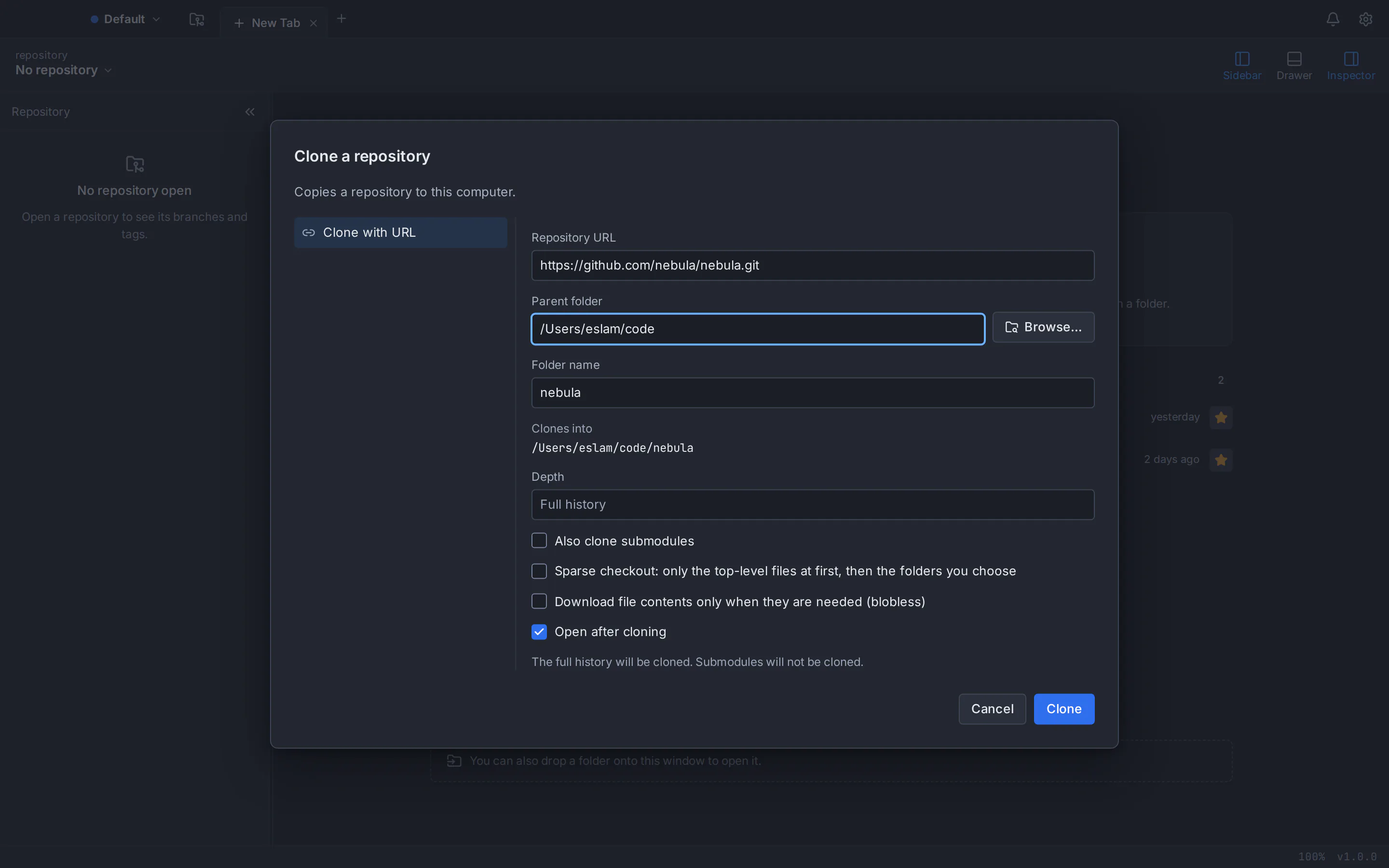
또는 Init을 사용하여 새 저장소를 시작하세요.
기존 폴더를 버전 제어에 두거나 처음부터 시작하려면 초기화를 선택하세요. 위치를 선택하고 main을 초기 분기로 사용하고 선택적으로 .gitignore 템플릿(빌드 출력 및 종속성이 Git에서 벗어나도록)과 라이센스를 추가합니다. 초기화를 선택하기 전까지는 아무 것도 기록되지 않습니다. 명령 버전:
git init -b main2단계: 첫 번째 변경사항 스테이징 및 커밋
편집기에서 프로젝트를 열고 작은 내용을 변경합니다. 예를 들어 README.md에 줄을 추가합니다. GitTree으로 돌아가면 그래프의 최신 커밋 위에 // WIP 행이 나타나고 해당 파일은 오른쪽 패널의 Unstaged Files 아래에 표시됩니다.
- 변경 사항을 준비합니다. 모든 변경 사항 준비를 선택하거나 하나의 파일을 선택하고 해당 파일만 준비합니다. 파일의 일부를 스테이징하려면 해당 파일을 열고 Stage Hunk를 사용하거나 단일 줄을 선택하고 Stage Lines를 선택합니다. 준비된 파일은 준비된 파일로 이동됩니다.
- 메시지를 작성합니다. "README에 프로젝트 설명 추가"와 같이 커밋이 수행하는 작업에 대한 간단한 요약을 입력합니다. 카운터는 72자에 얼마나 가까운지 보여줍니다. 다른 도구에서는 더 긴 요약이 잘리는 경우가 많습니다. 이유가 명확하지 않은 경우 설명을 추가하세요.
- 커밋. 변경 사항을 1개 파일에 커밋을 선택합니다(개수는 준비한 것과 일치합니다). 새 커밋이 그래프 상단에 나타납니다.
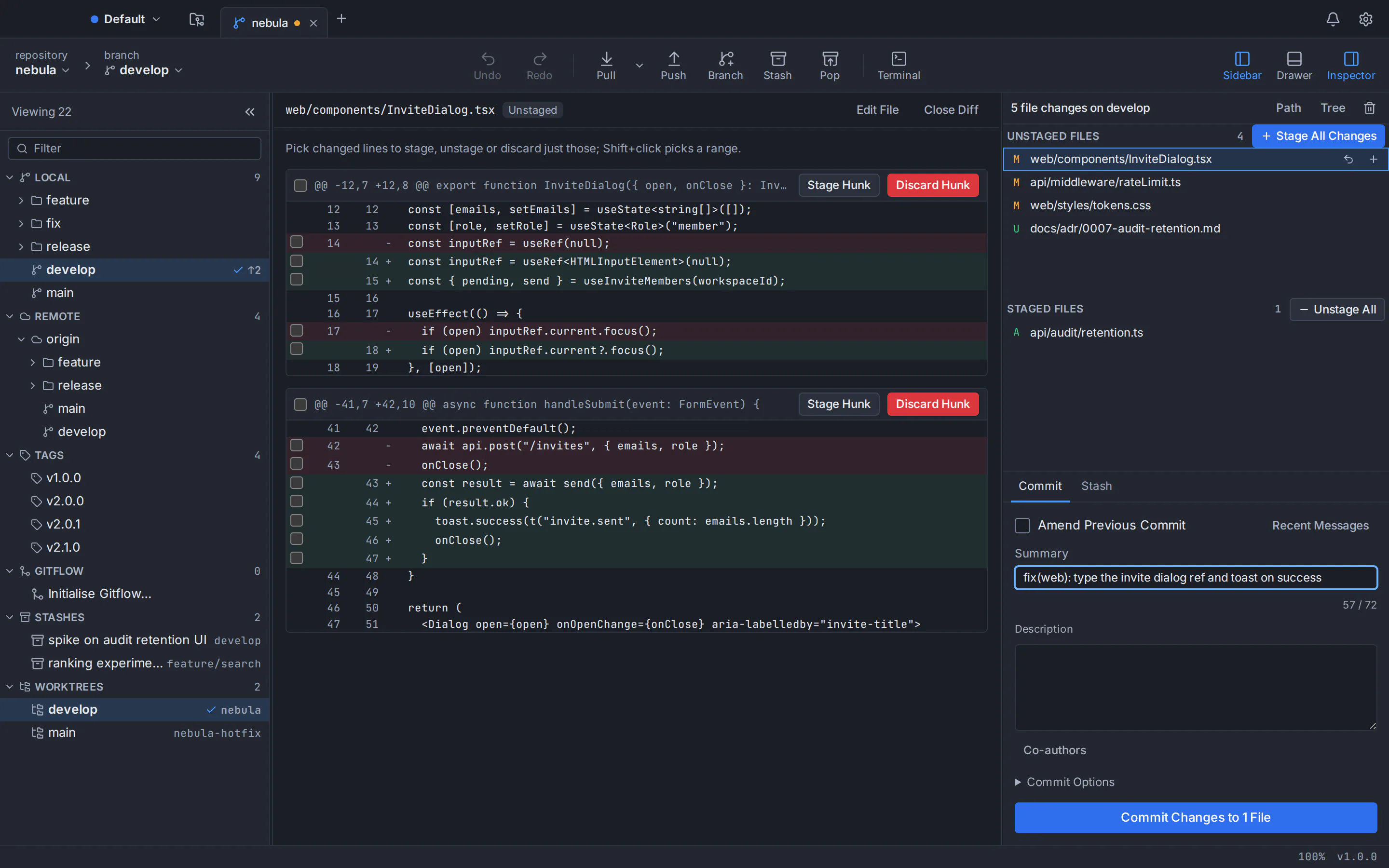
명령줄에서도 동일한 세 단계가 수행됩니다.
git status
git add README.md
git commit -m "Add project description to README"
첫날부터 좋은 습관: 커밋당 하나의 논리적 변경, 커밋이 수행하는 작업을 설명하는 요약("항목"이 아닌 "로그인 리디렉션 수정"), 자주 커밋합니다. 작은 커밋은 검토, 설명, 실행 취소가 더 쉽습니다.
3단계: 브랜치를 생성한 후 병합합니다.
툴바에서 브랜치를 선택하고 feature/contact-page과 같은 이름을 입력한 다음 새 브랜치 확인이 선택되어 있는지 확인한 다음 Create Branch를 선택합니다. 이전과 같은 방식으로 커밋을 한두 개 만드세요. 이제 그래프에 main보다 앞서 이동하는 분기 레이블이 표시됩니다. 두 브랜치 모두에 새로운 커밋이 있으면 각각 고유한 색상의 레인을 갖게 됩니다.
git switch -c feature/contact-page작업이 준비되면 main으로 다시 가져오세요. 사이드바에서 main을 두 번 클릭하여 확인한 다음 기능 분기를 마우스 오른쪽 버튼으로 클릭하고 기능/연락처 페이지를 기본에 병합을 선택합니다. 분기 레이블을 main로 드래그하고 메뉴에서 병합을 선택할 수도 있습니다. 명령:
git switch main
git merge feature/contact-page
4단계: 작업을 GitHub 또는 다른 리모컨으로 푸시
저장소를 복제한 경우 이미 origin이라는 원격이 있습니다. 도구 모음에서 푸시를 선택하세요. 새 분기를 처음으로 푸시하면 업스트림도 설정되므로 나중에 푸시하고 당겨도 어디로 가야 할지 알 수 있습니다. 매번 푸시하려면 커밋 옵션을 열고 커밋 후 푸시를 켭니다.
Init으로 생성한 저장소에는 아직 원격이 없습니다. 명령 팔레트에서 Publish Repository…를 실행합니다(Mac에서는 ⌘+Shift+P, Windows 및 Linux에서는 Ctrl+Shift+P). 연결된 GitHub, GitLab, Bitbucket 또는 Azure DevOps 계정(Pro로 연결하려면 GitTree 계정이 필요함)에 리포지토리를 생성하고 원격 계정으로 추가한 후 분기를 푸시합니다. 모든 단계에 대해 명령줄 없이 GitHub에 프로젝트를 푸시하는 방법을 참조하세요. 명령줄에서 웹 사이트에 빈 저장소를 만든 후 다음을 수행합니다.
git remote add origin https://github.com/your-name/your-project.git
git push -u origin main
팀원에게 커밋을 푸시하려면 Pull을 선택하세요. GitTree도 백그라운드에서 가져오므로 새로운 원격 커밋이 그래프에 먼저 표시됩니다. 리모컨이 귀하가 누구인지 묻는 경우 GitTree에서 SSH 키를 생성하여 GitHub, GitLab 또는 Bitbucket 계정에 추가하거나 GitTree에서 호스팅 계정을 연결하여 키를 업로드할 수도 있습니다(호스팅 통합은 무료 평가판으로 시작하는 GitTree Pro와 함께 제공됩니다).
GitTree의 첫 번째 Git 프로젝트: 짧은 버전
Git을 설치하고 GitTree
Git 2.39 이상을 설치하고 이름과 이메일을 설정한 다음 GitTree 다운로드하고 GitTree 계정으로 로그인하세요.
저장소 복제 또는 생성
시작 페이지에서 복제를 선택하고 리포지토리 URL을 붙여넣거나 초기화를 선택하여 폴더에서 새 리포지토리를 시작합니다.
변화를 준비하다
파일을 편집한 다음 모든 변경 사항 준비를 선택하거나 단일 파일, 덩어리 또는 줄을 준비합니다.
커밋
변경된 내용에 대한 간단한 요약을 입력하고 커밋 버튼을 선택하세요.
브랜치 작업 및 병합
Branch를 선택하여 브랜치를 생성하고 커밋한 다음
main을 체크아웃하고 브랜치를 마우스 오른쪽 버튼으로 클릭한 후 Merge를 선택합니다.리모컨으로 푸시
푸시를 선택합니다. Init으로 생성한 리포지토리의 경우 먼저 명령 팔레트에서 Publish Repository…를 실행합니다. Pro의 GitTree 계정과 연결된 호스팅 계정이 필요합니다.
초보자를 위한 Git 용어집
Git을 배우는 동안 이 테이블을 열어두세요. 각 행에는 용어와 그 의미, 그리고 GitTree에서 해당 용어를 찾을 수 있는 위치가 나와 있습니다.
| 기간 | 의미 | GitTree에서 |
|---|---|---|
| 저장소(repo) | 숨겨진 .git 폴더에서 Git 기록이 추적되는 프로젝트 폴더입니다. | 탭; 시작 페이지에서 열기, 복제 또는 초기화를 수행합니다. |
| 작업 폴더 | 디스크에서 보고 편집하는 파일입니다. | // WIP 행 및 Unstaged 파일. |
| 준비 영역(색인) | 다음 커밋을 위해 선택한 변경 사항입니다. | 준비된 파일. |
| 커밋 | 메시지, 작성자 및 날짜가 포함된 단계적 변경 사항의 저장된 스냅샷입니다. | 커밋 그래프의 점. |
| 해시(SHA) | a1b2c3d과 같은 커밋의 고유 ID입니다. | 커밋 SHA를 복사합니다. |
| 지점 | 커밋을 가리키고 커밋할 때 앞으로 이동하는 이름입니다. | 그래프와 사이드바의 라벨. |
| 머리 | 지금 체크아웃한 것은 일반적으로 브랜치입니다. | 도구 모음의 분기 선택기입니다. |
| 결제(전환) | 작업 폴더를 다른 브랜치로 이동하거나 커밋합니다. | 분기 레이블을 두 번 클릭합니다. |
| 병합 | 현재 브랜치에 다른 브랜치의 커밋을 추가합니다. | 가지를 마우스 오른쪽 버튼으로 클릭하거나 다른 가지로 드래그하세요. |
| 병합 충돌 | 두 브랜치 모두 동일한 줄을 변경했으므로 Git에서 선택하라는 메시지가 표시됩니다. | 삼자 충돌 편집기. |
원격(origin) | 서버에 있는 저장소의 복사본입니다. origin은(는) 복제한 것입니다. | 사이드바의 원격 섹션. |
| 클론 | 기록과 함께 원격 저장소를 컴퓨터에 복사합니다. | 시작 페이지에서 복제합니다. |
| 푸시 | 새 커밋을 원격으로 보냅니다. | 푸시 버튼. |
| 가져오기/끌어오기 | Fetch는 새로운 커밋을 다운로드합니다. pull은 또한 해당 항목을 브랜치로 가져옵니다. | 당기기 버튼. |
.gitignore | 빌드 출력과 같이 Git이 추적해서는 안 되는 경로를 나열하는 파일입니다. | 변경된 파일에서 이 파일을 무시합니다. |
| 보관함 | 변경 사항은 커밋하지 않고 따로 보관하고 나중에 다시 가져옵니다. | Stash 및 Pop 버튼. |
첫 프로젝트 이후에도 Git을 계속 배우는 방법
방금 연습한 루프(편집, 준비, 커밋, 푸시 및 빠른 수정보다 더 큰 작업을 위한 분기)는 Git에서 대부분의 작업을 다룹니다. 더 많은 것을 배울 준비가 되면 한 번에 하나의 새로운 아이디어를 배우십시오.
- 기록을 읽어보세요. Git 트리 시각화 도구를 사용하여 차선, 분기점 및 병합을 따르는 방법을 알아보세요.
- 안전하게 실행 취소하세요. 대부분의 실수는 복구 가능합니다. 재설정, 리베이스 또는 커밋 실행 취소 방법을 참조하세요.
- 공유하기 전에 커밋을 정리합니다. GUI의 대화형 리베이스를 사용하면 커밋을 드래그하여 스쿼시하고, 단어를 바꾸고, 순서를 변경할 수 있습니다.
- 명령어도 알아보세요. GitTree의 내장 터미널은 그래프 아래에 있으므로 명령을 입력하고 그래프 변화를 볼 수 있습니다. Git GUI와 명령줄을 비교하면 각 항목이 승리하는 경우가 설명됩니다.
- 과정을 따르세요. 무료 Git 튜토리얼은 Git, GitTree 및 GitHub의 차이점에서 시작하여 한 번에 하나의 짧은 강의로 분기, 원격, 병합 및 리베이스로 진행됩니다.
대학생? 1회 24개월 Pro 혜택과 제한된 학술 이메일 자격에 대해서는 학생 Git GUI 가이드를 읽어보세요.
GitTree에는 개인 저장소가 포함된 모든 Git 기능을 포함하는 무료 요금제가 있으며 AI 도우미인 Nour에는 GitTree Pro가 함께 제공됩니다. 할 수 있는 모든 것을 확인하거나 Mac, Windows 및 Linux용 설치 노트를 읽어보세요.
자주 묻는 질문
간단히 말해서 Git이란 무엇입니까?
Git은 버전 제어 시스템입니다. 즉, 프로젝트 폴더의 파일에 저장된 모든 변경 사항을 기록하는 프로그램입니다. 누가 무엇을 언제 변경했는지 확인하고, 버전을 비교하고, 이전 상태로 돌아가고, 여러 아이디어를 분기에서 동시에 작업할 수 있습니다. 자신의 컴퓨터에서 실행되며 오프라인에서도 작동합니다. 커밋을 공유하려면 네트워크만 필요합니다.
Git은 초보자가 배우기 어려운가요?
Git의 일상적인 부분은 스테이지, 커밋, 브랜치, 병합, 푸시, 풀 등으로 작습니다. 많은 초보자들은 오후 연습 후에 편안함을 느낍니다. 처음에는 브랜치와 히스토리를 그리는 것이 어렵다고 느껴지는데, Git GUI는 모든 커밋과 브랜치를 그래프에 그리기 때문에 도움이 됩니다. rebase와 같은 고급 명령은 필요할 때까지 기다릴 수 있습니다.
Git을 GUI로 배워야 할까요, 아니면 명령줄로 먼저 배워야 할까요?
둘 중 하나가 효과가 있으며 많은 초보자에게 가장 좋은 방법은 두 가지를 모두 결합한 것입니다. GUI는 각 작업이 커밋 그래프에 어떤 역할을 하는지 보여주므로 아이디어가 더 빨리 이해됩니다. 명령줄은 문서와 서버에서 사용되는 정확한 용어를 알려줍니다. 실제 Git 명령을 실행하는 GUI를 사용하고 터미널에서 일치하는 명령을 시도하면 두 가지 기술이 모두 구축됩니다.
Git과 GitHub의 차이점은 무엇인가요?
Git은 컴퓨터에서 실행되고 프로젝트 기록을 저장하는 버전 제어 도구입니다. GitHub은 사람들이 코드를 공유하고, 변경 사항을 검토하고, 협업할 수 있도록 온라인으로 Git 저장소를 호스팅하는 웹사이트입니다. GitLab과 Bitbucket은 유사한 서비스입니다. 이들 중 어느 것도 없이 Git을 사용할 수 있으며, 온라인에서 사본을 원할 때 해당 항목으로 푸시하면 됩니다.
Git에서 스테이징과 커밋의 차이점은 무엇입니까?
스테이징은 다음 커밋에 어떤 변경 사항이 포함될지 선택합니다. 커밋하면 단계적 변경 사항이 메시지와 함께 기록에 영구적으로 저장됩니다. 스테이지하지 않은 변경 사항은 작업 폴더에 그대로 유지됩니다. 분할을 사용하면 변경 사항이 동일한 파일에 있는 경우에도 지저분한 오후 편집 내용을 각각 하나의 명확한 목적을 가진 여러 개의 깔끔한 커밋으로 바꿀 수 있습니다.
Git을 사용하려면 GitHub 계정이 필요합니까?
아니요. Git은 전적으로 컴퓨터에서 작동합니다. 계정 없이도 리포지토리 생성, 커밋, 브랜치 및 병합이 가능합니다. 작업을 온라인으로 백업하거나 공동 작업하려는 경우에만 GitHub, GitLab, Bitbucket 또는 유사한 서비스의 호스팅 계정이 필요합니다. GitTree은 귀하가 이메일이나 Git 제공업체를 통해 생성한 GitTree 계정으로 로그인하도록 요청하며, 무료 요금제는 이 모든 것을 포함합니다. 호스팅 계정을 연결하려면 GitTree Pro가 필요합니다. AI 도우미 Nour는 GitTree Pro와 함께 제공됩니다.
GitTree는 초보자에게 무료이며 실행하려면 무엇이 필요합니까?
GitTree에는 신용카드 없이 개인 및 조직, 개인 저장소 및 상업적 사용을 위한 모든 Git 기능을 포함하는 무료 계획이 있습니다. AI 비서인 Nour에는 무료 평가판으로 시작하는 GitTree Pro가 함께 제공됩니다. 가격 페이지에서는 두 계획을 비교합니다. macOS 13 이상, 64비트 Windows 10 및 11, 64비트 Linux(Ubuntu 및 Debian)에서 실행됩니다. 로그인하려면 Git 2.39 이상이 설치되어 있고 GitTree 계정이 필요합니다. GitTree 호스팅 통합에는 Pro가 필요합니다.
출처
다른 제품에 대한 주장은 2026년 10월 24일의 공식 페이지에서 확인되었습니다. 가격과 기능은 변경됩니다. 공급업체 페이지가 진실의 원천입니다.