गिट मूल बातें
शुरुआती लोगों के लिए Git: चरण दर चरण GUI के साथ मूल बातें सीखें
गिट में नए हैं? उन पांच विचारों को जानें जो मायने रखते हैं (रिपॉजिटरी, कमिट, ब्रांच, मर्ज और रिमोट), फिर अपना पहला प्रोजेक्ट एक फ्री गिट जीयूआई में बनाएं: रिपॉजिटरी को क्लोन करें या बनाएं, स्टेज, कमिट, ब्रांच और पुश।
Git for beginners comes down to five ideas. A repository holds your project and its history, a commit is a saved snapshot of your files, a branch is a separate line of work, a merge joins two branches, and a remote is a copy of the repository on a server such as GitHub. Learn those five and every Git tutorial starts to make sense. A Git GUI helps because it draws them for you: each commit is a dot on a graph and each branch is a coloured line, so you see what is happening instead of picturing it.
यह Git ट्यूटोरियल प्रत्येक विचार को स्पष्ट शब्दों में समझाता है, फिर GUI में पहले प्रोजेक्ट के माध्यम से चलता है। स्क्रीनशॉट में ऐप GitTree है, जो कि एक डेस्कटॉप गिट क्लाइंट है जो कि macOS, Windows और Linux के लिए है; इसके निर्माता ने यह मार्गदर्शिका लिखी है। इसका इंटरफ़ेस अरबी में भी उपलब्ध है, दाएं से बाएं रखा गया है: प्राथमिकताएं › यूआई अनुकूलन में भाषा चुनें। प्रत्येक चरण मिलान कमांड भी दिखाता है, इसलिए आप जो सीखते हैं वह टर्मिनल और किसी अन्य Git टूल में काम करता है।
गिट क्या है? स्पष्ट शब्दों में संस्करण नियंत्रण
Git एक संस्करण नियंत्रण प्रणाली है: एक प्रोग्राम जो आपके द्वारा फ़ाइलों के सेट में सहेजे गए प्रत्येक परिवर्तन को रिकॉर्ड करता है, ताकि आप देख सकें कि किसने क्या और कब बदला, किन्हीं दो संस्करणों की तुलना करें और पहले वाले संस्करण पर वापस जाएं। पूरे फ़ोल्डर के लिए असीमित पूर्ववत इतिहास के बारे में सोचें, जहां प्रत्येक सहेजे गए बिंदु का एक नाम और एक नोट है जो बताता है कि क्यों।
लिनस टोरवाल्ड्स के नेतृत्व में Linux कर्नेल डेवलपर्स ने 2005 में Git बनाया, और यह वेबसाइटों, दस्तावेज़ीकरण या थीसिस के लिए कोड की तरह ही काम करता है। Git वितरित है: रिपॉजिटरी की प्रत्येक प्रति में पूरा इतिहास होता है, ताकि आप प्रतिबद्ध हो सकें, इतिहास ब्राउज़ कर सकें और ऑफ़लाइन शाखाएँ बना सकें। काम साझा करने के लिए आपको केवल नेटवर्क की आवश्यकता है।
एक सामान्य मिश्रण: Git आपके कंप्यूटर पर उपकरण है, जबकि GitHub, GitLab और Bitbucket ऐसी वेबसाइटें हैं जो Git रिपॉजिटरी होस्ट करती हैं ताकि टीमें उन्हें साझा कर सकें। गिट बनाम GitHub पर हमारी मार्गदर्शिका अंतर को विस्तार से बताती है।
शुरुआती लोगों के लिए गिट की मूल बातें: पहले सीखने के लिए पांच विचार
1. रिपॉजिटरी: आपका प्रोजेक्ट और उसका इतिहास
रिपॉजिटरी (रेपो) एक सामान्य प्रोजेक्ट फ़ोल्डर है जिसे Git ट्रैक करता है। Git इतिहास को अपने अंदर एक छिपे हुए .git फ़ोल्डर में रखता है। आपकी फ़ाइलें सामान्य फ़ाइलें ही रहती हैं: आप उन्हें किसी भी संपादक के साथ संपादित करते हैं, और Git केवल तभी कदम उठाता है जब आप उससे कुछ रिकॉर्ड करने या साझा करने के लिए कहते हैं।
2. प्रतिबद्ध: एक संदेश के साथ एक सहेजा गया स्नैपशॉट
एक कमिट आपके नाम, दिनांक और "संपर्क फ़ॉर्म जोड़ें" जैसे एक संक्षिप्त संदेश के साथ, एक पल में आपकी फ़ाइलों की स्थिति को रिकॉर्ड करती है। प्रत्येक कमिट को एक अद्वितीय आईडी मिलती है जिसे हैश कहा जाता है (उदाहरण के लिए a1b2c3d) और इसके पहले कमिट पर वापस इंगित करता है, इस प्रकार Git एक इतिहास बनाता है जिसे आप पढ़ सकते हैं, तुलना कर सकते हैं और वापस लौट सकते हैं।
प्रतिबद्ध होने से पहले, आप उन परिवर्तनों को चरणबद्ध करें जिन्हें आप शामिल करना चाहते हैं। स्टेजिंग क्षेत्र आपको काम को सुव्यवस्थित कमिट में विभाजित करने की सुविधा देता है: एक बग को ठीक करें और एक वेरिएबल का नाम बदलें, फिर प्रत्येक परिवर्तन अपने आप करें, भले ही दोनों एक ही फ़ाइल में हों।
3. शाखा: कार्य की एक अलग पंक्ति
शाखा एक ऐसा नाम है जो किसी प्रतिबद्धता की ओर इशारा करता है और हर बार जब आप उस पर प्रतिबद्धता जताते हैं तो आगे बढ़ता है। अधिकांश रिपॉजिटरी की एक मुख्य शाखा होती है, जिसे आमतौर पर main कहा जाता है (पुराने रिपॉजिटरी अक्सर master का उपयोग करते हैं)। जब आप कुछ नया शुरू करते हैं, तो आप feature/contact-page जैसी एक शाखा बनाते हैं, वहां प्रतिबद्ध होते हैं, और काम तैयार होने तक main अछूते रहते हैं। Git में शाखाएँ सस्ती हैं: इसे बनाने में एक पल लगता है, इसलिए इनका स्वतंत्र रूप से उपयोग करें।
4. मर्ज: काम को वापस एक साथ लाना
मर्ज एक शाखा से दूसरी शाखा में कमिट जोड़ता है, उदाहरण के लिए आपकी सुविधा शाखा main में। यदि आपके शाखा लगाने के बाद से main स्थानांतरित नहीं हुआ है, तो Git बस इसे आगे बढ़ाता है (एक तेज़-आगे); अन्यथा यह दो अभिभावकों के साथ एक मर्ज कमिट बनाता है। जब दोनों पक्षों ने समान पंक्तियाँ बदल दीं, तो Git आपसे चुनने के लिए कहता है: एक मर्ज संघर्ष। यह नियमित है, और गिट मर्ज विवादों को हल करने के लिए हमारी मार्गदर्शिका दिखाती है कि किसी को शांति से कैसे संभालना है।
5. रिमोट: सर्वर पर एक कॉपी
रिमोट रिपॉजिटरी की एक और प्रति है, आमतौर पर एक होस्टिंग सेवा पर। आपने जिसका क्लोन बनाया है उसका नाम डिफ़ॉल्ट रूप से origin है। आप अपने नए कमिट को रिमोट पर भेजने के लिए पुश करते हैं, दूसरों द्वारा पुश किए गए कमिट को डाउनलोड करने के लिए फ़ेच करते हैं, और उन कमिट को अपनी वर्तमान शाखा में लाने और लाने के लिए पुल करते हैं। क्लोन एक दूरस्थ रिपॉजिटरी को उसके पूरे इतिहास के साथ आपके कंप्यूटर पर कॉपी करता है।
शुरू करने से पहले: Git इंस्टॉल करें और अपना नाम सेट करें
GitTree आपके कंप्यूटर पर स्थापित Git के शीर्ष पर चलता है और स्वयं को बंडल नहीं करता है, इसलिए पहले Git स्थापित करें (संस्करण 2.39 या नया)। यही कारण है कि GitTree में प्रत्येक बटन वही करता है जो मिलान कमांड करता है। macOS पर, xcode-select --install या brew install git चलाएँ। Windows पर, git-scm.com से Git for Windows इंस्टॉल करें। Linux पर, sudo apt install git को Ubuntu 24.04 या Debian 12 पर चलाएँ; Ubuntu 22.04 और Linux Mint 21 शिप Git 2.34, जो बहुत पुराना है, इसलिए पहले Ubuntu पर गिट अपग्रेड करें। फिर टर्मिनल में संस्करण की जाँच करें:
git --versionGit प्रत्येक कमिट में एक नाम और एक ईमेल लिखता है, इसलिए उन्हें एक बार सेट करें। यदि आप अपनी प्रोफ़ाइल से लिंक करना चाहते हैं तो अपने GitHub, GitLab या बिटबकेट खाते के ईमेल का उपयोग करें:
git config --global user.name "Your Name"
git config --global user.email "you@example.com"
आप उन्हें टर्मिनल के बिना भी सेट कर सकते हैं: GitTree की प्राथमिकताओं में, एक प्रोफ़ाइल में कमिट के लिए एक नाम और ईमेल होता है (काम और व्यक्तिगत पहचान को अलग रखने के लिए उपयोगी), और प्रत्येक रिपॉजिटरी का अपना कमिट के लिए नाम और कमिट के लिए ईमेल हो सकता है।
चरण 1: क्लोन करें या अपना पहला रिपॉजिटरी बनाएं
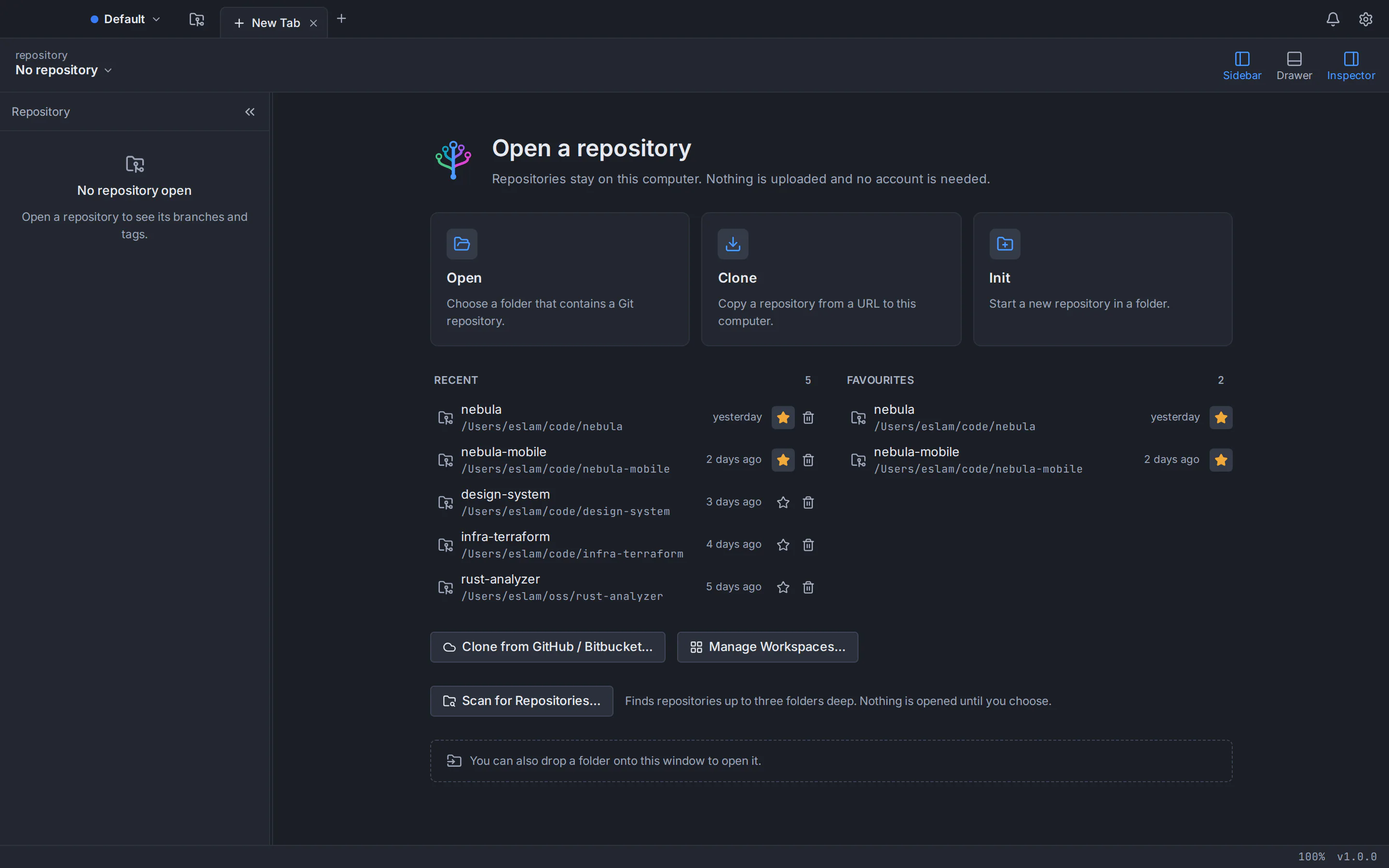
डाउनलोड करें GitTree और इसे इंस्टॉल करें। जब यह खुलता है, तो अपने ईमेल के साथ gittree.app पर बनाए गए GitTree खाते से या GitHub, GitLab, Bitbucket या Azure DevOps के साथ साइन इन करें: प्रत्येक Git सुविधा तब मुफ़्त योजना पर होती है। GitTree होस्टिंग एकीकरणों के लिए प्रो की आवश्यकता होती है, जैसे रिपॉजिटरी प्रकाशित करना; Nour, एआई सहायक, GitTree प्रो के साथ आता है। प्रत्येक नया टैब प्रारंभ पृष्ठ पर खुलता है, जो तीन तरीके प्रदान करता है: ओपन, क्लोन और इनिट।
पहले से मौजूद रिपॉजिटरी को क्लोन करें
क्लोन चुनें, रिपोजिटरी यूआरएल (एचटीटीपीएस या एसएसएच) पेस्ट करें, एक मूल फ़ोल्डर चुनें और क्लोन इनटू पथ की जांच करें। क्लोनिंग के बाद खुला को टिक कर छोड़ दें और क्लोन चुनें। यदि आपने एक GitHub या बिटबकेट खाता कनेक्ट किया है, तो क्लोन फ्रॉम GitHub / बिटबकेट… आपको इसके यूआरएल को कॉपी करने के बजाय किसी सूची से एक रिपॉजिटरी चुनने की सुविधा देता है। आदेश वही कार्य करता है:
git clone https://github.com/your-name/your-project.git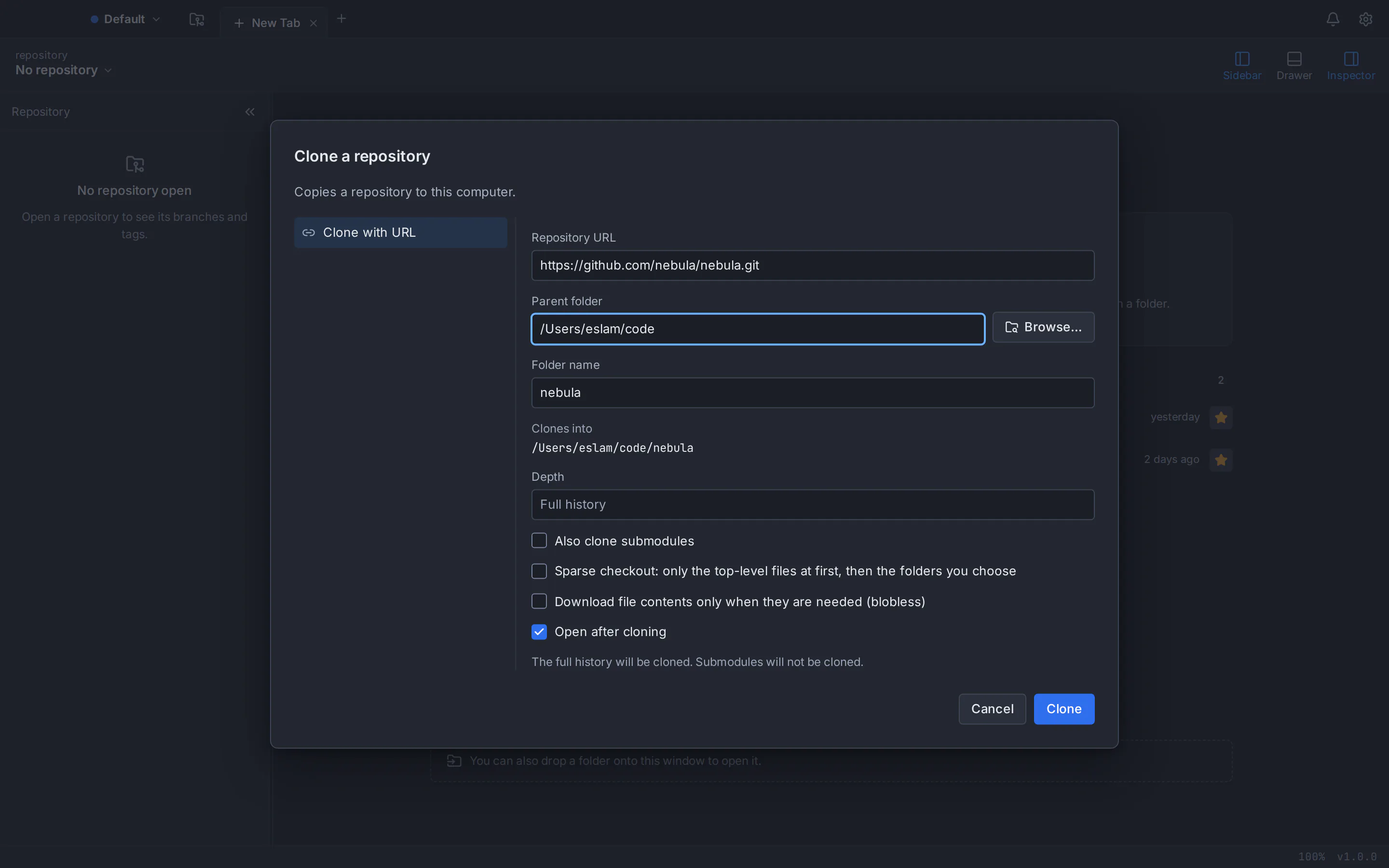
या Init के साथ एक नया रिपॉजिटरी शुरू करें
किसी मौजूदा फ़ोल्डर को संस्करण नियंत्रण में रखने के लिए, या स्क्रैच से शुरू करने के लिए, Init चुनें। स्थान चुनें, प्रारंभिक शाखा के रूप में main का उपयोग करें, और विकल्प रूप से एक .gitignore टेम्पलेट जोड़ें (ताकि बिल्ड आउटपुट और निर्भरताएँ Git से बाहर रहें) और एक लाइसेंस। जब तक आप इनिशियलाइज़ नहीं चुनते, तब तक कुछ भी नहीं लिखा जाता। आदेश संस्करण:
git init -b mainचरण 2: अपना पहला परिवर्तन करें और प्रतिबद्ध हों
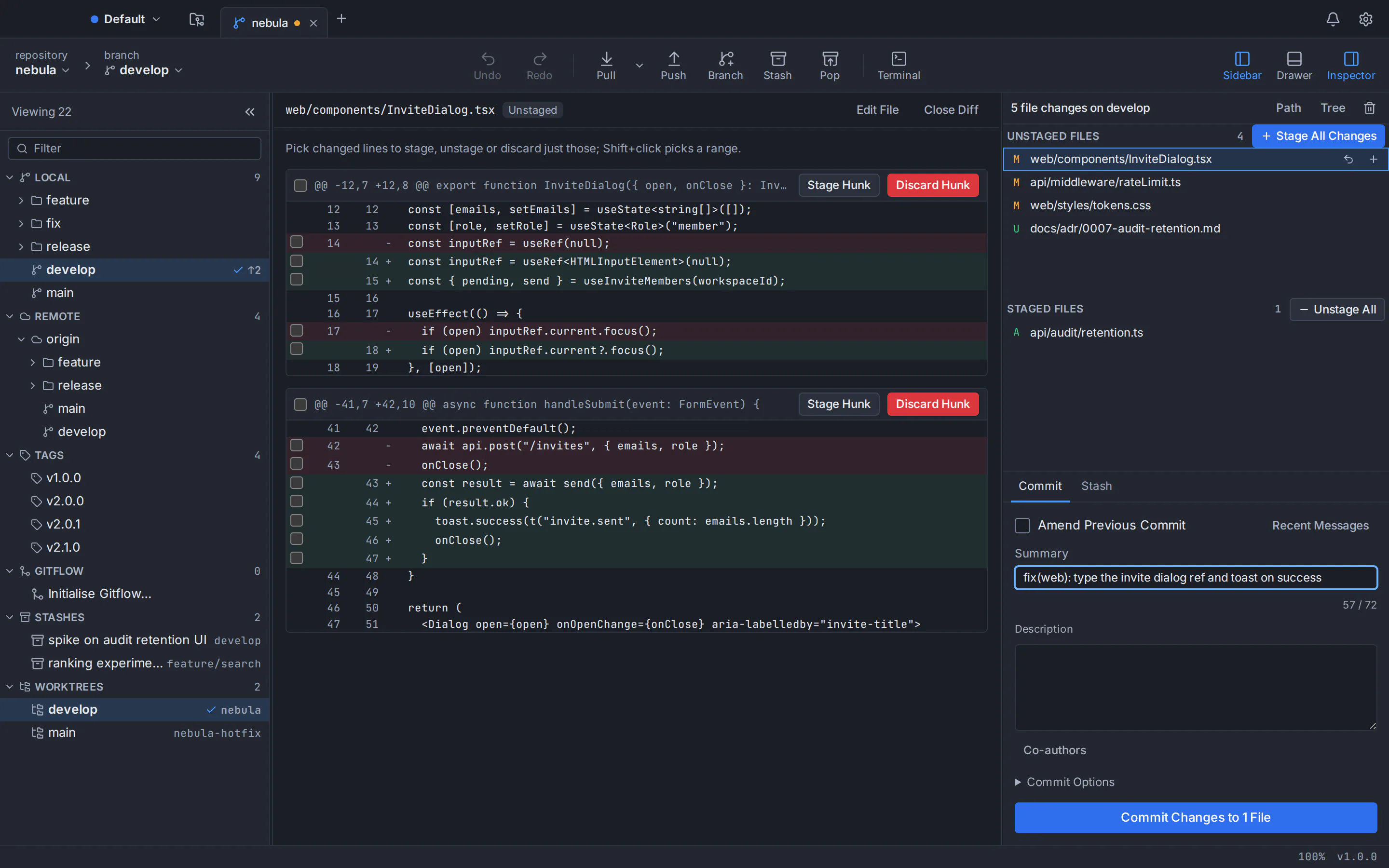
अपने संपादक में प्रोजेक्ट खोलें और कुछ छोटा बदलें: उदाहरण के लिए, README.md में एक पंक्ति जोड़ें। GitTree में पीछे, ग्राफ़ पर नवीनतम कमिट के ऊपर एक // WIP पंक्ति दिखाई देती है, और फ़ाइल दाईं ओर के पैनल में अनस्टेज्ड फाइल्स के अंतर्गत दिखाई देती है।
- परिवर्तन को चरणबद्ध करें। सभी परिवर्तनों को चरणबद्ध करें चुनें, या एक फ़ाइल चुनें और केवल उसे चरणबद्ध करें। किसी फ़ाइल के भाग को चरणबद्ध करने के लिए, इसे खोलें और Stage Hunk का उपयोग करें, या एकल पंक्तियों पर टिक करें और Stage Lines चुनें। चरणबद्ध फ़ाइलें चरणबद्ध फ़ाइलों में चली जाती हैं।
- एक संदेश लिखें। कमिट क्या करता है इसका एक संक्षिप्त सारांश टाइप करें, जैसे "रीडमी में प्रोजेक्ट विवरण जोड़ें"। एक काउंटर दिखाता है कि आप 72 अक्षरों के कितने करीब हैं; लंबे सारांश अक्सर अन्य उपकरणों में काट दिए जाते हैं। यदि कारण स्पष्ट नहीं है तो विवरण जोड़ें।
- प्रतिबद्ध करें। चुनें 1 फ़ाइल में परिवर्तन प्रतिबद्ध करें (गिनती आपके द्वारा निर्धारित से मेल खाती है)। नई प्रतिबद्धता ग्राफ़ के शीर्ष पर दिखाई देती है।
कमांड लाइन पर वही तीन चरण:
git status
git add README.md
git commit -m "Add project description to README"
पहले दिन से अच्छी आदतें: प्रति कमिट में एक तार्किक परिवर्तन, एक सारांश जो बताता है कि कमिट क्या करता है ("लॉगिन रीडायरेक्ट ठीक करें", "सामान" नहीं), और अक्सर कमिट करना। छोटे कमिट की समीक्षा करना, व्याख्या करना और पूर्ववत करना आसान होता है।
चरण 3: एक शाखा बनाएं, फिर उसका विलय करें
टूलबार में शाखा चुनें, feature/contact-page जैसा नाम टाइप करें, सुनिश्चित करें कि नई शाखा देखें पर टिक लगा हुआ है और शाखा बनाएं चुनें। पहले की तरह ही एक या दो प्रतिबद्धताएँ बनाएँ। ग्राफ़ अब आपके शाखा लेबल को main से आगे बढ़ते हुए दिखाता है; जब दोनों शाखाओं में नई प्रतिबद्धताएँ होती हैं, तो प्रत्येक को अपनी रंगीन लेन मिलती है।
git switch -c feature/contact-pageजब कार्य तैयार हो जाए, तो उसे वापस main में लाएँ। इसे जांचने के लिए साइडबार में डबल-क्लिक करें main, फिर अपनी फीचर शाखा पर राइट-क्लिक करें और फीचर/संपर्क-पेज को मुख्य में मर्ज करें चुनें। आप शाखा लेबल को main पर भी खींच सकते हैं और मेनू से मर्ज चुन सकते हैं। आदेश:
git switch main
git merge feature/contact-page
चरण 4: अपने काम को GitHub या किसी अन्य रिमोट पर धकेलें
यदि आपने रिपॉजिटरी को क्लोन किया है, तो इसमें पहले से ही origin नामक रिमोट है: टूलबार में पुश चुनें। नई शाखा का पहला धक्का भी उसकी धारा को ऊपर की ओर स्थापित करता है, इसलिए बाद में धक्का देने और खींचने से पता चल जाता है कि कहां जाना है। हर बार पुश करने के लिए, कमिट विकल्प खोलें और पुश आफ्टर कमिट चालू करें।
आपके द्वारा Init के साथ बनाई गई रिपॉजिटरी में अभी तक कोई रिमोट नहीं है। कमांड पैलेट से रिपॉजिटरी प्रकाशित करें... चलाएँ (⌘+Shift+P पर Mac, Ctrl+Shift+P पर Windows और Linux): यह आपके कनेक्टेड GitHub, GitLab, Bitbucket या Azure DevOps खाते पर रिपॉजिटरी बनाता है (किसी को प्रो के साथ कनेक्ट करने के लिए GitTree खाते की आवश्यकता होती है), इसे रिमोट के रूप में जोड़ता है और शाखा को धक्का देता है। प्रत्येक चरण के लिए कमांड लाइन के बिना किसी प्रोजेक्ट को GitHub तक कैसे पुश करें देखें। कमांड लाइन पर, वेबसाइट पर एक खाली रिपॉजिटरी बनाने के बाद:
git remote add origin https://github.com/your-name/your-project.git
git push -u origin main
अपने साथियों को प्रतिबद्ध करने के लिए, खींचें चुनें; GitTree पृष्ठभूमि में भी फ़ेच होता है, इसलिए नए रिमोट कमिट पहले ग्राफ़ पर दिखते हैं। यदि रिमोट पूछता है कि आप कौन हैं, तो GitTree में एक एसएसएच कुंजी उत्पन्न करें और इसे अपने GitHub, GitLab या बिटबकेट खाते में जोड़ें, या अपने होस्टिंग खाते को GitTree में कनेक्ट करें, जो आपके लिए कुंजी भी अपलोड कर सकता है (होस्टिंग एकीकरण GitTree प्रो के साथ आता है, जो नि:शुल्क परीक्षण के साथ शुरू होता है)।
GitTree में आपका पहला Git प्रोजेक्ट: लघु संस्करण
Git इंस्टॉल करें और GitTree
Git 2.39 या नया इंस्टॉल करें, अपना नाम और ईमेल सेट करें, फिर डाउनलोड करें GitTree और GitTree खाते से साइन इन करें।
क्लोन करें या रिपॉजिटरी बनाएं
प्रारंभ पृष्ठ पर, क्लोन चुनें और एक रिपॉजिटरी URL पेस्ट करें, या किसी फ़ोल्डर में एक नया रिपॉजिटरी शुरू करने के लिए Init चुनें।
परिवर्तन का मंचन करें
किसी फ़ाइल को संपादित करें, फिर स्टेज ऑल चेंजेस चुनें, या सिंगल फाइल्स, हंक्स या लाइन्स को स्टेज करें।
इसे प्रतिबद्ध करें
जो परिवर्तन हुआ उसका संक्षिप्त सारांश टाइप करें और कमिट बटन चुनें।
एक शाखा पर काम करें और उसका विलय करें
एक शाखा बनाने और वहां प्रतिबद्ध होने के लिए शाखा चुनें, फिर
mainचेक करें, शाखा पर राइट-क्लिक करें और मर्ज चुनें।रिमोट पर पुश करें
पुश चुनें. Init के साथ आपके द्वारा बनाए गए रिपॉजिटरी के लिए, पहले कमांड पैलेट से पब्लिश रिपोजिटरी… चलाएँ; इसके लिए प्रो के साथ एक GitTree खाता और एक कनेक्टेड होस्टिंग खाता चाहिए।
शुरुआती लोगों के लिए गिट शब्दावली
Git सीखते समय इस तालिका को खुला रखें। प्रत्येक पंक्ति एक शब्द देती है, इसका क्या अर्थ है और आप इसे GitTree में कहां पाते हैं।
| अवधि | इसका क्या मतलब है | GitTree में |
|---|---|---|
| रिपॉजिटरी (रेपो) | एक प्रोजेक्ट फ़ोल्डर जिसका इतिहास Git एक छिपे हुए .git फ़ोल्डर में ट्रैक करता है। | एक टैब; प्रारंभ पृष्ठ पर खोलें, क्लोन करें या Init करें। |
| कार्यशील फ़ोल्डर | वे फ़ाइलें जिन्हें आप डिस्क पर देखते और संपादित करते हैं। | // WIP पंक्ति और अचरणबद्ध फ़ाइलें। |
| मंचन क्षेत्र (सूचकांक) | अगली प्रतिबद्धता के लिए आपने जो परिवर्तन चुने हैं। | चरणबद्ध फ़ाइलें. |
| प्रतिबद्ध | संदेश, लेखक और दिनांक के साथ चरणबद्ध परिवर्तनों का एक सहेजा गया स्नैपशॉट। | प्रतिबद्ध ग्राफ़ पर एक बिंदु. |
| हैश (एसएचए) | किसी कमिट की विशिष्ट आईडी, जैसे कि a1b2c3d. | प्रतिबद्ध SHA की प्रतिलिपि बनाएँ। |
| शाखा | एक नाम जो किसी प्रतिबद्धता की ओर इशारा करता है और आपके प्रतिबद्ध होने पर आगे बढ़ता है। | ग्राफ़ पर और साइडबार में लेबल। |
| सिर | आपने अभी जो चेक आउट किया है, वह आमतौर पर एक शाखा है। | टूलबार में शाखा पिकर. |
| चेकआउट (स्विच) | अपने कार्यशील फ़ोल्डर को किसी अन्य शाखा या कमिट में ले जाना। | शाखा लेबल पर डबल-क्लिक करें। |
| विलय | वर्तमान शाखा में किसी अन्य शाखा की प्रतिबद्धताएँ जोड़ना। | किसी शाखा पर राइट-क्लिक करें, या उसे दूसरी शाखा पर खींचें। |
| विलय संघर्ष | दोनों शाखाओं ने समान पंक्तियाँ बदल दीं, इसलिए Git आपको चुनने के लिए कहता है। | एक तीन-तरफ़ा संघर्ष संपादक। |
रिमोट (origin) | सर्वर पर रिपॉजिटरी की एक प्रति; origin वह है जिससे आपने क्लोन किया है। | साइडबार का रिमोट अनुभाग। |
| क्लोन | किसी दूरस्थ रिपॉजिटरी को उसके इतिहास के साथ आपके कंप्यूटर पर कॉपी करना। | आरंभ पृष्ठ पर क्लोन करें. |
| धक्का | अपने नए कमिट रिमोट पर भेज रहे हैं। | पुश बटन. |
| लाना/खींचना | नए कमिट डाउनलोड प्राप्त करें; पुल उन्हें आपकी शाखा में भी लाता है। | खींचो बटन. |
.gitignore | फ़ाइल सूची पथ Git को ट्रैक नहीं करना चाहिए, जैसे बिल्ड आउटपुट। | किसी परिवर्तित फ़ाइल पर इस फ़ाइल को अनदेखा करें। |
| छिपाना | बदलावों को बाद में वापस लाने के लिए, प्रतिबद्ध हुए बिना अलग रख दिया जाता है। | स्टैश और पॉप बटन। |
अपने पहले प्रोजेक्ट के बाद Git सीखना कैसे जारी रखें
जिस लूप का आपने अभी अभ्यास किया है (संपादन, स्टेज, कमिट, पुश, और त्वरित सुधार से बड़ी किसी भी चीज़ के लिए एक शाखा) अधिकांश दिनों को Git के साथ कवर करता है। जब आप और अधिक के लिए तैयार हों, तो एक समय में एक नया विचार सीखें:
- इतिहास पढ़ें। गिट ट्री विज़ुअलाइज़र के साथ गलियों, कांटों और विलयों का अनुसरण करना सीखें।
- सुरक्षित रूप से पूर्ववत करें। अधिकांश गलतियाँ पुनर्प्राप्त करने योग्य हैं; देखें रीसेट, रिबेस या कमिट को पूर्ववत कैसे करें।
- साझा करने से पहले कमिट को व्यवस्थित करें। एक जीयूआई में इंटरैक्टिव रीबेस आपको कमिट को खींचकर स्क्वैश, रीवर्ड और रीऑर्डर करने की सुविधा देता है।
- कमांड भी सीखें। GitTree का अंतर्निर्मित टर्मिनल ग्राफ़ के नीचे बैठता है, ताकि आप एक कमांड टाइप कर सकें और ग्राफ़ में बदलाव देख सकें। एक Git GUI और कमांड लाइन की हमारी तुलना बताती है कि प्रत्येक कब जीतता है।
- एक पाठ्यक्रम का पालन करें। निःशुल्क गिट ट्यूटोरियल गिट, GitTree और GitHub के बीच अंतर से शुरू होता है और शाखाओं, रिमोट, विलय और रीबेसिंग तक जाता है, एक समय में एक छोटा पाठ।
विश्वविद्यालय के छात्र? एक बार के 24 महीने के प्रो ऑफर और इसकी प्रतिबंधित शैक्षणिक-ईमेल पात्रता के लिए स्टूडेंट गिट जीयूआई गाइड पढ़ें।
GitTree के पास एक नि:शुल्क योजना है जो प्रत्येक Git सुविधा को कवर करती है, जिसमें निजी रिपॉजिटरी भी शामिल है, और Nour, AI सहायक, GitTree प्रो के साथ आता है। वह सब कुछ जो यह कर सकता है देखें, या Mac, Windows और Linux के लिए इंस्टॉल नोट्स पढ़ें।
अक्सर पूछे जाने वाले प्रश्न
सरल शब्दों में Git क्या है?
Git एक संस्करण नियंत्रण प्रणाली है: एक प्रोग्राम जो प्रोजेक्ट फ़ोल्डर में फ़ाइलों में प्रत्येक सहेजे गए परिवर्तन को रिकॉर्ड करता है। आप देख सकते हैं कि किसने क्या और कब बदला, संस्करणों की तुलना कर सकते हैं, पिछली स्थिति में वापस जा सकते हैं और शाखाओं में एक साथ कई विचारों पर काम कर सकते हैं। यह आपके अपने कंप्यूटर पर चलता है और ऑफ़लाइन काम करता है; कमिट साझा करने के लिए आपको केवल नेटवर्क की आवश्यकता है।
क्या शुरुआती लोगों के लिए Git सीखना कठिन है?
Git का रोजमर्रा का हिस्सा छोटा है: स्टेज, कमिट, ब्रांच, मर्ज, पुश और पुल। दोपहर के अभ्यास के बाद कई शुरुआती लोग इसके साथ सहज महसूस करते हैं। सबसे पहले शाखाओं और इतिहास का चित्रण करना कठिन लगता है, यहीं पर Git GUI मदद करता है, क्योंकि यह प्रत्येक प्रतिबद्धता और शाखा को एक ग्राफ़ पर खींचता है। रिबेस जैसे उन्नत कमांड तब तक प्रतीक्षा कर सकते हैं जब तक आपको उनकी आवश्यकता न हो।
क्या मुझे पहले GUI या कमांड लाइन के साथ Git सीखना चाहिए?
कोई भी काम करता है, और कई शुरुआती लोगों के लिए सबसे अच्छा रास्ता दोनों को जोड़ता है। एक जीयूआई दिखाता है कि प्रत्येक क्रिया प्रतिबद्ध ग्राफ़ पर क्या करती है, इसलिए विचार तेजी से सामने आते हैं। कमांड लाइन दस्तावेज़ीकरण और सर्वर पर उपयोग की जाने वाली सटीक शब्दावली सिखाती है। एक GUI का उपयोग करना जो वास्तविक Git कमांड चलाता है, एक टर्मिनल में मिलान कमांड को आज़माते समय, दोनों कौशल बनाता है।
Git और GitHub के बीच क्या अंतर है?
Git एक संस्करण नियंत्रण उपकरण है जो आपके कंप्यूटर पर चलता है और आपके प्रोजेक्ट का इतिहास संग्रहीत करता है। GitHub एक वेबसाइट है जो Git रिपॉजिटरी को ऑनलाइन होस्ट करती है ताकि लोग कोड साझा कर सकें, परिवर्तनों की समीक्षा कर सकें और सहयोग कर सकें। GitLab और बिटबकेट समान सेवाएँ हैं। आप इनमें से किसी के बिना भी Git का उपयोग कर सकते हैं, और जब आप ऑनलाइन प्रतिलिपि चाहते हैं तो आप उन पर दबाव डालते हैं।
Git में स्टेजिंग और कमिटिंग के बीच क्या अंतर है?
स्टेजिंग चुनती है कि कौन से परिवर्तन अगली प्रतिबद्धता में जाएंगे; कमिट करने से उन चरणबद्ध परिवर्तनों को एक संदेश के साथ इतिहास में स्थायी रूप से सहेजा जाता है। जो परिवर्तन आप नहीं करते, वे आपके कार्यशील फ़ोल्डर में अछूते रहते हैं। विभाजन आपको संपादनों की एक अस्त-व्यस्त दोपहर को कई स्वच्छ प्रतिबद्धताओं में बदलने की सुविधा देता है, प्रत्येक का एक स्पष्ट उद्देश्य होता है, भले ही परिवर्तन एक ही फ़ाइल में हों।
क्या मुझे Git का उपयोग करने के लिए GitHub खाते की आवश्यकता है?
नहीं, Git पूरी तरह से आपके कंप्यूटर पर काम करता है: आप बिना किसी खाते के रिपॉजिटरी बना सकते हैं, प्रतिबद्ध कर सकते हैं, शाखा बना सकते हैं और विलय कर सकते हैं। आपको GitHub, GitLab, बिटबकेट या इसी तरह की सेवा पर एक होस्टिंग खाते की आवश्यकता केवल तभी होती है जब आप अपने काम का ऑनलाइन बैकअप लेना चाहते हैं या सहयोग करना चाहते हैं। GitTree आपको एक GitTree खाते से साइन इन करने के लिए कहता है, जिसे आप अपने ईमेल या Git प्रदाता के साथ बनाते हैं, और इसकी निःशुल्क योजना यह सब कवर करती है; होस्टिंग खातों को जोड़ने के लिए GitTree प्रो की आवश्यकता है। Nour, एआई सहायक, GitTree प्रो के साथ आता है।
क्या GitTree शुरुआती लोगों के लिए मुफ़्त है, और इसे चलाने के लिए मुझे क्या चाहिए?
GitTree के पास एक नि:शुल्क योजना है जो बिना किसी क्रेडिट कार्ड के, व्यक्तियों और संगठनों, निजी रिपॉजिटरी और व्यावसायिक उपयोग सहित प्रत्येक Git सुविधा को कवर करती है। Nour, एआई सहायक, GitTree प्रो के साथ आता है, जो नि:शुल्क परीक्षण के साथ शुरू होता है; मूल्य निर्धारण पृष्ठ दो योजनाओं की तुलना करता है। यह macOS 13 या बाद के संस्करण, 64-बिट Windows 10 और 11, और 64-बिट Linux (Ubuntu और Debian) पर चलता है। साइन इन करने के लिए आपको Git 2.39 या नया इंस्टॉल और GitTree खाता चाहिए; GitTree होस्टिंग एकीकरण के लिए प्रो आवश्यक है।
सूत्र
अन्य उत्पादों के बारे में दावों की जाँच उनके आधिकारिक पेजों के विरुद्ध 24 अक्टूबर 2026 पर की गई। कीमतें और सुविधाएँ बदलती हैं; विक्रेताओं के पृष्ठ सत्य का स्रोत हैं।
- प्रो गिट: गिट क्या है?
- प्रो गिट: गिट का एक संक्षिप्त इतिहास
- प्रो गिट: पहली बार गिट सेटअप
- प्रो गिट: गिट रिपॉजिटरी प्राप्त करना
- प्रो गिट: रिपॉजिटरी में परिवर्तन रिकॉर्ड करना
- प्रो गिट: संक्षेप में शाखाएँ
- प्रो गिट: बेसिक ब्रांचिंग और मर्जिंग
- प्रो गिट: रिमोट के साथ काम करना
- Git दस्तावेज़ीकरण: git-init (प्रारंभिक शाखा का नाम)
- गिट दस्तावेज़ीकरण: गिट-स्विच
- गिट दस्तावेज़ीकरण: गिटशब्दावली
- गिट डाउनलोड