Les bases de Git
Git pour débutants : apprenez les bases avec une interface
Nouveau sur Git ? Apprenez les cinq idées importantes (dépôt, validation, branche, fusion et distant), puis créez votre premier projet dans une interface graphique Git gratuite : clonez ou créez un référentiel, préparez, validez, branchez et poussez.
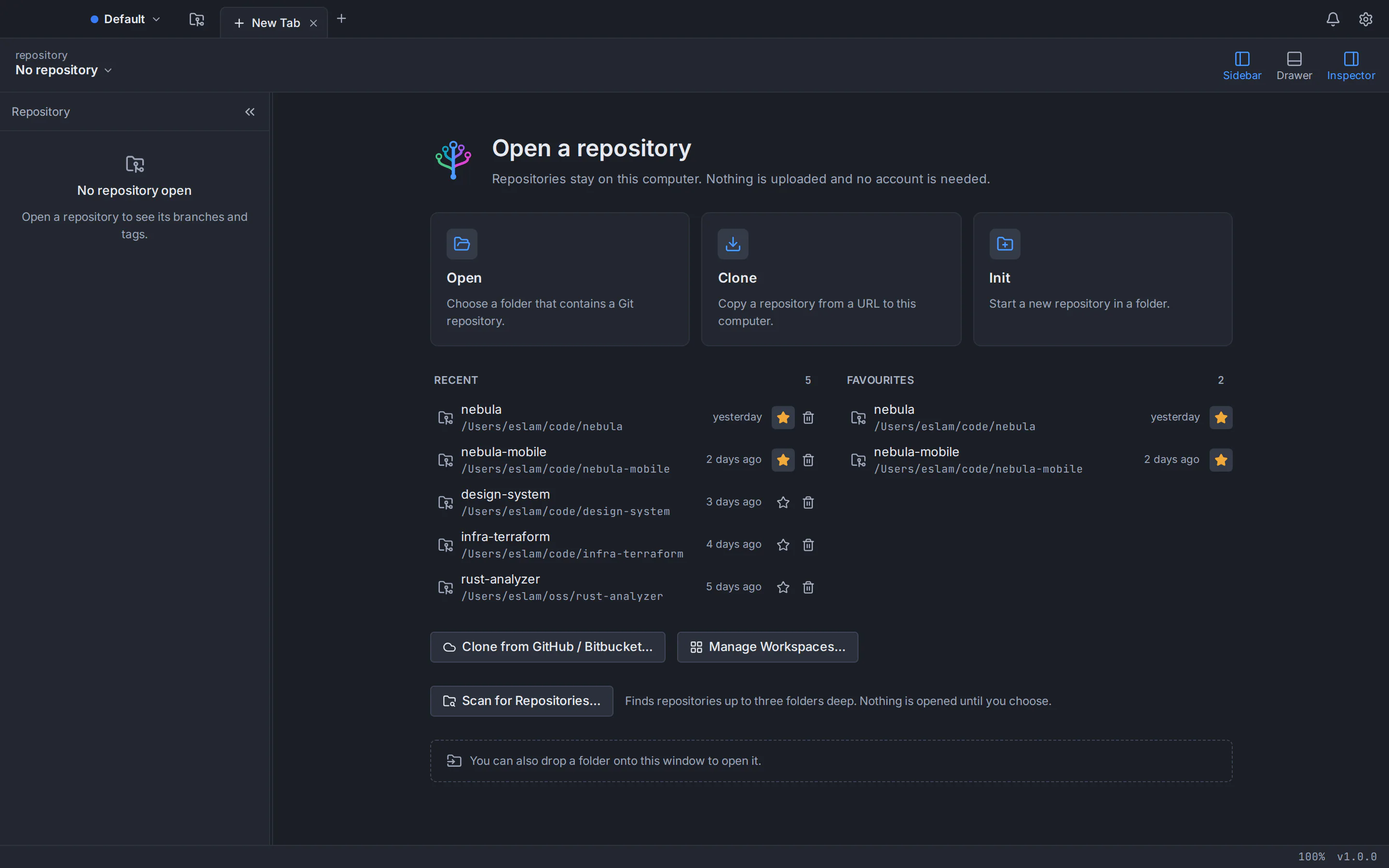
Git pour les débutants se résume à cinq idées. Un dépôt contient votre projet et son historique, un commit est un instantané enregistré de vos fichiers, une branche est une ligne de travail distincte, une fusion joint deux branches et une distant est une copie du référentiel sur un serveur tel que GitHub. Apprenez ces cinq tutoriels et chaque didacticiel Git commence à avoir un sens. Une interface graphique Git est utile car elle les dessine pour vous : chaque commit est un point sur un graphique et chaque branche est une ligne colorée, vous voyez donc ce qui se passe au lieu de l'imaginer.
Ce didacticiel Git explique chaque idée en termes simples, puis présente un premier projet dans une interface graphique. L'application dans les captures d'écran est GitTree, un client Git de bureau pour macOS, Windows et Linux ; son créateur a écrit ce guide. Son interface est également disponible en arabe, disposée de droite à gauche : choisissez la langue dans Préférences › Personnalisation de l'interface utilisateur. Chaque étape affiche également la commande correspondante, de sorte que ce que vous apprenez fonctionne dans le terminal et dans tout autre outil Git.
Qu’est-ce que Git ? Contrôle de version en termes simples
Git est un système de contrôle de version : un programme qui enregistre chaque modification que vous enregistrez dans un ensemble de fichiers, afin que vous puissiez voir qui a modifié quoi et quand, comparer deux versions et revenir à une version antérieure. Pensez à un historique d'annulation illimité pour un dossier entier, où chaque point enregistré a un nom et une note expliquant pourquoi.
Les développeurs du noyau Linux, dirigés par Linus Torvalds, ont créé Git en 2005, et cela fonctionne aussi bien pour les sites Web, la documentation ou une thèse que pour le code. Git est distribué : chaque copie d'un référentiel contient l'historique complet, vous pouvez donc valider, parcourir l'historique et créer des branches hors ligne. Vous n'avez besoin que du réseau pour partager le travail.
Une confusion courante : Git est l'outil sur votre ordinateur, tandis que GitHub, GitLab et Bitbucket sont des sites Web qui hébergent des référentiels Git afin que les équipes puissent les partager. Notre guide sur Git vs GitHub explique la différence en détail.
Les bases de Git pour les débutants : les cinq idées à apprendre en premier
1. Référentiel : votre projet et son historique
Un référentiel (repo) est un dossier de projet ordinaire suivi par Git. Git conserve l'historique dans un dossier caché .git à l'intérieur. Vos fichiers restent des fichiers normaux : vous les modifiez avec n'importe quel éditeur, et Git n'intervient que lorsque vous lui demandez d'enregistrer ou de partager quelque chose.
2. Commit : un instantané enregistré avec un message
Un commit enregistre l'état de vos fichiers à un moment donné, ainsi que votre nom, la date et un court message tel que « Ajouter un formulaire de contact ». Chaque commit obtient un identifiant unique appelé hachage (par exemple a1b2c3d) et renvoie au commit qui le précède. C'est ainsi que Git crée un historique que vous pouvez lire, comparer et auquel vous pouvez revenir.
Avant de vous engager, vous stadez les modifications que vous souhaitez inclure. La zone de préparation vous permet de diviser le travail en validations ordonnées : corrigez un bug et renommez une variable, puis validez chaque modification séparément, même si les deux se trouvent dans le même fichier.
3. Branche : un métier à part
Une branche est un nom qui pointe vers une validation et avance à chaque fois que vous effectuez une validation dessus. La plupart des référentiels ont une branche principale, généralement appelée main (les plus anciens utilisent souvent master). Lorsque vous démarrez quelque chose de nouveau, vous créez une branche telle que feature/contact-page, vous vous y engagez et main reste intact jusqu'à ce que le travail soit prêt. Les branches dans Git sont bon marché : en créer une prend un instant, alors utilisez-les librement.
4. Fusionner : rassembler le travail
Une fusion ajoute les commits d'une branche à une autre, par exemple votre branche de fonctionnalité dans main. Si main n'a pas bougé depuis votre création de branche, Git le fait simplement avancer (une avance rapide) ; sinon, cela crée une validation de fusion avec deux parents. Lorsque les deux côtés ont modifié les mêmes lignes, Git vous demande de choisir : un conflit de fusion. C'est une routine, et notre guide sur la résolution des conflits de fusion Git montre comment en gérer un calmement.
5. Remote : une copie sur un serveur
Une télécommande est une autre copie du référentiel, généralement sur un service d'hébergement. Celui à partir duquel vous avez cloné est nommé origin par défaut. Vous poussez pour envoyer vos nouveaux commits à la télécommande, récupérez pour télécharger les commits que d'autres ont poussés et tirez pour récupérer et importer ces commits dans votre branche actuelle. Clone copie un référentiel distant, avec tout son historique, sur votre ordinateur.
Avant de commencer : installez Git et définissez votre nom
GitTree s'exécute sur Git installé sur votre ordinateur et ne regroupe pas le sien, alors installez d'abord Git (version 2.39 ou plus récente). C'est aussi pourquoi chaque bouton de GitTree fait ce que fait la commande correspondante. Sur macOS, exécutez xcode-select --install ou brew install git. Le Windows, installez Git for Windows depuis git-scm.com. Le Linux, exécutez sudo apt install git sur Ubuntu 24.04 ou Debian 12 ; Ubuntu 22.04 et Linux Mint 21 livrent Git 2.34, ce qui est trop ancien, donc mettez à niveau Git sur Ubuntu d'abord. Vérifiez ensuite la version dans un terminal :
git --versionGit écrit un nom et un e-mail dans chaque commit, alors définissez-les une fois. Utilisez l'e-mail de votre compte GitHub, GitLab ou Bitbucket si vous souhaitez y associer des commits à votre profil :
git config --global user.name "Your Name"
git config --global user.email "you@example.com"
Vous pouvez également les définir sans le terminal : dans les Préférences de GitTree, un profil contient un nom et une adresse e-mail pour les validations (pratique pour séparer les identités professionnelle et personnelle), et chaque référentiel peut avoir son propre Nom pour les validations et son E-mail pour les validations.
Étape 1 : clonez ou créez votre premier référentiel
Téléchargez GitTree et installez-le. Lorsqu'il s'ouvre, connectez-vous avec un compte GitTree, créé sur gittree.app avec votre email ou avec GitHub, GitLab, Bitbucket ou Azure DevOps : chaque fonctionnalité Git est alors sur le plan gratuit. GitTree Pro est requis pour l'hébergement d'intégrations, telles que la publication d'un référentiel ; Nour, l'assistant IA, est livré avec GitTree Pro. Chaque nouvel onglet s'ouvre sur la page de démarrage, qui propose trois manières d'accéder : Ouvrir, Clone et Init.
Cloner un dépôt qui existe déjà
Choisissez Clone, collez l'URL du référentiel (HTTPS ou SSH), choisissez un dossier parent et vérifiez le chemin Clones into. Laissez Ouvrir après le clonage coché et choisissez Clone. Si vous avez connecté un compte GitHub ou Bitbucket, Clone from GitHub / Bitbucket… vous permet de choisir un référentiel dans une liste au lieu de copier son URL. La commande fait la même chose :
git clone https://github.com/your-name/your-project.git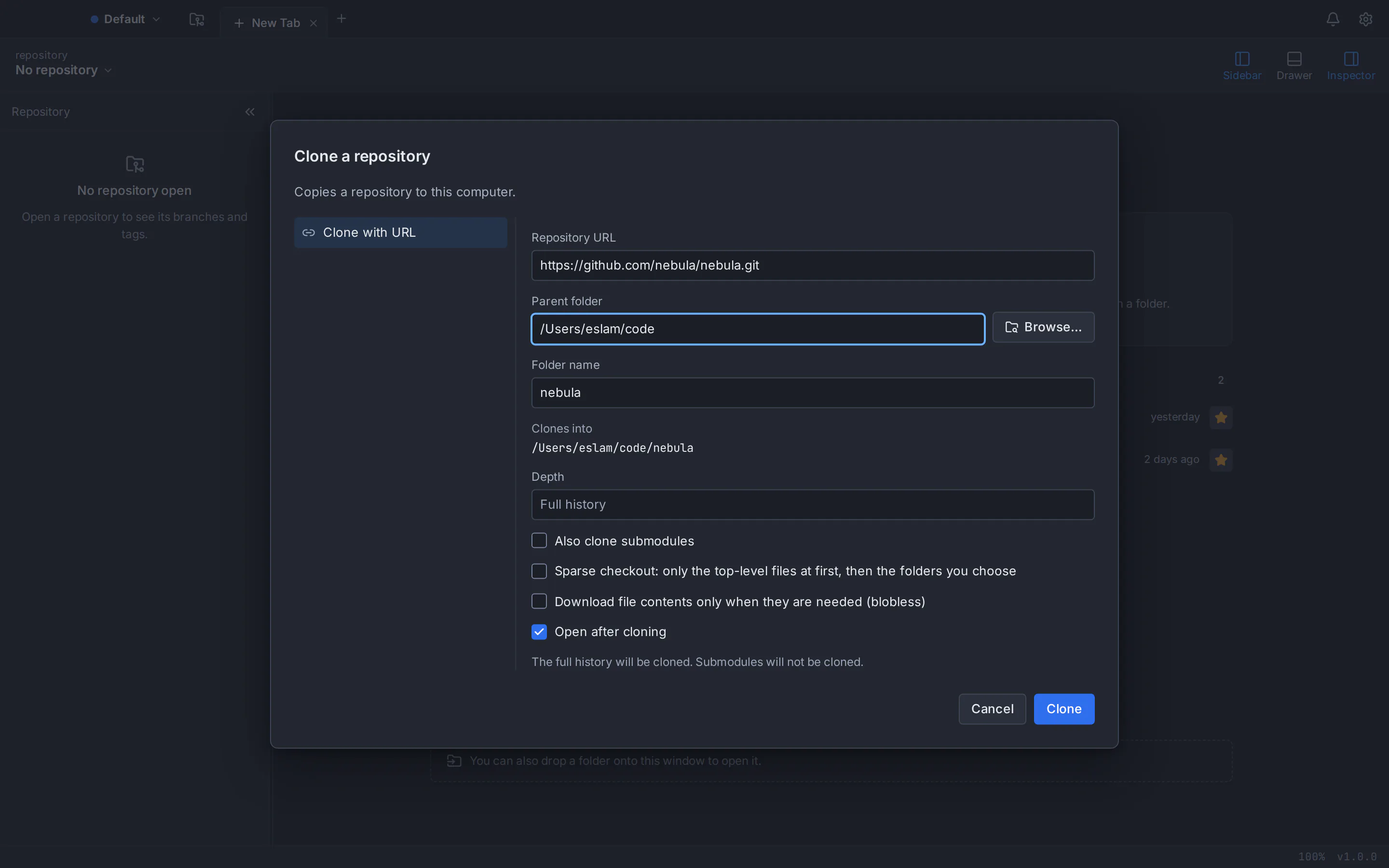
Ou démarrez un nouveau référentiel avec Init
Pour placer un dossier existant sous contrôle de version ou repartir de zéro, choisissez Init. Choisissez l'emplacement, utilisez main comme branche initiale et ajoutez éventuellement un modèle .gitignore (afin que la sortie de construction et les dépendances restent en dehors de Git) et une licence. Rien n'est écrit jusqu'à ce que vous choisissiez Initialiser. La version de la commande :
git init -b mainÉtape 2 : préparez et validez votre premier changement
Ouvrez le projet dans votre éditeur et modifiez quelque chose de petit : ajoutez une ligne à README.md, par exemple. De retour dans GitTree, une ligne // WIP apparaît au-dessus du commit le plus récent sur le graphique, et le fichier apparaît sous Fichiers non mis en scène dans le panneau de droite.
- Mettez en scène la modification. Choisissez Mettez en scène toutes les modifications ou sélectionnez un fichier et préparez-le uniquement. Pour mettre en scène une partie d'un fichier, ouvrez-le et utilisez Stage Hunk, ou cochez des lignes simples et choisissez Stage Lines. Les fichiers préparés sont déplacés vers Fichiers préparés.
- Écrivez un message. Tapez un court Résumé de ce que fait la validation, par exemple « Ajouter une description du projet au README ». Un compteur indique à quel point vous êtes proche de 72 caractères ; les résumés plus longs sont souvent coupés dans d’autres outils. Ajoutez une Description si la raison n'est pas évidente.
- Commit. Choisissez Commit Changes to 1 File (le nombre correspond à ce que vous avez préparé). Le nouveau commit apparaît en haut du graphique.
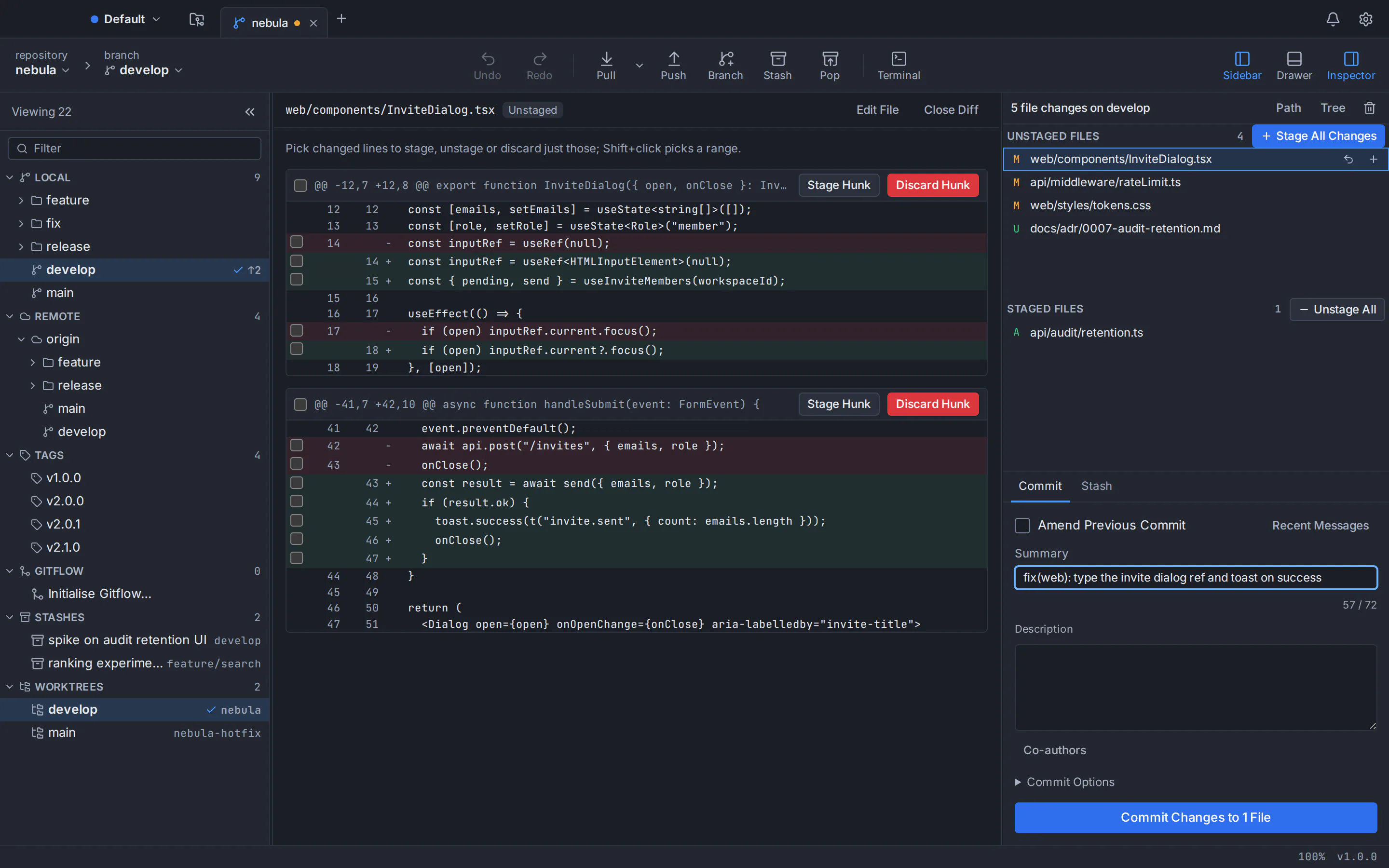
Les trois mêmes étapes sur la ligne de commande :
git status
git add README.md
git commit -m "Add project description to README"
De bonnes habitudes dès le premier jour : un changement logique par commit, un résumé qui dit ce que fait le commit ("Fix login redirect", pas "trucs"), et des commits fréquents. Les petits commits sont plus faciles à réviser, expliquer et annuler.
Étape 3 : créer une branche, puis la fusionner
Choisissez Branche dans la barre d'outils, saisissez un nom tel que feature/contact-page, assurez-vous que Découvrir la nouvelle branche est coché et choisissez Créer une branche. Faites un commit ou deux de la même manière qu’avant. Le graphique montre maintenant l'étiquette de votre branche en avance sur main ; lorsque les deux branches ont de nouveaux commits, chacune obtient sa propre voie colorée.
git switch -c feature/contact-pageLorsque le travail est prêt, ramenez-le dans main. Double-cliquez sur main dans la barre latérale pour le consulter, puis cliquez avec le bouton droit sur votre branche de fonctionnalités et choisissez Fusionner la fonctionnalité/la page de contact dans la page principale. Vous pouvez également faire glisser l'étiquette de branche sur main et sélectionner la fusion dans le menu. Les commandes :
git switch main
git merge feature/contact-page
Étape 4 : transférez votre travail vers GitHub ou une autre télécommande
Si vous avez cloné le référentiel, il dispose déjà d'un distant appelé origin : choisissez Push dans la barre d'outils. La première poussée d'une nouvelle branche la place également en amont, de sorte que les poussées et tractions ultérieures sachent où aller. Pour pousser à chaque fois, ouvrez Options de validation et activez Push After Commit.
Un référentiel que vous avez créé avec Init n'a pas encore de référentiel distant. Exécutez Publish Repository… à partir de la palette de commandes (⌘+Shift+P sur un Mac, Ctrl+Shift+P sur Windows et Linux) : il crée le référentiel sur votre compte connecté GitHub, GitLab, Bitbucket ou Azure DevOps (la connexion nécessite un compte GitTree avec Pro), l'ajoute en tant que distant et pousse la branche. Voir comment pousser un projet vers GitHub sans la ligne de commande pour chaque étape. Sur la ligne de commande, après avoir créé un dépôt vide sur le site :
git remote add origin https://github.com/your-name/your-project.git
git push -u origin main
Pour que vos coéquipiers poussent les commits, choisissez Pull ; GitTree récupère également en arrière-plan, donc les nouveaux commits à distance s'affichent en premier sur le graphique. Si la télécommande vous demande qui vous êtes, générez une clé SSH dans GitTree et ajoutez-la à votre compte GitHub, GitLab ou Bitbucket, ou connectez votre compte d'hébergement dans GitTree, qui peut également télécharger la clé pour vous (les intégrations d'hébergement sont fournies avec GitTree Pro, qui commence par un essai gratuit).
Votre premier projet Git dans GitTree : la version courte
Installez Git et GitTree
Installez Git 2.39 ou une version plus récente, définissez votre nom et votre adresse e-mail, puis téléchargez GitTree et connectez-vous avec un compte GitTree.
Cloner ou créer un référentiel
Sur la page de démarrage, choisissez Cloner et collez une URL de référentiel, ou choisissez Init pour démarrer un nouveau référentiel dans un dossier.
Organiser un changement
Modifiez un fichier, puis choisissez Stage All Changes ou organisez des fichiers, des morceaux ou des lignes uniques.
Engagez-le
Tapez un bref résumé de ce qui a changé et choisissez le bouton de validation.
Travailler sur une branche et la fusionner
Choisissez Branche pour créer une branche et validez-y, puis consultez
main, cliquez avec le bouton droit sur la branche et choisissez Fusionner.Pousser vers la télécommande
Choisissez Pousser. Pour un référentiel que vous avez créé avec Init, exécutez d'abord Publier le référentiel… à partir de la palette de commandes ; il a besoin d'un compte GitTree avec Pro et d'un compte d'hébergement connecté.
Glossaire Git pour les débutants
Gardez ce tableau ouvert pendant que vous apprenez Git. Chaque ligne donne un terme, ce qu'il signifie et où vous le trouvez dans GitTree.
| Durée | Ce que cela signifie | Dans GitTree |
|---|---|---|
| Dépôt (dépôt) | Un dossier de projet dont Git suit l'historique dans un dossier caché .git. | Un onglet ; Ouvrir, Cloner ou Init sur la page de démarrage. |
| Dossier de travail | Les fichiers que vous voyez et modifiez sur le disque. | La ligne // WIP et les fichiers non préparés. |
| Zone de transit (index) | Les modifications que vous avez sélectionnées pour le prochain commit. | Fichiers mis en scène. |
| S'engager | Un instantané enregistré des modifications par étapes, avec un message, un auteur et une date. | Un point sur le graphique de validation. |
| Hachage (SHA) | L'ID unique d'un commit, tel que a1b2c3d. | Copiez le commit SHA. |
| Branche | Un nom qui pointe vers une validation et avance au fur et à mesure de votre validation. | Étiquettes sur le graphique et dans la barre latérale. |
| TÊTE | Ce que vous avez vérifié en ce moment, généralement une succursale. | Le sélecteur de branche dans la barre d'outils. |
| Paiement (changer) | Déplacer votre dossier de travail vers une autre branche ou commit. | Double-cliquez sur une étiquette de branche. |
| Fusionner | Ajout des commits d’une autre branche à la branche actuelle. | Cliquez avec le bouton droit sur une branche ou faites-la glisser sur une autre. |
| Fusionner les conflits | Les deux branches ont modifié les mêmes lignes, donc Git vous demande de choisir. | Un éditeur de conflits à trois voies. |
À distance (origin) | Une copie du référentiel sur un serveur ; origin est celui à partir duquel vous avez cloné. | La section Remote de la barre latérale. |
| Cloner | Copie d'un référentiel distant, avec son historique, sur votre ordinateur. | Clonez sur la page de démarrage. |
| Pousser | Envoi de vos nouveaux commits à la télécommande. | Le bouton poussoir. |
| Récupérer/extraire | Récupérer les téléchargements de nouveaux commits ; pull les amène également dans votre branche. | Le bouton Tirer. |
.gitignore | Un fichier répertoriant les chemins que Git ne doit pas suivre, comme la sortie de build. | Ignorer ce fichier sur un fichier modifié. |
| Cachette | Des modifications mises de côté sans s'engager, pour les rapporter plus tard. | Les boutons Stash et Pop. |
Comment continuer à apprendre Git après votre premier projet
La boucle que vous venez de pratiquer (édition, mise en scène, validation, push et branche pour tout ce qui est plus important qu'une solution rapide) couvre la plupart des jours avec Git. Lorsque vous êtes prêt à en savoir plus, apprenez une nouvelle idée à la fois :
- Lire l'historique. Apprenez à suivre les voies, les bifurcations et les fusions avec un visualiseur d'arborescence Git.
- Annuler en toute sécurité. La plupart des erreurs sont récupérables ; voir comment annuler une réinitialisation, un rebase ou un commit.
- Ranger les commits avant de les partager. Un rebase interactif dans une interface graphique vous permet d'écraser, de reformuler et de réorganiser les commits en les faisant glisser.
- Apprenez également les commandes. Le terminal intégré de GitTree se trouve sous le graphique, vous pouvez donc saisir une commande et regarder le graphique changer. Notre comparaison de une interface graphique Git et la ligne de commande explique quand chacun gagne.
- Suivez un cours. Les tutoriels Git gratuits commencent par la différence entre Git, GitTree et GitHub et passent aux branches, aux télécommandes, à la fusion et au rebasage, une courte leçon à la fois.
Étudiant universitaire ? Lisez le guide Git GUI étudiant pour connaître l'offre Pro unique de 24 mois et son éligibilité restreinte aux e-mails académiques.
GitTree propose un forfait gratuit qui couvre toutes les fonctionnalités de Git, y compris les référentiels privés, et Nour, l'assistant IA, est livré avec GitTree Pro. Consultez tout ce qu'il peut faire ou lisez les notes d'installation pour Mac, Windows et Linux.
Questions fréquemment posées
Qu’est-ce que Git, en termes simples ?
Git est un système de contrôle de version : un programme qui enregistre chaque modification enregistrée dans les fichiers d'un dossier de projet. Vous pouvez voir qui a modifié quoi et quand, comparer les versions, revenir à un état antérieur et travailler sur plusieurs idées à la fois dans les branches. Il fonctionne sur votre propre ordinateur et fonctionne hors ligne ; vous n'avez besoin que du réseau pour partager les commits.
Git est-il difficile à apprendre pour les débutants ?
La partie quotidienne de Git est petite : mettre en scène, valider, créer une branche, fusionner, pousser et tirer. De nombreux débutants s’y sentent à l’aise après un après-midi de pratique. Ce qui semble difficile au début, c'est d'imaginer les branches et l'historique, et c'est là qu'une interface graphique Git est utile, car elle dessine chaque commit et chaque branche sur un graphique. Les commandes avancées telles que rebase peuvent attendre que vous en ayez besoin.
Dois-je d’abord apprendre Git avec une interface graphique ou la ligne de commande ?
L’un ou l’autre fonctionne, et le meilleur chemin pour de nombreux débutants combine les deux. Une interface graphique montre l'effet de chaque action sur le graphique de validation, afin que les idées pénètrent plus rapidement. La ligne de commande enseigne le vocabulaire exact utilisé dans la documentation et sur les serveurs. Utiliser une interface graphique qui exécute de vraies commandes Git, tout en essayant les commandes correspondantes dans un terminal, développe les deux compétences.
Quelle est la différence entre Git et GitHub ?
Git est l'outil de contrôle de version qui s'exécute sur votre ordinateur et stocke l'historique de votre projet. GitHub est un site Web qui héberge des référentiels Git en ligne afin que les utilisateurs puissent partager du code, réviser les modifications et collaborer. GitLab et Bitbucket sont des services similaires. Vous pouvez utiliser Git sans aucun d’entre eux, et vous y accédez lorsque vous souhaitez en obtenir une copie en ligne.
Quelle est la différence entre le staging et le commit dans Git ?
La mise en scène sélectionne les modifications qui seront apportées au prochain commit ; la validation enregistre ces modifications par étapes de manière permanente dans l'historique avec un message. Les modifications que vous n’effectuez pas restent intactes dans votre dossier de travail. La division vous permet de transformer un après-midi désordonné de modifications en plusieurs validations propres, chacune avec un objectif clair, même lorsque les modifications se trouvent dans le même fichier.
Ai-je besoin d'un compte GitHub pour utiliser Git ?
Non. Git fonctionne entièrement sur votre ordinateur : vous pouvez créer un référentiel, valider, créer des branches et fusionner sans aucun compte. Vous avez besoin d'un compte d'hébergement sur GitHub, GitLab, Bitbucket ou un service similaire uniquement lorsque vous souhaitez sauvegarder votre travail en ligne ou collaborer. GitTree vous demande de vous connecter avec un compte GitTree, que vous créez avec votre messagerie ou un fournisseur Git, et son forfait gratuit couvre tout cela ; la connexion des comptes d'hébergement nécessite GitTree Pro. Nour, l'assistant IA, est livré avec GitTree Pro.
Est-ce que GitTree est gratuit pour les débutants, et de quoi ai-je besoin pour l'exécuter ?
GitTree propose un forfait gratuit qui couvre toutes les fonctionnalités de Git, pour les particuliers et les organisations, dépôts privés et utilisation commerciale inclus, sans carte de crédit. Nour, l'assistant IA, est livré avec GitTree Pro, qui commence par un essai gratuit ; la page Tarifs compare les deux plans. Il fonctionne sur macOS 13 ou version ultérieure, 64 bits Windows 10 et 11 et 64 bits Linux (Ubuntu et Debian). Vous avez besoin de Git 2.39 ou d'une version plus récente et d'un compte GitTree pour vous connecter ; GitTree Pro est requis pour l'hébergement des intégrations.
Sources
Les allégations concernant d'autres produits ont été vérifiées par rapport à leurs pages officielles sur 24 octobre 2026. Les prix et les fonctionnalités changent ; les pages des fournisseurs sont la source de vérité.
- Pro Git : Qu'est-ce que Git ?
- Pro Git : une brève histoire de Git
- Pro Git : première configuration de Git
- Pro Git : obtenir un référentiel Git
- Pro Git : enregistrement des modifications dans le référentiel
- Pro Git : les branches en un mot
- Pro Git : branchement et fusion de base
- Pro Git : Travailler avec des télécommandes
- Documentation Git : git-init (nom de la branche initiale)
- Documentation Git : git-switch
- Documentation Git : glossaire git
- Téléchargements Git