GitTree Documents
Comment utiliser GitTree
Nouveau sur GitTree ? Commencez par l’étape 1 ci-dessous. Déjà configuré ? Recherchez une tâche ou choisissez un sujet : chaque guide indique où cliquer et ce que vous devriez voir.
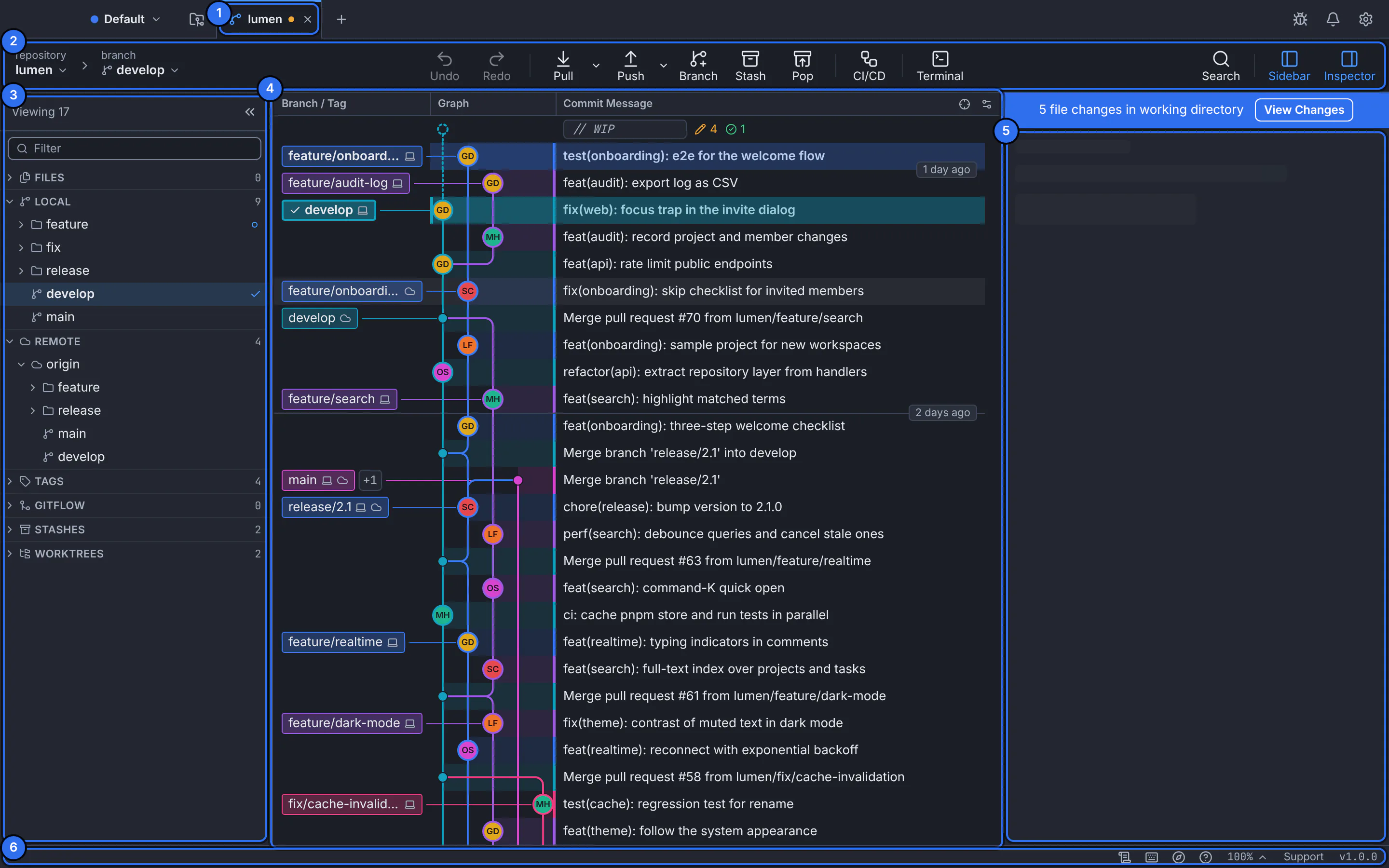
Chaque capture de ces documents est la véritable interface GitTree, en anglais et en arabe.
Commencez ici
Commencez en cinq étapes
Suivez-les dans l'ordre, depuis l'installation de GitTree jusqu'à votre premier commit. Chaque étape est un petit guide.
Installer GitTree
Téléchargez le programme d'installation de votre système, installez-le et ouvrez l'application.
Connecter Git
GitTree utilise votre propre Git, 2.39 ou version ultérieure, ainsi que le nom et l'adresse e-mail de vos commits.
Trouvez votre chemin
La barre d'onglets, la barre d'outils, la barre latérale, le graphique de validation, l'inspecteur et la barre d'état, et ce que chacun fait.
Ouvrir un dépôt
Ouvrez un dossier que vous possédez déjà ou clonez-en un à partir de GitHub, GitLab, Bitbucket, Azure DevOps ou n'importe quel serveur Git.
Faites votre premier engagement
Effectuez une modification, saisissez un résumé et appuyez sur Commit : le nouveau commit apparaît en haut du graphique.
Naviguer par sujet
Trouver n'importe quelle tâche
Deux manuels : l'application de bureau, section par section, et votre compte, vos équipes et votre facturation sur gittree.app.
Application de bureau
L'application de bureau, section par section. Chaque guide est une tâche : ce dont vous avez besoin en premier, où se trouve le contrôle, les étapes numérotées avec l'interface réelle, le résultat et comment récupérer.
Commencer
8 guides
Votre première heure avec GitTree : ce que fait chaque partie de la fenêtre, un premier commit du début à la fin et ce qui est gratuit.
- Utilisez GitTree pour votre travail quotidien
- Installer GitTree sur macOS
- Installer GitTree sur Windows
- Installer GitTree sur Linux
Voir tous les 8 guidesAfficher 4 guides supplémentaires
Dépôts
8 guides
Apportez un référentiel dans GitTree : ouvrez-en un qui est déjà sur votre disque, clonez-en un depuis un serveur ou démarrez-en un nouveau.
- Ouvrir un référentiel existant
- Cloner un dépôt
- Créer un référentiel
- Utiliser les référentiels récents et favoris
Voir tous les 8 guidesAfficher 4 guides supplémentaires
Graphique de validation
7 guides
Le graphique représente l’historique de votre référentiel en un coup d’œil. Apprenez à lire ses lignes et ses étiquettes, à trouver n'importe quel commit et à regarder à l'intérieur.
- Lire le graphique de validation
- Trouver un commit
- Inspecter un commit
- Concentrer et filtrer le graphique
Voir tous les 7 guidesAfficher 3 guides supplémentaires
Modifications et engagements
10 guides
D'un fichier modifié à une validation : examinez ce qui a changé, choisissez exactement ce qui entre, rédigez le message et corrigez la dernière validation lorsque vous en avez besoin.
- Examiner les modifications apportées au travail
- Fichiers de scène, morceaux et lignes sélectionnées
- Écrivez un message de validation et validez
- Modifier le dernier commit
Voir tous les 10 guidesAfficher 6 guides supplémentaires
Branches et balises
7 guides
Les branches vous permettent de travailler sur plusieurs choses à la fois ; les balises marquent les sorties. Cette section couvre à la fois le local et le distant.
- Créer et changer de branche
- Renommer et supprimer des branches
- Créer et gérer des balises
- Définir le suivi et publier une branche
Voir tous les 7 guidesAfficher 3 guides supplémentaires
Télécommandes et synchronisation
6 guides
Partagez votre travail et récupérez celui de votre équipe : récupérer, tirer et pousser, et ce que signifient les chiffres en avance et en retard.
- Récupérer, tirer et pousser
- Ajouter et modifier des télécommandes
- Choisissez les informations d'identification à distance
- Configurer la récupération automatique
Voir tous les 6 guidesAfficher 2 guides supplémentaires
Fusionner et résoudre
6 guides
Rassemblez les branches : fusionnez ou rebasez, résolvez les conflits ligne par ligne et déplacez les commits uniques là où vous en avez besoin.
- Fusionner les branches
- Rebaser une branche
- Résoudre les conflits de fusion
- Sélectionner et annuler les commits
Voir tous les 6 guidesAfficher 2 guides supplémentaires
Histoire et récupération
10 guides
Modifiez l'historique que vous n'avez pas encore partagé, prenez du recul en cas de problème et découvrez d'où vient une ligne.
- Modifier l'historique avec un rebase interactif
- Squash s’engage
- Modifier les commits locaux sélectionnés
- Réinitialiser une branche en commit
Voir tous les 10 guidesAfficher 6 guides supplémentaires
Cachettes et arbres de travail
6 guides
Changez de tâche sans perdre de travail : stockez les modifications pour plus tard ou ouvrez une autre branche dans son propre dossier avec un arbre de travail.
- Organiser les espaces de travail
- Gérer les référentiels enregistrés
- Cacher les modifications
- Travailler sur plusieurs branches avec des worktrees
Voir tous les 6 guidesAfficher 2 guides supplémentaires
Fichiers et outils
10 guides
Les outils autour de Git : les fichiers du projet, un terminal dans le dossier du dépôt, la palette de commandes et les raccourcis.
- Parcourir et modifier les fichiers de projet
- Ouvrir et modifier des fichiers
- Revenir au graphique de validation
- Utiliser le terminal intégré
Voir tous les 10 guidesAfficher 6 guides supplémentaires
Intégrations d'hébergement
15 guidesPro
Votre hôte Git dans GitTree : demandes d'extraction, révisions et vérifications sur GitHub, GitLab, Bitbucket et Azure DevOps.
- Connectez-vous GitHub
- Connectez-vous GitLab
- Connecter Bitbucket Cloud
- Connecter le centre de données Bitbucket
Voir tous les 15 guidesAfficher 11 guides supplémentaires
- Connectez Azure DevOps
- Connectez les serveurs d'entreprise et auto-hébergés
- Vérifier la disponibilité de l'intégration
- Parcourir et créer des référentiels de fournisseurs
- Utilisez les fourchettes de GitTree
- Demandes de tirage
- Créer une demande de tirage ou de fusion
- Examiner et discuter des changements
- Fusionner ou fermer une pull request
- Utiliser les actions de problème prises en charge
- Inspecter les contrôles et le statut de validation
Pipelines CI/CD
11 guidesPro
Vos pipelines à côté de vos commits : ce qui a fonctionné, ce qui a échoué et pourquoi, sans quitter l'application.
- Exécutions CI/CD
- Parcourir et filtrer les exécutions
- Lire les tâches et les journaux
- Réexécuter ou annuler un pipeline
Voir tous les 11 guidesAfficher 7 guides supplémentaires
Assistant Nour
7 guidesPro
Nour répond aux questions sur votre référentiel et peut agir dans l'application, toujours dans le cadre des privilèges que vous avez définis et avec votre approbation.
- Configurer Nour, l'assistant IA
- Interrogez Nour sur votre travail
- Examiner Nour actions de l'application
- Rédiger une commit ou une pull request
Voir tous les 7 guidesAfficher 3 guides supplémentaires
Préférences
12 guides
Personnalisez GitTree : comment il exécute Git, qui vous vous engagez, comment vous vous connectez et signez, à quoi il ressemble et comment déplacer ou réinitialiser vos paramètres.
- Rechercher et modifier les préférences
- Apparence et langage
- Configurer le comportement de Git et du référentiel
- Gérer les identités et les profils Git
Voir tous les 12 guidesAfficher 8 guides supplémentaires
- Configurez SSH dans GitTree
- Configurer la validation et la signature des balises
- Configurer les outils et l'encodage des fichiers
- Configurer les notifications et la journalisation
- Configurer les privilèges Nour
- Configurer l'actualisation de l'intégration
- Sauvegarder, importer ou réinitialiser les paramètres
- Rechercher et installer les mises à jour
Dépannage
12 guides
Quelque chose s'est mal passé ? Chaque page commence à partir de ce que GitTree vous dit et donne le correctif, sans aucune supposition.
- GitTree ne trouve pas Git
- Un référentiel ne s'ouvrira pas
- Les changements ne sont pas rafraîchissants
- Une tentative d'authentification à distance a échoué
Voir tous les 12 guidesAfficher 8 guides supplémentaires
- Une poussée a été rejetée
- Une opération Git nécessite une attention particulière
- Une action d'intégration n'est pas disponible
- Nour ne peut pas commencer ou terminer
- Un pipeline ou un journal ne peut pas être chargé
- Un trousseau de clés ou une requête SSH a échoué
- Utiliser GitTree en mode hors connexion
- Collecter et partager un rapport de support
Compte et équipes
Tout sur gittree.app : connexion depuis le site et l'application, votre profil et vos paramètres, les organisations et leurs membres, votre forfait et vos paiements, ainsi que les tickets d'assistance.
Commencez avec votre compte
4 guides
Un compte GitTree vous connecte à l'application de bureau et à ce site. L'application vous demande de vous connecter et le plan gratuit couvre toutes les fonctionnalités Git locales.
Profil et sécurité
5 guides
Ce que GitTree sait de vous, comment vous vous connectez, quels appareils utilisent votre compte et comment le clôturer.
- Mettez à jour votre profil
- Gérer les comptes de connexion liés
- Utiliser les paramètres du compte
- Supprimez votre compte
Voir tous les 5 guidesAfficher 1 guide supplémentaire
Organisations
9 guides
Rassemblez votre équipe : créez une organisation, invitez des personnes, attribuez-leur le bon rôle et gardez les membres en ordre.
- Créer une organisation
- Rechercher et changer d'organisation
- Inviter des membres
- Accepter une invitation d'organisation
Voir tous les 9 guidesAfficher 5 guides supplémentaires
Forfaits et facturation
12 guides
Comment fonctionnent les forfaits, les essais et les paiements, du choix de Pro à la recherche d'une facture. Les prix actuels sont toujours sur la page Tarifs.
- Choisissez un forfait et comprenez l'accès
- Commencer un essai éligible
- Choisissez un accès mensuel ou annuel
- Terminer le paiement
Voir tous les 12 guidesAfficher 8 guides supplémentaires
- Vérifier un résultat de paiement
- Gérer un abonnement personnel
- Gérer la facturation et les sièges de l'organisation
- Annuler, reprendre ou se réabonner
- Appliquer une promotion disponible
- Rechercher des reçus et des documents de facturation
- Demander un remboursement éligible
- Résoudre un problème de paiement ou d'accès
Billets d'assistance
3 guides
Posez une question à l'équipe GitTree ou signalez un problème, et suivez la conversation jusqu'à ce qu'elle obtienne une réponse.
Dépannage du compte
4 guides
Lorsque quelque chose sur le site Web ne fonctionne pas comme prévu, commencez par le message que vous voyez.
Tâches populaires
Ce que la plupart des gens viennent chercher
Les lecteurs des guides s'ouvrent la plupart du temps une fois qu'ils sont configurés.
- Modifications et engagementsFichiers de scène, morceaux et lignes sélectionnéesUn commit contient uniquement ce que vous mettez en scène. Dans GitTree, vous préparez un fichier entier, un morceau de celui-ci ou simplement les lignes que vous sélectionnez dans le diff, et le reste de vos modifications reste dans le dossier de travail pour une validation ultérieure.
- Fusionner et résoudreRésoudre les conflits de fusionUn conflit se produit lorsque les deux branches modifient les mêmes lignes. Le résolveur de GitTree affiche les deux versions côte à côte, A et B : cochez les lignes à conserver dans chaque conflit, cochez le Output, puis Save et continuez la fusion, le rebase ou le tri.
- Histoire et récupérationAnnuler et refaireGitTree enregistre vos opérations Git afin que Undo dans la barre d'outils puisse reprendre la dernière : une validation, une fusion, un rebase, une réinitialisation, une suppression, un nettoyage, une branche ou une balise supprimée. Redo recommence. Les étapes destructrices enregistrent un instantané de récupération sous
refs/ogt/trashavant d'être exécutées. - Histoire et récupérationModifier l'historique avec un rebase interactifUn rebase interactif réécrit les commits au-dessus de celui choisi : conservez, reformulez, modifiez, écrasez, corrigez ou supprimez chacun, et faites-les glisser dans un nouvel ordre, comme
git rebase -i. Pour un seul changement, Edit History dans le menu d'un commit le fait en une seule étape. - Télécommandes et synchronisationRécupérer, tirer et pousserFetch télécharge les nouveautés sur vos télécommandes sans modifier votre travail. Pull y intègre l'amont de votre branche. Push envoie vos commits à la télécommande. Tous les trois se trouvent dans la barre d'outils, avec leurs options dans les menus fléchés à côté d'eux.
- Branches et balisesCréer et changer de brancheUne succursale est un nom mobile pour un secteur d'activité. Dans GitTree, Branch dans la barre d'outils en crée un au niveau du commit sur lequel vous vous trouvez ; cliquez avec le bouton droit sur n’importe quel commit pour en créer un ici. Double-cliquez sur une étiquette de branche pour y accéder.
- Fusionner et résoudreSélectionner et annuler les commitsCherry-Pick Commit copie les modifications d'un commit sur votre branche actuelle en tant que nouveau commit, comme
git cherry-pick. Revert Commit ajoute un nouveau commit qui en annule un, commegit revert: le moyen sûr de reprendre quelque chose déjà poussé. - Cachettes et arbres de travailCacher les modificationsUne réserve met de côté vos modifications non validées et vous donne un dossier de travail propre, comme
git stash, afin que vous puissiez changer de tâche et ramener les modifications plus tard. Stash dans la barre d'outils enregistre tout ; L'onglet Stash du panneau des modifications choisit exactement quoi. - Histoire et récupérationRéinitialiser une branche en commitLa réinitialisation déplace votre branche actuelle vers un autre commit, comme
git reset. Soft conserve chaque modification par étapes, Mixed les conserve dans votre dossier de travail, Hard les supprime. GitTree enregistre d'abord tout sousrefs/ogt/trash, de sorte que même une réinitialisation matérielle peut être annulée. - Fusionner et résoudreContinuer, ignorer ou abandonner une opérationUne fusion, un rebase, un Cherry-pick ou un retour peuvent s'arrêter à mi-chemin, généralement en cas de conflit. Une bannière au-dessus du graphique nomme l'opération et son étape, et propose Resolve, Continue, Skip (rebase) et Abort…. L'abandon enregistre ce qu'il laisse tomber en premier, donc Undo le ramène.
- Chaque fonctionnalitéLa liste complète de ce que fait GitTree, regroupés par tâche, avec les guides pour chacun.Explorez toutes les fonctionnalités
- Toujours bloqué ?Appuyez sur / pour rechercher chaque guide ou demandez-nous : la page d'assistance répond aux questions courantes et ouvre un ticket.Obtenir de l'aide