Rechercher des actions avec la palette de commandes
La palette de commandes exécute n'importe quelle commande GitTree en tapant une partie de son nom, et accède également aux branches, commits, fichiers et référentiels ouverts. Appuyez sur Ctrl+Shift+P (⌘⇧P sur un Mac), tapez et appuyez sur Entrée.
Fonctionne dans GitTree Gratuit : toutes les fonctionnalités Git locales, une fois connecté.
Sur cette page
Avant de commencer
- La plupart des commandes agissent sur le référentiel dans l'onglet actuel, alors ouvrez-en un en premier. Les commandes à l'échelle de l'application (Préférences, nouvel onglet, zoom) fonctionnent n'importe où.
- La palette exécute des commandes à l'intérieur de GitTree. Ce n'est pas la recherche de documents sur ce site.
Où le trouver
- Appuyez sur le raccourci ci-dessous depuis n'importe où dans la fenêtre.
- Ou ouvrez Help dans la barre d'état en bas et choisissez Command Palette….
| Action | macOS | Windows et Linux |
|---|---|---|
| Ouvrir la palette de commandes | ⌘⇧P | Ctrl+Shift+P |
| Afficher tous les raccourcis clavier | ⌘/ | Ctrl+/ |
| Ouvrir le guide des fonctionnalités | ⌥H | Alt+H |
Mesures
Ouvrir la palette
Appuyez sur Ctrl+Shift+P (⌘⇧P sur un Mac). Le Command Palette s'ouvre avec
>déjà tapé : il recherche des commandes, dans le référentiel nommé sous son titre.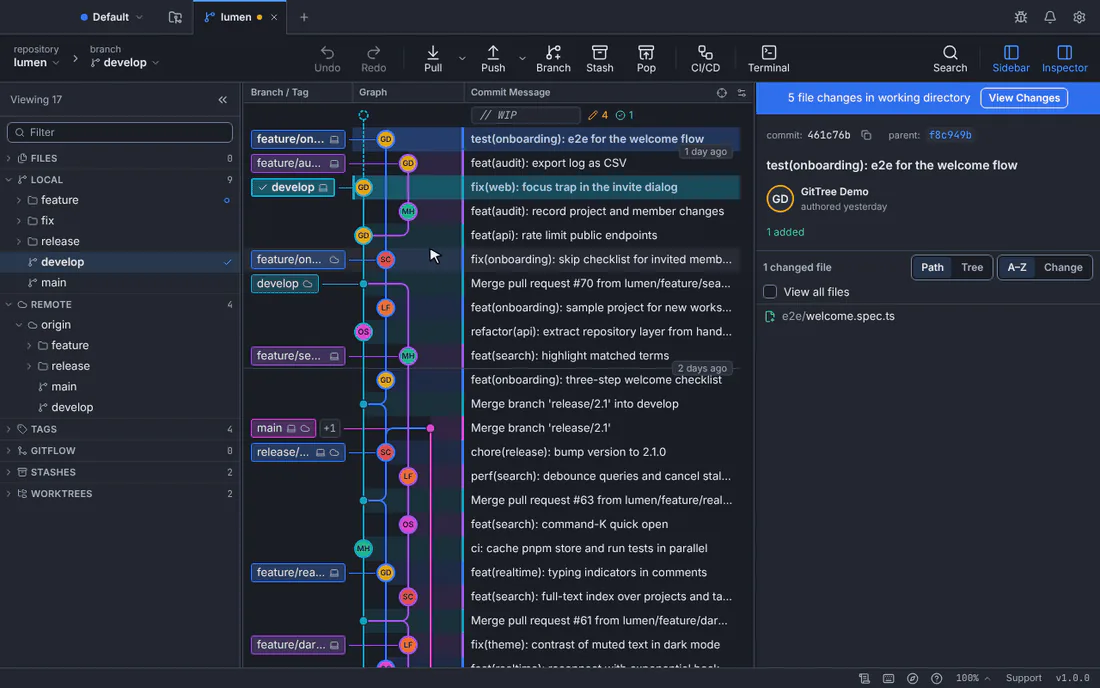
Taper « branche » répertorie toutes les commandes concernant les branches ; celui en surbrillance s'exécute sur Entrée.Interface GitTree avec un référentiel de démonstration. Tapez une partie du nom de la commande
Tapez n'importe quel mot, tel que
branch,stashouzoom. Les résultats affichent la zone de chaque commande et, lorsqu'elle en possède une, son raccourci, afin que vous appreniez le raccourci au fur et à mesure.Choisissez avec les touches fléchées et appuyez sur Entrée
Déplacez-vous avec ↑ et ↓ et appuyez sur Entrée, ou cliquez sur une ligne. Une commande qui ne peut pas s'exécuter pour le moment indique pourquoi (par exemple, elle nécessite une validation sélectionnée). Escape ferme la palette sans rien exécuter.
Rechercher autre chose que des commandes
Remplacez
>par un autre préfixe pour modifier ce que recherche la palette :@pour les branches et les balises,#pour les validations par message ou SHA,:pour les fichiers etrepopour les référentiels ouverts dans vos onglets.
Résultat attendu
La commande s'exécute exactement comme elle le ferait depuis son bouton ou son menu, avec les mêmes confirmations. Les commandes que vous avez exécutées récemment seront répertoriées en premier la prochaine fois que vous ouvrirez la palette avec une recherche vide.
Modes de recherche
| Taper | Recherches | Exemple |
|---|---|---|
> | Commandes | >zoom |
@ | Branches et balises (réfs) | @main |
# | S'engage, par message ou SHA | #fix typo |
: | Fichiers du référentiel | :src/main.ts |
repo | Dépôts ouverts dans vos onglets | repo web |
Si quelque chose ne va pas
Le raccourci ne fait rien
Une autre application ou votre système peut utiliser les mêmes clés ou la liaison a été modifiée. Ouvrez la palette depuis Help › Command Palette… dans la barre d'état, puis vérifiez la liaison dans Preferences › Keyboard Shortcuts.
Une commande est répertoriée comme indisponible
Il a besoin de quelque chose que l'onglet n'a pas encore : un référentiel ouvert, un commit ou un fichier sélectionné, ou un compte connecté. La raison est indiquée à côté.
"Aucun match"
Vérifiez le préfixe : avec > la palette recherche uniquement les commandes. Supprimez-le ou saisissez le préfixe des branches (@), des commits (#) ou des fichiers (:).
Questions
Est-ce comme la palette de commandes dans VS Code ?
Oui, l'idée et le raccourci par défaut sont les mêmes : tapez ce que vous voulez faire au lieu de chercher le bouton.