Allez sur Linux
Comment mettre à niveau Git sur Ubuntu 22.04 vers la version 2.39 ou plus récente avec le PPA git-core
Ubuntu 22.04 et Linux Mint 21 expédient Git 2.34.1. Quatre commandes avec le PPA git-core installent le dernier Git stable. Voici comment, pourquoi l’ancienne version persiste et comment l’annuler.

Pour mettre à niveau Git sur Ubuntu 22.04, ajoutez les versions stables de Git PPA (ppa:git-core/ppa) et réinstallez Git à partir de celle-ci. Quatre commandes font le travail : ajoutez le PPA, actualisez les listes de packages, installez Git et vérifiez la version. Vous passez du Git 2.34.1 d'Ubuntu au dernier Git stable, bien au-delà de la version 2.39, et les versions ultérieures arrivent avec les mises à jour normales de votre système. Les mêmes commandes fonctionnent sur Linux Mint 21, qui est basé sur Ubuntu 22.04.
sudo add-apt-repository ppa:git-core/ppa
sudo apt update
sudo apt install git
git --version
C'est toute la solution. Vous trouverez ci-dessous chaque étape expliquée, pourquoi 22.04 est bloqué sur 2.34, s'il faut faire confiance au PPA, comment l'annuler et que faire si l'ancienne version continue d'apparaître. Nous l'avons écrit parce que GitTree, notre client Git pour Linux, a besoin de Git 2.39 ou d'une version plus récente, mais il s'applique à tout outil qui souhaite un Git récent. Sur Ubuntu 24.04 ou Debian 12, vous pouvez ignorer complètement le PPA : leur propre Git est déjà assez nouveau.
Vérifiez quelle version de Git vous avez sur Ubuntu
Commencez par demander à Git lui-même. Ouvrez un terminal et exécutez :
git --versionSi votre Git provient de l'archive Ubuntu 22.04 ou Linux Mint 21, il imprime git version 2.34.1. Si le shell indique que git n'est pas trouvé, Git n'est pas encore installé et les étapes ci-dessous installent immédiatement la version la plus récente. Pour voir d'où vient cette version et ce que apt install git vous donnerait à la place, demandez à apt :
apt-cache policy gitLa ligne Installed est la version que vous possédez, Candidate est la version qu'apt installerait, et le tableau des versions en dessous répertorie toutes les sources proposant Git. Avant d'ajouter le PPA, la seule source est la propre archive d'Ubuntu. Voici ce que les versions communes sont livrées, selon leurs pages officielles de package :
| Libération | Version Git | Git 2.39 ou plus récent ? |
|---|---|---|
| Ubuntu 22.04 LTS (Méduses confites) | 2.34.1 | Non : ajoutez le PPA git-core |
| Linux Mint 21 (basé sur Ubuntu 22.04) | 2.34.1, de Ubuntu 22.04 | Non : ajoutez le PPA git-core |
| Ubuntu 24.04 LTS (Noble Engourdi) | 2.43.0 | Oui |
| Debian 12 (rat de bibliothèque) | 2.39.5 | Oui |
La révision du package change à mesure que les correctifs de sécurité arrivent (le 22.04, elle se termine actuellement par 1ubuntu1.17), mais la version Git en dessous reste à 2.34.1.
Pourquoi Ubuntu 22.04 expédie Git 2.34 et ne le dépasse jamais
Ubuntu sélectionne ses versions de packages avant une version, puis les conserve. Pour la version 22.04, le gel des importations Debian et le gel des fonctionnalités sont tous deux tombés le 24 février 2022, et la version a suivi le 21 avril 2022. Git 2.34.1 était disponible depuis le 24 novembre 2021, c'est donc la version qui a été placée dans l'archive.
Après une version, la politique de mise à jour stable (SRU) d'Ubuntu décide de ce qui peut changer : les mises à jour sont, en général, publiées uniquement pour corriger des bogues à fort impact, et les nouvelles versions en amont qui apportent des fonctionnalités plutôt que des correctifs critiques sont envoyées aux rétroportages (l'archive des rétroportages 22.04 ne contient pas de Git). Les correctifs de sécurité sont publiés séparément, via le propre processus de l'équipe de sécurité Ubuntu. Ainsi, la version 22.04 continue de recevoir des versions corrigées de Git 2.34.1, mais elle n'obtiendra pas Git 2.39, qui est sortie le 12 décembre 2022, huit mois après la livraison de la version 22.04.
Les outils qui dépendent de Git plus récent définissent une version minimale. Le minimum de GitTree est de 2,39, donc avec le propre Git de Ubuntu 22.04, il s'arrête à un écran intitulé "This Git is too old" et affiche les mêmes commandes PPA que ce guide.
Qu'est-ce que ppa:git-core/ppa et est-ce sûr ?
Un PPA (Personal Package Archive) est un référentiel de packages hébergé sur Launchpad par une personne ou une équipe, en dehors de l'archive principale d'Ubuntu. ppa:git-core/ppa s'intitule « Git stable releases », se décrit comme la version stable la plus récente de Git pour Ubuntu et est géré par l'équipe des responsables Ubuntu Git. C’est également le PPA que git-scm.com, le site Web du projet Git, offre aux utilisateurs d’Ubuntu qui souhaitent disposer du dernier Git stable en amont.
- Construit pour votre version. Il publie des versions pour chaque version d'Ubuntu prise en charge, 22.04 incluse, donc apt les traite comme n'importe quelle autre mise à jour.
- Signé.
add-apt-repositoryinstalle la clé de signature du PPA avec celui-ci, afin qu'apt puisse vérifier ce qu'il télécharge. - Actuel. Lorsque nous avons vérifié en octobre 2026, la version 22.04 était Git 2.55.0. Les nouvelles versions stables vous parviennent via
sudo apt upgrade. - Étroit. Il publie un package source,
git, de sorte que le reste de votre système continue de provenir d'Ubuntu.
Le compromis est habituel pour toute archive tierce : vous faites confiance aux personnes qui la construisent. Un PPA ne fait pas partie de l'archive Ubuntu, mais celui-ci constitue la route vers les noms de pages de téléchargement de Git pour Ubuntu.
Comment mettre à niveau Git sur Ubuntu 22.04, étape par étape
Vérifiez votre version actuelle de Git
Exécutez
git --version. S'il imprime 2.34.1, comme le fait Git des archives Ubuntu 22.04 et Linux Mint 21, ou indique que la commande n'est pas trouvée, continuez. S'il imprime déjà la version 2.39 ou plus récente, vous pouvez vous arrêter ici.Ajouter le PPA git-core
Exécutez
sudo add-apt-repository ppa:git-core/ppa, lisez la description qu'il imprime et appuyez sur Entrée pour confirmer. La commande ajoute le PPA et sa clé de signature, et le 22.04, elle actualise également les listes de packages.Actualiser les listes de packages
Exécutez
sudo apt update. Il est inoffensif si la commande précédente a déjà fait cela, et elle garantit qu'apt voit le nouveau Git du PPA.Installez le nouveau Git
Exécutez
sudo apt install git. Si Git est déjà installé, apt le met à niveau vers la version PPA ; sinon, il installe cette version. Vos référentiels et votre~/.gitconfigrestent tels quels.Confirmez la nouvelle version
Exécutez à nouveau
git --version. Il devrait maintenant imprimer la version 2.39 ou plus récente. Si l'ancien numéro apparaît toujours, ouvrez un nouveau terminal ; si cela ne résout pas le problème, consultez la section de dépannage ci-dessous.
Si vous configurez souvent des machines, les mêmes étapes tiennent sur une seule ligne. L'indicateur -y répond aux invites des deux commandes pour vous, alors utilisez-le uniquement une fois que vous savez ce qu'ils feront :
sudo add-apt-repository -y ppa:git-core/ppa && sudo apt update && sudo apt install -y gitMettre à jour Git sur Linux Mint 21
Linux Mint 21 est basé sur Ubuntu 22.04 et utilise ses packages, il fournit donc le même Git 2.34.1 et prend le même correctif. Exécutez les quatre commandes en haut de ce guide dans le terminal de Mint : add-apt-repository y fonctionne comme sur Ubuntu. Une fois le PPA en place, les versions ultérieures de Git arrivent avec le reste des mises à jour de votre système.
Ubuntu 24.04 et Debian 12 : Git est déjà assez nouveau
Les versions plus récentes ne nécessitent aucun PPA. Ubuntu 24.04 LTS livre Git 2.43.0 et Debian 12 livre Git 2.39.5, tous deux au niveau ou au-dessus de la ligne 2.39. Si Git est manquant, installez-le à partir de la propre archive du système :
sudo apt install gitLes PPA Ubuntu sont conçus pour Ubuntu, pas pour Debian. Le propre wiki de Debian les répertorie parmi les sources qui transforment un système stable en « FrankenDebian », donc sur Debian, restez avec le Git de l'archive de Debian.
Dépannage : lorsque la mise à jour de Git ne prend pas
add-apt-repository : commande introuvable
Les installations minimales et sur serveur peuvent omettre le package qui fournit la commande. Installez-le, puis exécutez à nouveau les étapes PPA :
sudo apt install software-properties-commongit --version imprime toujours 2.34.1
Ouvrez d'abord un nouveau terminal ou exécutez hash -r pour que votre shell oublie le chemin dont il s'est souvenu. Si le nombre ne change toujours pas, recherchez un deuxième Git sur votre PATH, comme celui construit à partir des sources dans /usr/local/bin, qui précède /usr/bin sur Ubuntu :
which -a git
apt-cache policy git
which -a répertorie tous les git que votre shell peut trouver, dans l'ordre dans lequel il les essaie. Si apt affiche la version du PPA comme installée mais qu'un autre chemin apparaît en premier, supprimez ou renommez cette autre copie. Si apt propose toujours 2.34.1 comme candidat, le PPA n'a pas été ajouté : exécutez à nouveau sudo apt update et lisez sa sortie pour les erreurs mentionnant git-core.
GitTree dit toujours que Git est trop vieux
GitTree vérifie Git au démarrage. Après la mise à niveau, choisissez Check again sur cet écran ou redémarrez l'application, et elle récupère la nouvelle version.
Comment supprimer le PPA git-core ou revenir à Git d'Ubuntu
Pour ne plus recevoir Git du PPA mais conserver la version que vous avez actuellement, supprimez le PPA :
sudo add-apt-repository --remove ppa:git-core/ppaPour revenir également à la version 2.34.1 d'Ubuntu, utilisez ppa-purge. Il supprime le PPA et rétrograde ses packages vers les versions de l'archive Ubuntu :
sudo apt install ppa-purge
sudo ppa-purge ppa:git-core/ppaAutres façons d'installer la dernière version de Git sur Ubuntu
Le PPA est l'itinéraire le plus court du 22.04, mais ce n'est pas le seul :
| Méthode | Effort | Comment Git reste à jour |
|---|---|---|
| PPA git-core | Quatre commandes, quelques minutes | Avec votre sudo apt upgrade habituel |
| Passer à Ubuntu 24.04 LTS | Une mise à niveau complète avec do-release-upgrade ; sauvegarder d'abord | Git 2.43.0 d'Ubuntu et ses mises à jour de sécurité |
| Construire Git à partir des sources | Installez les outils de build, téléchargez une version depuis kernel.org, compilez | À la main : vous répétez le build pour chaque version |
La mise à niveau de l'ensemble de la version est logique si vous envisagez de toute façon de passer à la version 24.04. La documentation du serveur Ubuntu recommande do-release-upgrade, prend en charge le passage d'une version LTS à la suivante et insiste sur la sauvegarde de vos données en premier. Construire à partir des sources, comme le décrit le livre Pro Git, vous donne la version de votre choix, mais les mises à jour deviennent votre travail, et une copie dans /usr/local/bin peut plus tard masquer celle appropriée.
Installez GitTree sur Ubuntu une fois que Git est à jour
Avec Git 2.39 ou une version plus récente en place, vous pouvez ajouter une interface graphique Git qui l'utilise. GitTree est un client Git de bureau avec un forfait gratuit, référentiels privés inclus. Il s'exécute au-dessus du Git que vous venez d'installer plutôt que de regrouper le sien, de sorte que chaque bouton fait ce que la commande correspondante ferait. Sur Ubuntu et Debian, le package .deb est le téléchargement recommandé :
cd ~/Downloads
sudo apt install ./Git-Tree-Linux.deb
gittree
Utilisez le nom de fichier que vous avez enregistré, par exemple Git-Tree_<version>_amd64.deb. apt installe GitTree avec Git, WebKitGTK et GTK et l'ajoute au menu de vos applications, et gittree le démarre à partir d'un terminal. L'ordre des deux installations n'a pas beaucoup d'importance : si Git n'a pas encore été installé et que vous installez d'abord le .deb sur Ubuntu 22.04, apt extrait le Git 2.34.1 d'Ubuntu, GitTree affiche son écran "This Git is too old" et les étapes PPA ci-dessus le corrigent.
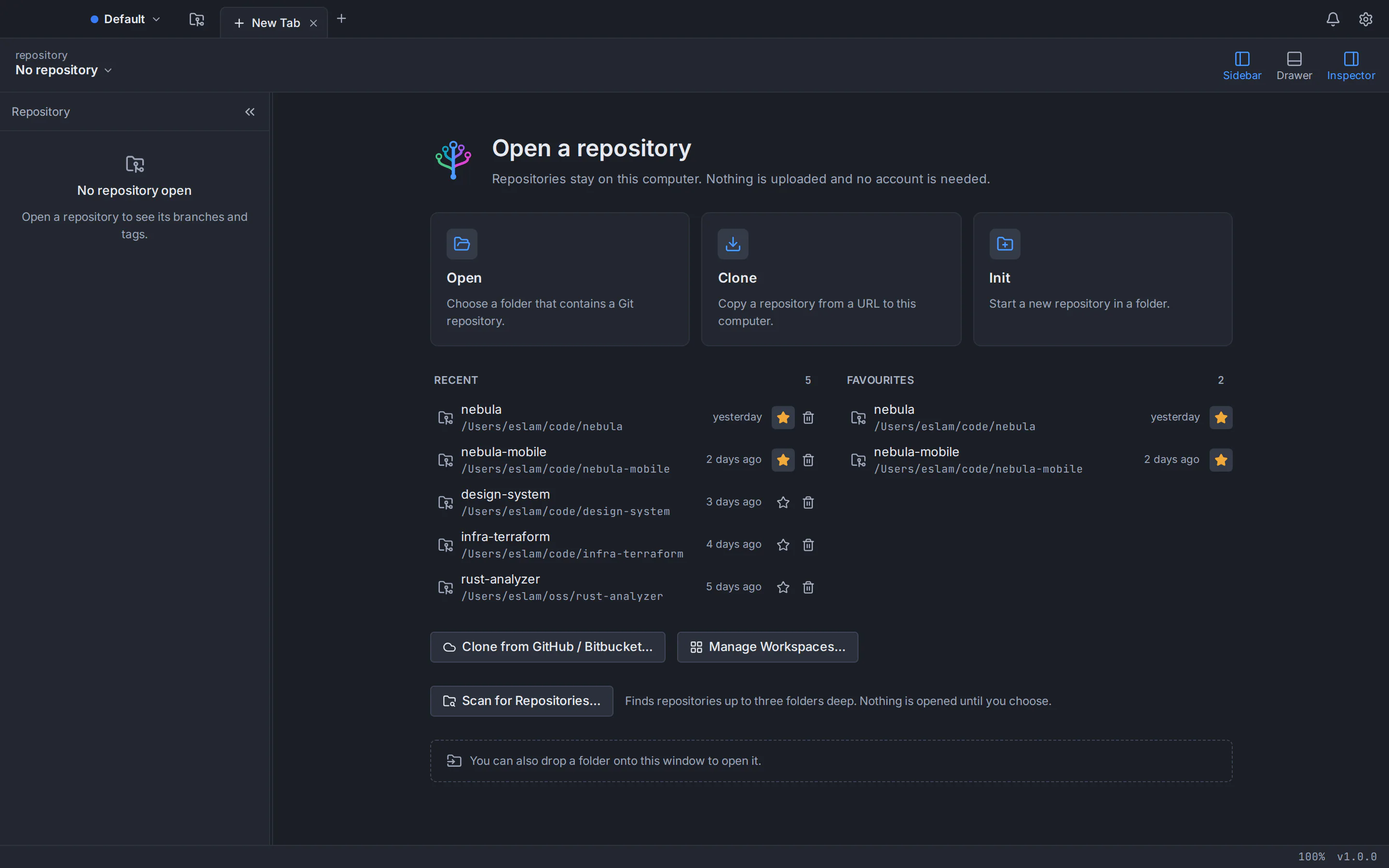
Au premier lancement, connectez-vous avec un compte GitTree, créé sur gittree.app avec votre email ou un fournisseur Git : chaque fonctionnalité Git est alors sur le plan gratuit. Les intégrations d'hébergement (GitHub, GitLab, Bitbucket et Azure DevOps, télécommandes privées incluses) et Nour, l'assistant IA, sont livrés avec GitTree Pro, qui commence par un essai gratuit ; le plan Free continue après. Une fois enregistrée, l'application fonctionne hors ligne jusqu'à 7 jours entre les vérifications. GitTree est testé sur Ubuntu 22.04 LTS, Ubuntu 24.04 LTS et Debian 12 ou version ultérieure, sur des machines x86_64 64 bits ; Linux Mint 21 peut également l'exécuter, bien qu'il n'ait pas été testé. Les packages Linux ne sont pas signés, alors comparez votre téléchargement avec le fichier SHA256SUMS.txt sur la page de version. La GitTree pour la page Linux couvre le AppImage portable, le trousseau du système et la désinstallation.

GitTree fonctionne sur Mac, Windows et Linux. Vous découvrez les interfaces graphiques Git sur Linux ? Notre guide de la meilleure interface graphique Git pour Linux compare les options, et Git pour les débutants avec une interface graphique vous guide à travers vos premiers commits. Si vous comparez une application de bureau au terminal, lisez Git GUI vs command line. Coincé sur une marche ? La GitTree page d'assistance répertorie tous les moyens de nous joindre, et chaque installateur se trouve sur la page de téléchargement.
Questions fréquemment posées
Comment mettre à niveau Git sur Ubuntu 22.04 ?
Ajoutez les versions stables de Git PPA et réinstallez Git à partir de celle-ci : exécutez sudo add-apt-repository ppa:git-core/ppa, puis sudo apt update et sudo apt install git. Vérifiez le résultat avec git --version, qui devrait maintenant imprimer 2.39 ou plus récent au lieu de 2.34.1. Les versions ultérieures de Git du PPA arrivent avec votre sudo apt upgrade normal.
Pourquoi sudo apt Upgrade ne met-il pas à jour Git sur Ubuntu 22.04 ?
Ubuntu a gelé les versions de package pour 22.04 en février 2022, lorsque Git 2.34.1 était à jour. Après la sortie, sa politique de mise à jour de version stable autorise, en général, uniquement les corrections de bogues à fort impact et envoie les nouvelles versions en amont avec de nouvelles fonctionnalités aux rétroportages ; les correctifs de sécurité arrivent via les propres mises à jour de l’équipe de sécurité Ubuntu. Ainsi, apt upgrade installe les versions corrigées de 2.34.1 mais jamais Git 2.39 ou ultérieure. Vous avez besoin du PPA git-core, d'une version Ubuntu plus récente ou d'une version à partir des sources.
L'utilisation de ppa:git-core/ppa est-elle sûre ?
Il s'agit d'une archive tierce, vous faites donc confiance aux personnes qui la construisent, mais c'est le choix standard : l'équipe des responsables Ubuntu Git l'exécute sur Launchpad, add-apt-repository installe sa clé de signature afin qu'apt puisse vérifier les téléchargements, et git-scm.com, le site Web du projet Git, y dirige les utilisateurs d'Ubuntu pour obtenir la dernière version stable de Git.
Ai-je besoin du PPA git-core sur Ubuntu 24.04 ou Debian 12 ?
Non. Ubuntu 24.04 LTS livre Git 2.43.0 et Debian 12 livre Git 2.39.5, et les deux répondent à un minimum de 2,39. Installez Git avec sudo apt install git s'il est manquant. Sur Debian, évitez complètement les PPA Ubuntu : le wiki de Debian prévient que le mélange de référentiels construits pour d'autres distributions, y compris les PPA Ubuntu, peut briser un système stable.
Le PPA git-core fonctionne-t-il sur Linux Mint 21 ?
Oui. Linux Mint 21 est basé sur Ubuntu 22.04, est livré avec le même Git 2.34.1 et utilise les mêmes packages, donc les mêmes commandes s'appliquent : sudo add-apt-repository ppa:git-core/ppa, sudo apt update et sudo apt install git. Exécutez ensuite git --version pour confirmer que vous disposez de la version 2.39 ou plus récente. Les nouvelles versions de Git arrivent ensuite avec les autres mises à jour de votre système.
Comment revenir à la version Git d’Ubuntu ?
Installez l'outil ppa-purge avec sudo apt install ppa-purge et exécutez sudo ppa-purge ppa:git-core/ppa. Il supprime le PPA et rétrograde ses packages vers les versions de l'archive Ubuntu, ce qui, le 22.04, signifie Git 2.34.1. Si vous souhaitez uniquement arrêter les futures mises à jour et conserver votre Git actuel, exécutez plutôt sudo add-apt-repository --remove ppa:git-core/ppa.
De quelle version de Git GitTree a-t-il besoin sur Linux ?
GitTree nécessite Git 2.39 ou une version plus récente et utilise Git installé sur votre ordinateur ; il ne regroupe jamais le sien. Ubuntu 24.04 et Debian 12 répondent déjà à cela, tandis que Ubuntu 22.04 et Linux Mint 21 ont d'abord besoin du PPA git-core. Si le vôtre est trop ancien, GitTree l'indique sur un écran « This Git is too old » ; choisissez Check again après la mise à niveau.
Sources
Les allégations concernant d'autres produits ont été vérifiées par rapport à leurs pages officielles sur 22 octobre 2026. Les prix et les fonctionnalités changent ; les pages des fournisseurs sont la source de vérité.
- Launchpad : Git stable publie PPA (Ubuntu Git Mainteneurs)
- Launchpad : packages PPA git-core pour Ubuntu 22.04
- git-scm.com : télécharger pour Linux et Unix
- Paquets Ubuntu : git dans Ubuntu 22.04 (jammy)
- Packages Ubuntu : git n'est pas disponible dans jammy-backports
- Paquets Ubuntu : git dans Ubuntu 24.04 (noble)
- Paquets Debian : git dans Debian 12 (rat de bibliothèque)
- Linux Mint 21 Page de sortie « Vanessa »
- Discours Ubuntu : calendrier de sortie de Jammy Jellyfish
- Ubuntu : exigences relatives aux mises à jour des versions stables
- kernel.org : archives des versions Git
- Page de manuel Ubuntu : add-apt-repository
- Page de manuel Ubuntu : ppa-purge
- Page de manuel Ubuntu : apt-cache
- Documentation du serveur Ubuntu : mettez à niveau votre version
- Pro Git : installer Git
- Wiki Debian : Ne cassez pas Debian