Les bases de Git
Git GUI vs ligne de commande : quand chacun est meilleur et comment utiliser les deux
Une réponse honnête à la question Git GUI vs CLI : ce que chacun fait de mieux, où chacun échoue et comment utiliser les deux sans perdre la ligne de commande.

Git GUI vs command line n'est pas un concours avec un seul gagnant. La ligne de commande est meilleure pour l'automatisation, les scripts, les serveurs et l'option rare qu'aucun bouton ne couvre. Une interface graphique Git est meilleure pour lire l'historique, organiser une partie d'un fichier, résoudre les conflits et voir ce qu'une opération risquée va changer avant de l'exécuter. Donc, si vous demandez « dois-je utiliser une interface graphique Git ? », la réponse pratique est oui pour le travail visuel, tout en conservant la ligne de commande pour tout ce que vous répétez, scriptez ou exécutez sur une machine distante. De nombreux développeurs maîtrisant Git utilisent les deux.
Ci-dessous : une comparaison tâche par tâche, les points faibles de chacune et un parcours d'apprentissage qui développe les deux compétences. Une brève divulgation : le créateur de GitTree l'a écrit, alors pesez la section GitTree en conséquence. Chaque commande ici est purement Git et fonctionne de la même manière sur macOS, Windows et Linux.
Ligne de commande Git vs GUI : une comparaison côte à côte
Le tableau couvre les tâches qui remplissent une semaine normale avec Git. « GUI » désigne un client Git de bureau complet, et non le petit panneau de contrôle des sources à l'intérieur d'un éditeur de code.
| Tâche | Ligne de commande | Interface graphique Git |
|---|---|---|
| Voir les succursales et l'histoire | git log --graph dessine un graphique de texte difficile à lire avec de nombreuses branches | Un graphique de validation cliquable avec des voies colorées, des étiquettes et une recherche |
| Partie intermédiaire d'un fichier | git add -p, en répondant y, n, s ou e pour chaque morceau | Cliquez sur un morceau ou cochez des lignes simples dans le différentiel |
| Résoudre les conflits de fusion | Modifiez les marqueurs de conflit à la main ou configurez un outil de fusion | Une vue à trois avec un choix par morceau ou par ligne |
| Rebasement interactif | Modifier une liste de tâches dans un éditeur de texte | Réorganisez les commits en faisant glisser et en sélectionnant chaque action dans une liste |
| Réparer une erreur | git reflog plus reset ; tu dois savoir où chercher | Cela dépend du client ; certains proposent une annulation ou une vue de reflog |
| Automatisation, hooks et CI | Natif : chaque commande peut aller dans un script | Ce n'est pas le travail d'une interface graphique ; tu écris toujours les scripts |
| Travailler sur un serveur via SSH | Toujours disponible | Généralement indisponible sur une machine sans ordinateur de bureau |
| Vitesse pour les commits de routine | Très rapide une fois les commandes et alias entre vos doigts | Rapide, et encore plus rapide lorsque vous souhaitez d'abord examiner la différence |
| Couverture des fonctionnalités de Git | Complet, y compris la plomberie et de toutes nouvelles options | Cela dépend du client ; des options rares peuvent manquer |
| Courbe d'apprentissage | Raide au début, et le modèle reste invisible | Doux; le graphique montre le modèle, mais les boutons peuvent masquer les commandes |
En bref, la répartition entre Git GUI et CLI est simple : la ligne de commande l'emporte partout où le travail est textuel, répétable ou distant, et une interface graphique l'emporte partout où vous avez besoin de voir quelque chose avant de décider.
Quand la ligne de commande Git est meilleure
- Automation et CI. Tout ce que vous faites deux fois peut devenir un script, un hook Git ou une étape CI. Une interface graphique peut exécuter vos scripts, mais elle ne peut pas les remplacer.
- Machines distantes. Sur un serveur, dans un conteneur ou via SSH, il n'y a souvent aucun bureau du tout.
gitest le seul outil sur lequel vous pouvez compter partout. - Couverture complète. Le livre Pro Git le dit clairement : il n'y a rien qu'un client graphique puisse faire que le client de ligne de commande ne puisse pas faire. Les commandes de plomberie, les indicateurs rares et les options ajoutées dans la dernière version de Git atteignent en premier la ligne de commande.
- Partage et reproduction. Une commande peut être collée dans un README, une révision de code ou un problème, et n'importe qui peut l'exécuter exactement. « Cliquez sur le troisième élément de ce menu » ne voyage pas aussi bien.
- Vitesse pour les experts. Avec quelques alias, un utilisateur fluide s'engage, change de branche et effectue des push sans toucher la souris.
Trois alias courants pour commencer : un statut court, un graphique sur une seule ligne de chaque branche et une modification qui conserve le dernier message.
git config --global alias.st "status --short --branch"
git config --global alias.lg "log --graph --oneline --all --decorate"
git config --global alias.amend "commit --amend --no-edit"
Quand une interface graphique Git est meilleure
Une interface graphique Git gagne sa place sur les tâches où vous devez voir beaucoup de choses à la fois ou prendre de nombreuses petites décisions d'affilée. Git lui-même le reconnaît : il est livré avec deux outils graphiques qui lui sont propres, gitk pour l'historique de navigation et git gui pour la préparation des commits (certaines distributions Linux les regroupent séparément).
Lecture de l'histoire et des branches
Avec trois branches, git log --graph --oneline --all est parfaitement lisible. Avec vingt, les lignes se croisent et s'enroulent, et vous ne pouvez pas cliquer sur un commit pour voir ce qu'il a changé. Un graphique de validation vous permet de suivre une branche, de rechercher par auteur ou par message et d'ouvrir n'importe quelle validation en place. Notre guide du visualiseur d'arbre Git compare les deux en détail.

Partie intermédiaire d'un fichier
git add -p parcourt vos modifications morceau par morceau. Vous appuyez sur y ou n, s pour diviser un morceau et sur e pour éditer le patch à la main lorsque vous ne voulez que quelques lignes. Cela fonctionne, mais c'est lent sur un fichier avec de nombreuses modifications. Dans une interface graphique, vous cliquez sur le morceau ou cochez les lignes exactes souhaitées dans le commit.
git add -p src/app.ts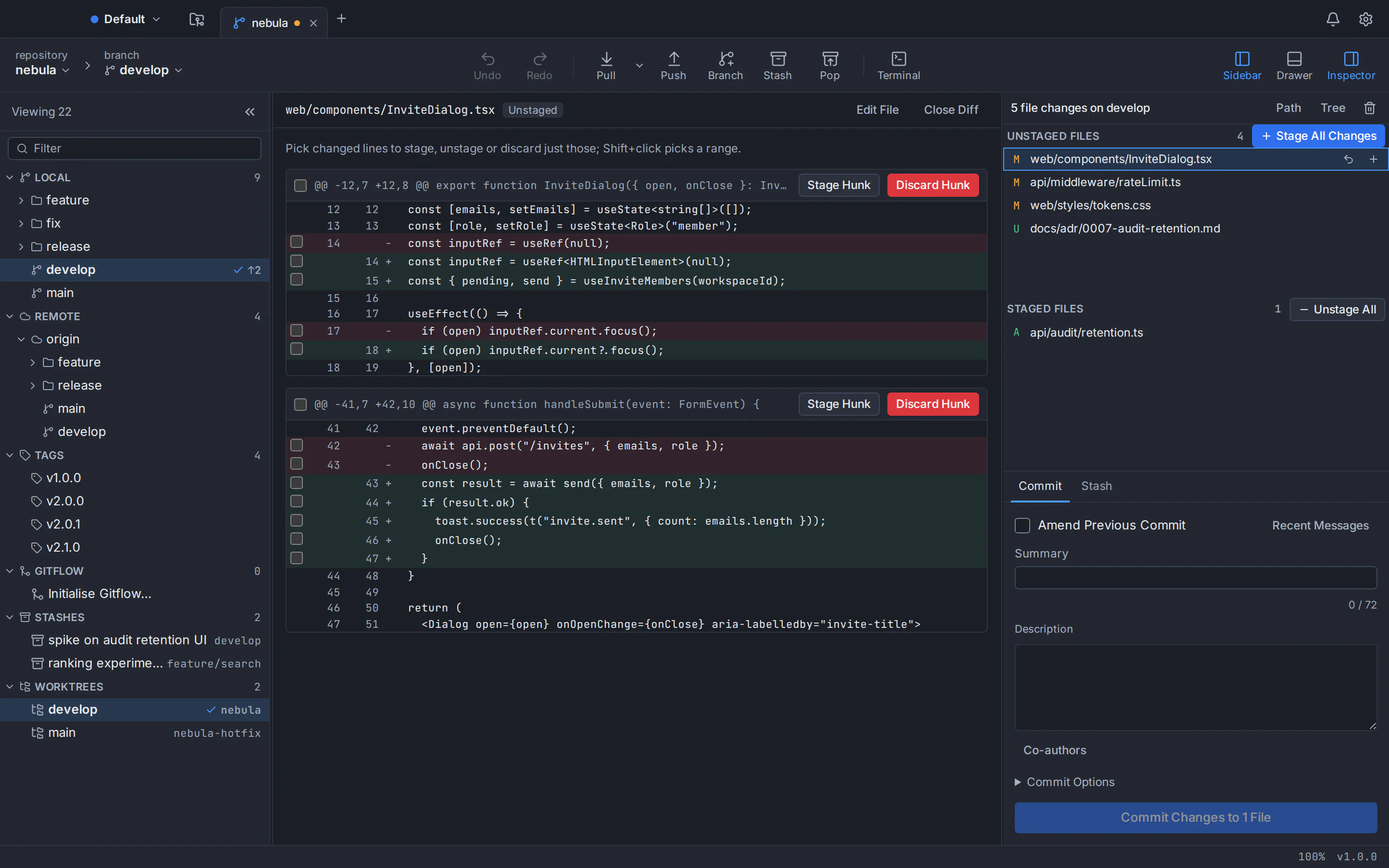
Conflits et réécritures de l’histoire
Les conflits de fusion et le rebase interactif sont les domaines dans lesquels la plupart des gens recherchent de l'aide. Sur la ligne de commande, vous modifiez <<<<<<< marqueurs à la main ou réécrivez une liste de tâches dans un éditeur de texte en espérant que l'ordre est correct. Une interface graphique affiche les deux côtés d'un conflit à côté du résultat et transforme un rebase en une liste que vous réorganisez en faisant glisser. Guides étape par étape : comment résoudre les conflits de fusion Git et rebase interactif dans une interface graphique Git.
Git GUI vs ligne de commande : les compromis honnêtes
Ce que vous coûte la ligne de commande
- Un début abrupt. Vous devez apprendre le modèle (arbre de travail, zone de préparation, validations, branches) avant que les commandes n'aient un sens, et le terminal ne dessine jamais ce modèle pour vous.
- Les commandes destructrices sont à une faute de frappe.
git reset --hardjette le travail non validé etgit push --forcepeut écraser les validations qu'un coéquipier a poussées entre-temps. - La sortie est du texte brut. Comparer deux branches ou examiner une différence importante dans un terminal est possible, mais lent.
Combien vous coûte une interface graphique
- Cela peut cacher ce que fait Git. Si vous apprenez uniquement les noms des boutons, vous êtes bloqué le jour où un bouton manque ou aucune interface graphique n'est disponible.
- La couverture et le comportement varient selon les clients. Certains omettent les commandes plus rares et certains fournissent leur propre copie de Git, qui n'est peut-être pas la version de votre terminal.
- Il ne s'exécute pas sur un serveur sans bureau et ne remplace pas les scripts ou le CI.
git reflog
git reset --hard HEAD@{1}
Comment une interface graphique qui exécute votre propre Git vous maintient proche de la CLI
La meilleure réponse à « interface graphique ou ligne de commande ? » est une interface graphique qui ne vous éloigne jamais de la ligne de commande. Recherchez trois choses lorsque vous en choisissez une :
- Il exécute le Git que vous avez installé. Un commit, un rebase ou un push depuis l'interface graphique donne ensuite le résultat que la commande aurait donné, avec la version et la configuration de Git que vous connaissez déjà.
- Il a un terminal à l'intérieur. Lorsqu'une tâche est plus rapide qu'une commande, vous la tapez sans changer de fenêtre ni perdre votre place.
- Ses filets de sécurité correspondent à ceux de Git. Les poussées forcées doivent utiliser
--force-with-lease, qui refuse d'écraser les commits poussés par quelqu'un d'autre depuis la dernière fois que vous avez récupéré, et les erreurs devraient être annulables.
C'est ainsi que GitTree, un client Git de bureau, est construit. Il utilise le Git déjà présent sur votre ordinateur (version 2.39 ou ultérieure) au lieu de regrouper le sien, de sorte que chaque action correspond à la ligne de commande. Un terminal intégré est ancré sous le graphe de validation, s'ouvre à la racine du référentiel et exécute votre propre shell. La poussée forcée utilise toujours --force-with-lease. Annuler et refaire couvrent les validations et modifications, les extractions, les réinitialisations, les rebases, les modifications rejetées et les branches supprimées ; chaque étape destructrice est instantanée avant son exécution, et une vue de reflog vous permet de restaurer une position antérieure.
La palette de commandes (Ctrl+Shift+P ou ⌘+Shift+P sur un Mac) place environ 300 commandes dans une zone de recherche et affiche le raccourci clavier à côté de chaque commande qui en possède un. Les commandes personnalisées ajoutent vos propres scripts aux menus de l'application.

GitTree propose un forfait gratuit sur macOS, Windows et Linux qui couvre toutes les fonctionnalités de Git, dépôts privés inclus, et Nour, l'assistant IA, est livré avec GitTree Pro (voir tarifications). Chaque fonctionnalité Git est incluse dans le forfait gratuit une fois que vous êtes connecté, et sur Windows, elle doit être installée sur Git for Windows. Ubuntu 22.04 est livré Git 2.34, alors mettez d'abord à niveau Git avec notre guide de mise à niveau de Git sur Ubuntu.
Un parcours d'apprentissage Git qui utilise les deux
Apprendre le modèle avec un graphique
Ouvrez un référentiel dans une interface graphique et exécutez
git log --graph --oneline --allà côté. Les commits sont des points, les branches sont des étiquettes qui avancent etHEADmarque où vous en êtes. Cette image rend chaque commande ultérieure plus facile à suivre.Apprenez cinq commandes dans le terminal
Pendant une semaine, faites votre travail quotidien avec
git status,git add,git commit,git pulletgit push. Exécutezgit statusavant et après chacun et lisez ce qu'il dit.Remettez les tâches visuelles à l'interface graphique
Utilisez l'interface graphique pour une préparation partielle, l'examen d'une différence avant de la valider, la résolution des conflits et la lecture de l'historique : les tâches pour lesquelles la ligne de commande prend le plus de temps.
Vérifiez l'interface graphique depuis le terminal
Après une action GUI, regardez le résultat dans le terminal :
git log -3après un commit,git statusaprès une fusion. Vous apprenez à quelle commande correspond chaque bouton.Pratiquez des opérations risquées sur une branche jetable
Essayez le rebase interactif, réinitialisez et sélectionnez une branche que vous pouvez supprimer, puis recherchez chaque étape dans
git reflog. Vous connaissez le chemin du retour avant d'en avoir besoin pour un vrai travail.Écrivez ce que vous répétez
Une fois qu'une séquence de commandes vous semble routinière, transformez-la en un alias ou un petit script. C’est là que la ligne de commande s’avère le plus rentable.
Dois-je utiliser une interface graphique Git ? Un guide de décision rapide
- Vous êtes nouveau sur Git : commencez par une interface graphique et les cinq commandes ci-dessus ensemble. Le graphique enseigne le modèle et les commandes enseignent le vocabulaire. Notre guide Git pour débutants présente un premier projet.
- Vous vivez dans le terminal : conservez-le et ajoutez une interface graphique pour l'historique, les conflits et les différences importantes.
- Vous travaillez avec des concepteurs, des rédacteurs ou d'autres non-développeurs : une interface graphique leur permet de valider et de synchroniser sans mémoriser les commandes.
- Vous exécutez principalement Git sur des serveurs ou dans CI : la ligne de commande est le bon outil, et une interface graphique ajoute peu.
Si une interface graphique fait partie de votre configuration, comparez les options dans notre tour d'horizon des meilleurs clients Git GUI, ou essayez GitTree sur macOS, Windows ou Linux. Chaque programme d'installation se trouve sur la GitTree page de téléchargement.
Quelle que soit la façon dont vous vous penchez, l’objectif est de comprendre ce que fait Git, et un graphique et un terminal vous y amènent plus rapidement que l’un ou l’autre seul. Des questions ? La page d'assistance répertorie tous les moyens de nous joindre.
Questions fréquemment posées
Une interface graphique Git est-elle meilleure que la ligne de commande ?
Ni l’un ni l’autre n’est meilleur dans l’ensemble. La ligne de commande est meilleure pour l'automatisation, les scripts, les serveurs et les rares options de Git, car chaque commande peut être répétée exactement et s'exécute partout où Git est installé. Une interface graphique Git est meilleure pour lire l'historique des branches, organiser des parties de fichiers, résoudre des conflits et examiner les différences, car elle affiche tout en même temps.
Les débutants devraient-ils apprendre Git avec une interface graphique ou avec la ligne de commande ?
Apprenez avec les deux en même temps. Un graphique de validation GUI rend le modèle visible, donc les validations, les branches et HEAD cessent d'être abstraits. Une poignée de commandes de terminal (status, add, commit, pull et push) enseigne le vocabulaire utilisé dans la documentation, les didacticiels et les messages d'erreur. L'apprentissage uniquement des boutons vous laisse bloqué lorsqu'aucune interface graphique n'est disponible.
Les développeurs professionnels utilisent-ils les interfaces graphiques Git ?
Oui, une interface graphique fait partie intégrante du travail professionnel sur Git, généralement à côté du terminal plutôt qu'à sa place. Un modèle courant consiste à taper des commandes quotidiennes et à ouvrir une interface graphique pour l'historique, les différences importantes, les conflits de fusion et le rebase interactif. Git lui-même est livré avec deux outils graphiques : gitk pour l'historique et git gui pour les commits.
Une interface graphique Git peut-elle faire tout ce que la ligne de commande peut faire ?
Aucune interface graphique ne couvre toutes les commandes et options Git. Le livre Pro Git note qu'il n'y a rien qu'un client graphique puisse faire que la ligne de commande ne puisse pas faire. Les commandes de plomberie, les indicateurs rares et les toutes nouvelles options atteignent également la ligne de commande en premier. Une interface graphique avec un terminal intégré comble cet écart, car la commande manquante se trouve à une ligne.
L’utilisation d’une interface graphique Git m’empêchera-t-elle d’apprendre correctement Git ?
Seulement si vous considérez les boutons comme magiques. Choisissez une interface graphique qui exécute votre Git installé, vérifiez ses résultats avec git status et git log de temps en temps, et apprenez la commande derrière chaque action que vous utilisez souvent. Utilisé de cette façon, un graphique de validation accélère l’apprentissage, car vous voyez exactement ce que chaque opération a modifié.
Est-il sûr d'utiliser une interface graphique Git et le terminal sur le même référentiel ?
Oui. Tout ce que Git sait sur un référentiel se trouve dans son dossier .git, et tout outil qui utilise Git lit et écrit les mêmes validations, branches et zone de transit. Évitez de démarrer deux opérations d'écriture en même temps ; Le fichier de verrouillage de Git arrête le second. Si une interface graphique regroupe son propre Git, sa version peut différer de celle de votre terminal.
Est-ce que GitTree remplace la ligne de commande Git ?
Non, il est conçu pour être placé à côté. GitTree exécute le Git que vous avez déjà installé (2.39 ou plus récent) au lieu de regrouper le sien, de sorte que chaque action correspond à la ligne de commande et qu'un terminal intégré avec votre propre shell soit ancré sous le graphe de validation. Il propose un forfait gratuit sur macOS, Windows et Linux qui couvre toutes les fonctionnalités de Git, y compris les référentiels privés (Nour, l'assistant IA, est livré avec GitTree Pro), et tout cela fonctionne une fois que vous vous connectez avec un compte GitTree.
Sources
Les allégations concernant d'autres produits ont été vérifiées par rapport à leurs pages officielles sur 22 octobre 2026. Les prix et les fonctionnalités changent ; les pages des fournisseurs sont la source de vérité.