Nozioni di base su Git
Git GUI vs riga di comando: quando ognuno è migliore e come usarli entrambi
Una risposta onesta alla domanda Git GUI vs CLI: cosa fa meglio ciascuno, dove ciascuno non è all'altezza e come utilizzarli entrambi senza perdere la riga di comando.

Git GUI vs riga di comando non è un concorso con un solo vincitore. La riga di comando è migliore per l'automazione, gli script, i server e la rara opzione che nessun pulsante copre. Una GUI Git è migliore per leggere la cronologia, mettere in scena parte di un file, risolvere conflitti e vedere cosa cambierà un'operazione rischiosa prima di eseguirla. Quindi, se ti stai chiedendo “dovrei usare una GUI Git?”, la risposta pratica è sì per il lavoro visivo, mentre mantieni la riga di comando per tutto ciò che ripeti, script o esegui su una macchina remota. Molti sviluppatori che parlano fluentemente Git li usano entrambi.
Di seguito: un confronto compito per compito, i punti deboli di ciascuno e un percorso di apprendimento che sviluppa entrambe le competenze. Una breve informazione: l'ha scritto il creatore di GitTree, quindi valuta la sezione GitTree di conseguenza. Ogni comando qui è semplice Git e funziona allo stesso modo su macOS, Windows e Linux.
Riga di comando Git e GUI: un confronto fianco a fianco
La tabella copre i lavori che riempiono una settimana normale con Git. "GUI" indica un client Git desktop completo, non il piccolo pannello di controllo del codice sorgente all'interno di un editor di codice.
| Compito | Riga di comando | GitGUI |
|---|---|---|
| Vedere rami e storia | git log --graph disegna un grafico di testo che diventa difficile da leggere con molti rami | Un grafico di commit cliccabile con corsie colorate, etichette e ricerca |
| Messa in scena di parte di un file | git add -p, rispondendo s, n, s o e per ogni pezzo | Fai clic su un pezzo o seleziona singole righe nel diff |
| Risoluzione dei conflitti di unione | Modifica manualmente gli indicatori di conflitto o imposta uno strumento di unione | Una visualizzazione a tre vie con una scelta per pezzo o per riga |
| Rebase interattivo | Modifica un elenco di cose da fare in un editor di testo | Riordina i commit trascinando e selezionando ciascuna azione da un elenco |
| Annullare un errore | git reflog più reset; devi sapere dove guardare | Dipende dal cliente; alcuni offrono la possibilità di annullare o aggiornare la visualizzazione |
| Automazione, ganci e CI | Nativo: ogni comando può essere inserito in uno script | Non è un lavoro da GUI; scrivi ancora le sceneggiature |
| Lavorando su un server su SSH | Sempre disponibile | Solitamente non disponibile su una macchina senza desktop |
| Velocità per i commit di routine | Molto veloce una volta che i comandi e gli alias sono tra le dita | Veloce e ancora più veloce quando vuoi prima rivedere la differenza |
| Copertura delle funzionalità di Git | Completo, compresi impianti idraulici e opzioni nuovissime | Dipende dal cliente; potrebbero mancare rare opzioni |
| Curva di apprendimento | All'inizio ripido e il modello rimane invisibile | Gentile; il grafico mostra il modello, ma i pulsanti possono nascondere i comandi |
In breve, la divisione tra GUI e CLI di Git è semplice: la riga di comando vince ovunque il lavoro sia testuale, ripetibile o remoto, e una GUI vince ovunque sia necessario vedere qualcosa prima di decidere.
Quando la riga di comando Git è migliore
- Automazione e CI. Tutto ciò che fai due volte può diventare uno script, un hook Git o un passaggio CI. Una GUI può eseguire i tuoi script, ma non può sostituirli.
- Macchine remote. Su un server, in un contenitore o su SSH spesso non è presente alcun desktop.
gitè l'unico strumento su cui puoi contare ovunque. - Copertura completa. Il libro Pro Git lo dice chiaramente: non c'è nulla che un client grafico possa fare che il client da riga di comando non possa fare. I comandi idraulici, i flag rari e le opzioni aggiunti nell'ultima versione di Git raggiungono prima la riga di comando.
- Condivisione e riproduzione. Un comando può essere incollato in un file README, in una revisione del codice o in un problema e chiunque può eseguirlo esattamente. Anche "Fai clic sulla terza voce in quel menu" non viaggia altrettanto.
- Velocità per esperti. Con pochi alias, un utente fluente può effettuare commit, cambiare ramo e spingere senza toccare il mouse.
Tre alias comuni con cui iniziare: uno stato breve, un grafico a una riga di ogni ramo e un emendamento che mantiene l'ultimo messaggio.
git config --global alias.st "status --short --branch"
git config --global alias.lg "log --graph --oneline --all --decorate"
git config --global alias.amend "commit --amend --no-edit"
Quando una GUI Git è migliore
Una GUI Git guadagna il suo posto nelle attività in cui è necessario vedere molto contemporaneamente o prendere molte piccole decisioni di seguito. Git stesso lo riconosce: viene fornito con due strumenti grafici propri, gitk per la cronologia di navigazione e git gui per la preparazione dei commit (alcune distribuzioni Linux li impacchettano separatamente).
Lettura della storia e rami
Con tre rami, git log --graph --oneline --all è perfettamente leggibile. Con venti, le linee si incrociano e si avvolgono e non è possibile fare clic su un commit per vedere cosa è cambiato. Un grafico dei commit ti consente di seguire un ramo, cercare per autore o messaggio e aprire qualsiasi commit sul posto. La nostra guida al visualizzatore dell'albero Git li confronta entrambi in dettaglio.

Messa in scena di parte di un file
git add -p esamina le modifiche pezzo per pezzo. Premi y o n, s per dividere un pezzo e e per modificare la patch manualmente quando vuoi solo alcune righe. Funziona, ma è lento su un file con molte modifiche. In una GUI fai clic sul pezzo o seleziona le righe esatte che desideri nel commit.
git add -p src/app.ts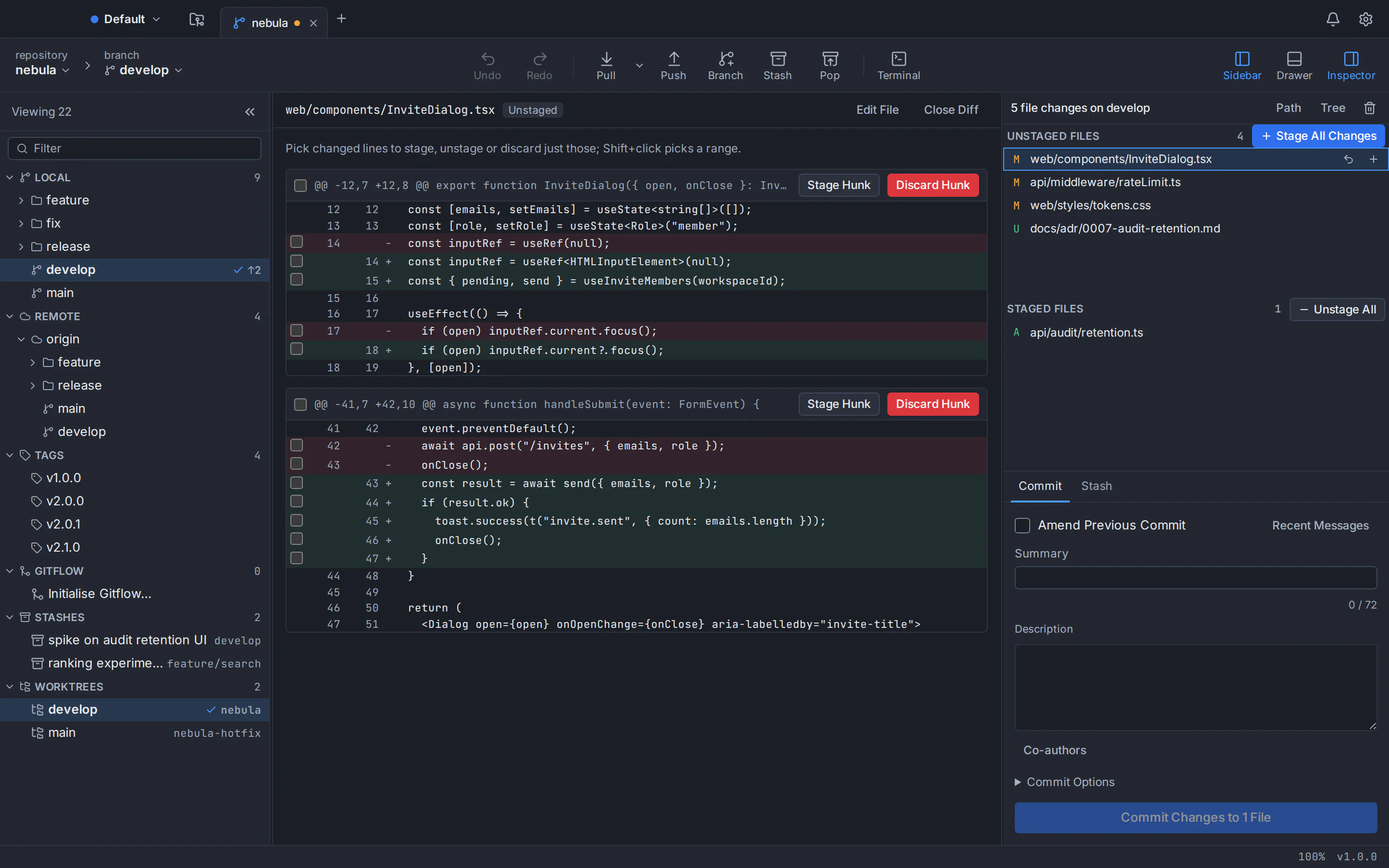
Conflitti e riscritture della storia
I conflitti di unione e il rebase interattivo sono i luoghi in cui la maggior parte delle persone cerca aiuto. Sulla riga di comando modifichi manualmente i marcatori <<<<<<< o riscrivi un elenco di cose da fare in un editor di testo e speri che l'ordine sia corretto. Una GUI mostra entrambi i lati di un conflitto accanto al risultato e trasforma un rebase in un elenco che puoi riordinare trascinando. Guide dettagliate: come risolvere i conflitti di unione Git e rebase interattivo in una GUI Git.
Git GUI vs riga di comando: gli onesti compromessi
Quanto ti costa la riga di comando
- Un inizio ripido. Devi imparare il modello (albero di lavoro, area di staging, commit, rami) prima che i comandi abbiano senso e il terminale non disegna mai quel modello per te.
- I comandi distruttivi sono a un errore di battitura di distanza.
git reset --hardelimina il lavoro non ancora eseguito egit push --forcepuò sovrascrivere i commit inviati da un compagno di squadra nel frattempo. - L'output è testo semplice. Confrontare due rami o rivedere una grande differenza in un terminale è possibile, ma lento.
Quanto ti costa una GUI
- Può nascondere ciò che Git sta facendo. Se impari solo i nomi dei pulsanti, rimarrai bloccato il giorno in cui manca un pulsante o non è disponibile alcuna GUI.
- La copertura e il comportamento variano da un cliente all'altro. Alcuni tralasciano comandi più rari e altri forniscono la propria copia di Git, che potrebbe non essere la versione nel tuo terminale.
- Non viene eseguito su un server senza desktop e non sostituisce script o CI.
git reflog
git reset --hard HEAD@{1}
Come una GUI che esegue il tuo Git ti mantiene vicino alla CLI
La migliore risposta a "GUI o riga di comando?" è una GUI che non ti allontana mai dalla riga di comando. Cerca tre cose quando ne scegli una:
- Esegue il Git che hai installato. Un commit, un rebase o un push dalla GUI fornisce quindi il risultato che il comando avrebbe fornito, con la versione e la configurazione di Git che già conosci.
- Ha un terminale all'interno. Quando un'attività è più veloce di un comando, puoi digitarla senza cambiare finestra o perdere la posizione.
- Le sue reti di sicurezza corrispondono a quelle di Git. I push forzati dovrebbero utilizzare
--force-with-lease, che rifiuta di sovrascrivere i commit inviati da qualcun altro dall'ultima volta che hai recuperato, e gli errori dovrebbero essere annullabili.
Ecco come viene costruito GitTree, un client Git desktop. Utilizza Git già presente sul tuo computer (versione 2.39 o successiva) invece di raggrupparlo, quindi ogni azione corrisponde alla riga di comando. Un terminale integrato è ancorato sotto il grafico dei commit, si apre nella root del repository ed esegue la tua shell. La spinta forzata utilizza sempre --force-with-lease. Annulla e ripristina commit e modifiche di coperture, checkout, ripristini, rebase, modifiche scartate e rami eliminati; ogni passaggio distruttivo viene fotografato prima dell'esecuzione e la visualizzazione del reflog ti consente di ripristinare una posizione precedente.
La tavolozza dei comandi (Ctrl+Shift+P o ⌘+Shift+P su Mac) inserisce circa 300 comandi in una casella di ricerca e mostra la scorciatoia da tastiera accanto a ogni comando che ne ha una. I comandi personalizzati aggiungono i tuoi script ai menu dell'app.

GitTree has a Free plan on macOS, Windows and Linux that covers every Git feature, private repositories included, and Nour, the AI assistant, comes with GitTree Pro (see pricing). Every Git feature is on the Free plan once you sign in, and on Windows it needs Git for Windows installed. Ubuntu 22.04 ships Git 2.34, so upgrade Git first with our guide to upgrading Git on Ubuntu.
Un percorso di apprendimento Git che utilizza entrambi
Impara il modello con un grafico
Apri un repository in una GUI ed esegui
git log --graph --oneline --allaccanto ad esso. I commit sono punti, i rami sono etichette che vanno avanti eHEADindica dove ti trovi. Quella immagine rende ogni comando successivo più facile da seguire.Impara cinque comandi nel terminale
Per una settimana, svolgi il tuo lavoro quotidiano con
git status,git add,git commit,git pullegit push. Eseguigit statusprima e dopo ciascuno e leggi cosa dice.Affida i lavori visivi alla GUI
Utilizza la GUI per lo staging parziale, la revisione di un diff prima del commit, la risoluzione dei conflitti e la lettura della cronologia: le attività in cui la riga di comando costa più tempo.
Controlla la GUI dal terminale
Dopo un'azione della GUI, guarda il risultato nel terminale:
git log -3dopo un commit,git statusdopo un'unione. Imparerai quale comando rappresenta ciascun pulsante.Esercitati in operazioni rischiose su un ramo usa e getta
Prova il rebase interattivo, reimposta e seleziona un ramo che puoi eliminare, quindi trova ogni passaggio in
git reflog. Conosci la strada del ritorno prima di averne bisogno nel lavoro vero.Scrivi ciò che ripeti
Una volta che una sequenza di comandi sembra di routine, trasformala in un alias o in un piccolo script. È qui che la riga di comando paga di più.
Dovrei usare una GUI Git? Una guida rapida alla decisione
- Sei nuovo su Git: inizia con una GUI e i cinque comandi sopra indicati insieme. Il grafico insegna il modello e i comandi insegnano il vocabolario. La nostra Guida a Git per principianti illustra un primo progetto.
- Vivi nel terminale: mantienilo e aggiungi una GUI per cronologia, conflitti e grandi differenze.
- Lavori con designer, scrittori o altri non sviluppatori: una GUI consente loro di impegnarsi e sincronizzarsi senza memorizzare i comandi.
- Esegui Git principalmente su server o in CI: la riga di comando è lo strumento giusto e una GUI aggiunge poco.
Se una GUI rientra nella tua configurazione, confronta le opzioni nella nostra raccolta dei migliori client GUI Git, oppure prova GitTree su macOS, Windows o Linux. Tutti i programmi di installazione si trovano nella GitTree pagina di download.
Qualunque sia il tuo approccio, l'obiettivo è capire cosa sta facendo Git, e un grafico più un terminale ti porteranno a questo risultato più velocemente di uno solo dei due. Domande? La pagina di supporto elenca tutti i modi per contattarci.
Domande frequenti
Una GUI Git è migliore della riga di comando?
Nessuno dei due è migliore nel complesso. La riga di comando è migliore per l'automazione, gli script, i server e le rare opzioni Git, perché ogni comando può essere ripetuto esattamente ed eseguito ovunque sia installato Git. Una GUI Git è migliore per leggere la cronologia dei rami, mettere in scena parti di file, risolvere conflitti e rivedere le differenze, perché mostra tutto in una volta.
I principianti dovrebbero imparare Git con una GUI o con la riga di comando?
Impara con entrambi allo stesso tempo. Un grafico di commit della GUI rende visibile il modello, quindi commit, rami e HEAD smettono di essere astratti. Una manciata di comandi da terminale (status, add, commit, pull e push) insegna il vocabolario utilizzato nella documentazione, nei tutorial e nei messaggi di errore. I pulsanti di solo apprendimento ti lasciano bloccato quando non è disponibile alcuna GUI.
Gli sviluppatori professionisti utilizzano le GUI Git?
Sì, una GUI è una parte normale del lavoro professionale su Git, di solito accanto al terminale anziché al suo posto. Uno schema comune è digitare comandi quotidiani e aprire una GUI per cronologia, differenze di grandi dimensioni, conflitti di unione e rebase interattivo. Git stesso viene fornito con due strumenti grafici: gitk per la cronologia e git gui per i commit.
Una GUI Git può fare tutto ciò che può fare la riga di comando?
Nessuna GUI copre ogni comando e opzione Git. Il libro Pro Git rileva che non c'è nulla che un client grafico possa fare che la riga di comando non possa fare. Anche i comandi idraulici, i flag rari e le nuovissime opzioni raggiungono per primi la riga di comando. Una GUI con un terminale integrato colma questa lacuna, perché il comando mancante è a una riga di distanza.
L'utilizzo di una GUI Git mi impedirà di apprendere correttamente Git?
Solo se tratti i pulsanti come se fossero magici. Scegli una GUI che esegua il tuo Git installato, controlla i suoi risultati con lo stato di git e il log di git di tanto in tanto e impara il comando dietro ogni azione che usi spesso. Usato in questo modo, un grafico di commit accelera l'apprendimento, perché puoi vedere esattamente cosa è cambiato in ciascuna operazione.
È sicuro utilizzare una GUI Git e il terminale sullo stesso repository?
SÌ. Tutto ciò che Git sa su un repository risiede nella sua cartella .git e qualsiasi strumento che utilizza Git legge e scrive gli stessi commit, rami e area di staging. Evitare di avviare due operazioni di scrittura nello stesso momento; Il file di blocco di Git ferma il secondo. Se una GUI raggruppa il proprio Git, la sua versione potrebbe differire da quella del tuo terminale.
GitTree sostituisce la riga di comando Git?
No, è progettato per sedersi accanto ad esso. GitTree esegue Git che hai già installato (2.39 o successivo) invece di raggruppare il proprio, quindi ogni azione corrisponde alla riga di comando e un terminale integrato con la tua shell è ancorato sotto il grafico dei commit. Ha un piano gratuito su macOS, Windows e Linux che copre tutte le funzionalità Git, repository privati inclusi (Nour, l'assistente AI, viene fornito con GitTree Pro) e tutto funziona una volta effettuato l'accesso con un account GitTree.
Fonti
Le affermazioni su altri prodotti sono state confrontate con le rispettive pagine ufficiali in data 22 ottobre 2026. Cambiano prezzi e caratteristiche; le pagine dei venditori sono la fonte della verità.