Nozioni di base su Git
Git per principianti: impara le basi con una GUI, passo dopo passo
Nuovo su Git? Impara le cinque idee che contano (repository, commit, branch, merge e remote), quindi crea il tuo primo progetto in una GUI Git gratuita: clona o crea un repository, stage, commit, branch e push.
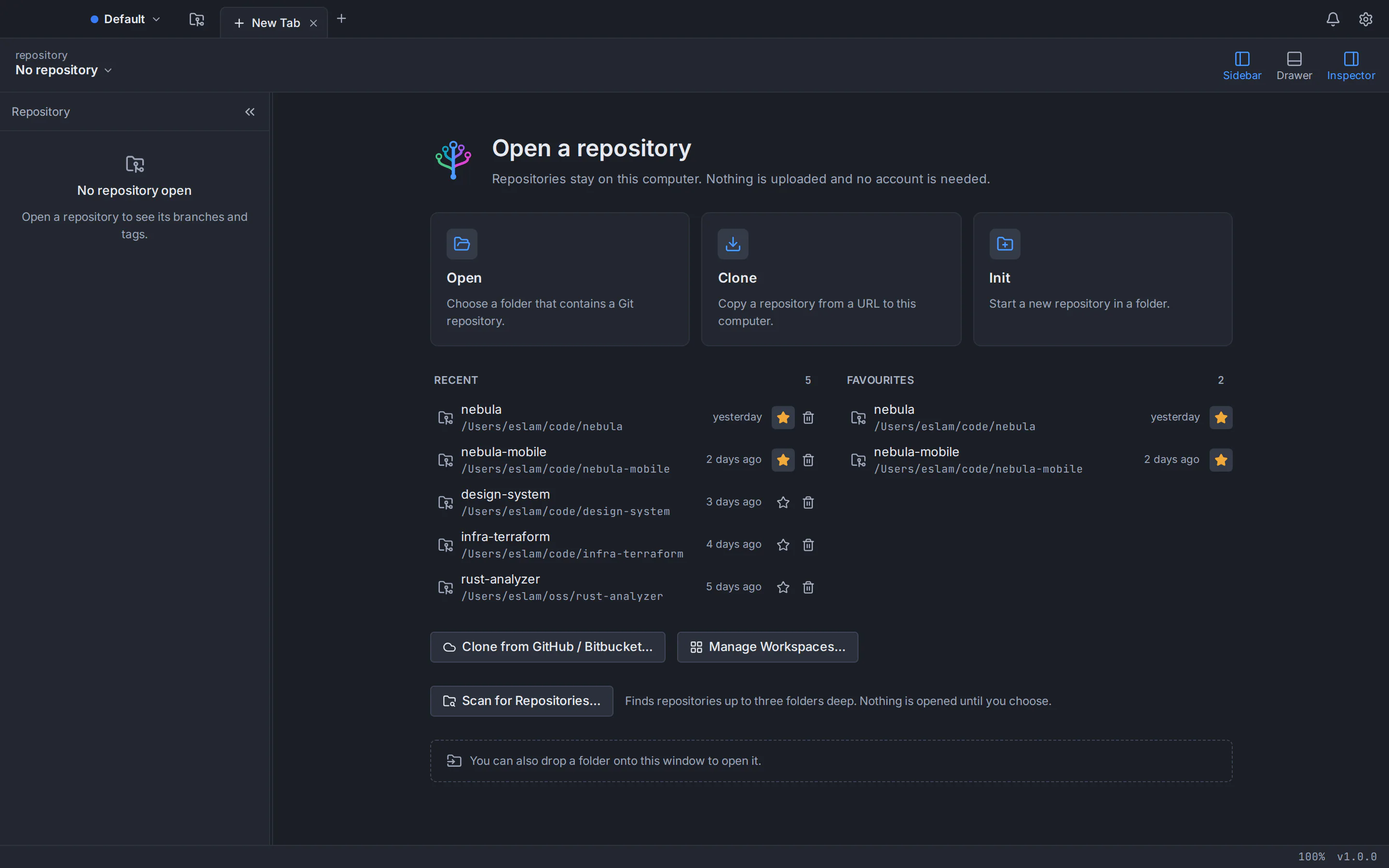
Git per principianti si riduce a cinque idee. Un repository contiene il tuo progetto e la sua cronologia, un commit è un'istantanea salvata dei tuoi file, un branch è una linea di lavoro separata, un merge unisce due rami e un remote è una copia del repository su un server come GitHub. Impara questi cinque e ogni tutorial su Git inizierà ad avere senso. Una GUI Git aiuta perché li disegna per te: ogni commit è un punto su un grafico e ogni ramo è una linea colorata, quindi vedi cosa sta succedendo invece di immaginartelo.
Questo tutorial su Git spiega ogni idea in parole semplici, quindi illustra un primo progetto in una GUI. L'app negli screenshot è GitTree, un client Git desktop per macOS, Windows e Linux; il suo creatore ha scritto questa guida. La sua interfaccia è disponibile anche in arabo, disposta da destra a sinistra: scegli la lingua in Preferenze › Personalizzazione dell'interfaccia utente. Ogni passaggio mostra anche il comando corrispondente, quindi ciò che impari funziona nel terminale e in qualsiasi altro strumento Git.
Cos'è Git? Controllo della versione in parole povere
Git è un sistema di controllo della versione: un programma che registra ogni modifica salvata in una serie di file, così puoi vedere chi ha cambiato cosa e quando, confrontare due versioni qualsiasi e tornare a quella precedente. Pensa a una cronologia di annullamenti illimitata per un'intera cartella, in cui ogni punto salvato ha un nome e una nota che ne spiega il motivo.
Gli sviluppatori del kernel Linux, guidati da Linus Torvalds, hanno creato Git nel 2005, e funziona altrettanto bene per siti web, documentazione o tesi così come per il codice. Git è distribuito: ogni copia di un repository contiene la cronologia completa, quindi puoi effettuare commit, sfogliare la cronologia e creare rami offline. Hai solo bisogno della rete per condividere il lavoro.
Un errore comune: Git è lo strumento sul tuo computer, mentre GitHub, GitLab e Bitbucket sono siti web che ospitano repository Git in modo che i team possano condividerli. La nostra guida su Git vs GitHub spiega la differenza in dettaglio.
Nozioni di base su Git per principianti: le cinque idee da imparare per prime
1. Repository: il tuo progetto più la sua storia
Un repository (repo) è una normale cartella di progetto di cui Git tiene traccia. Git conserva la cronologia in una cartella nascosta .git al suo interno. I tuoi file rimangono file normali: li modifichi con qualsiasi editor e Git interviene solo quando gli chiedi di registrare o condividere qualcosa.
2. Commit: un'istantanea salvata con un messaggio
Un commit registra lo stato dei tuoi file in un momento, insieme al tuo nome, la data e un breve messaggio come "Aggiungi modulo di contatto". Ogni commit riceve un ID univoco chiamato hash (ad esempio a1b2c3d) e rimanda al commit precedente, in questo modo Git crea una cronologia che puoi leggere, confrontare e a cui tornare.
Prima di impegnarti, metti in scena le modifiche che desideri includere. L'area di staging ti consente di suddividere il lavoro in commit ordinati: correggi un bug e rinomina una variabile, quindi esegui il commit di ciascuna modifica da sola, anche quando entrambe si trovano nello stesso file.
3. Filiale: una linea di lavoro separata
Un ramo è un nome che punta a un commit e va avanti ogni volta che lo esegui. La maggior parte dei repository ha un ramo principale, solitamente chiamato main (quelli più vecchi spesso usano master). Quando inizi qualcosa di nuovo, crei un ramo come feature/contact-page, esegui il commit lì e main rimane intatto finché il lavoro non è pronto. I rami in Git sono economici: crearne uno richiede un istante, quindi usali liberamente.
4. Fusione: riunire il lavoro
Una fusione aggiunge i commit da un ramo a un altro, ad esempio il ramo della funzionalità in main. Se main non si è spostato da quando hai effettuato la ramificazione, Git lo sposta semplicemente in avanti (un avanzamento veloce); altrimenti crea un commit di unione con due genitori. Quando entrambe le parti hanno cambiato le stesse righe, Git ti chiede di scegliere: un conflitto di unione. È routine e la nostra guida alla risoluzione dei conflitti di unione Git mostra come gestirli con calma.
5. Remoto: una copia su un server
Un remoto è un'altra copia del repository, solitamente su un servizio di hosting. Quello da cui hai clonato si chiama origin per impostazione predefinita. Push per inviare i tuoi nuovi commit al remoto, fetch per scaricare i commit inviati da altri e pull per recuperare e portare tali commit nel tuo ramo corrente. Clone copia un repository remoto, con tutta la sua cronologia, sul tuo computer.
Prima di iniziare: installa Git e imposta il tuo nome
GitTree viene eseguito sopra Git installato sul tuo computer e non raggruppa il proprio, quindi installa prima Git (versione 2.39 o successiva). Questo è anche il motivo per cui ogni pulsante in GitTree fa ciò che fa il comando corrispondente. Il giorno macOS, esegui xcode-select --install o brew install git. Su Windows, installa Git for Windows da git-scm.com. Il Linux, esegui sudo apt install git il Ubuntu 24.04 o il Debian 12; Ubuntu 22.04 e Linux Mint 21 spediscono Git 2.34, che è troppo vecchio, quindi aggiorna Git su Ubuntu prima. Quindi controlla la versione in un terminale:
git --versionGit scrive un nome e un'e-mail in ogni commit, quindi impostali una volta. Utilizza l'e-mail del tuo account GitHub, GitLab o Bitbucket se desideri che i commit siano collegati al tuo profilo lì:
git config --global user.name "Your Name"
git config --global user.email "you@example.com"
Puoi anche impostarli senza terminale: nelle Preferenze di GitTree, un profilo contiene un nome e un'e-mail per i commit (utile per tenere separate le identità di lavoro e personali) e ogni repository può avere il proprio Nome per i commit ed E-mail per i commit.
Passaggio 1: clona o crea il tuo primo repository
Scarica GitTree e installalo. Quando si apre, accedi con un account GitTree, creato su gittree.app con la tua email oppure con GitHub, GitLab, Bitbucket o Azure DevOps: tutte le funzionalità di Git sono quindi nel piano Free. GitTree Pro è richiesto per le integrazioni di hosting, come la pubblicazione di un repository; Nour, l'assistente AI, viene fornito con GitTree Pro. Ogni nuova scheda si apre nella pagina iniziale, che offre tre modalità: Apri, Clone e Init.
Clona un repository già esistente
Scegli Clona, incolla l'URL del repository (HTTPS o SSH), scegli una cartella principale e controlla il percorso Clona in. Lascia selezionato Apri dopo la clonazione e scegli Clona. Se hai collegato un account GitHub o Bitbucket, Clona da GitHub / Bitbucket… ti consente di scegliere un repository da un elenco invece di copiarne l'URL. Il comando fa la stessa cosa:
git clone https://github.com/your-name/your-project.git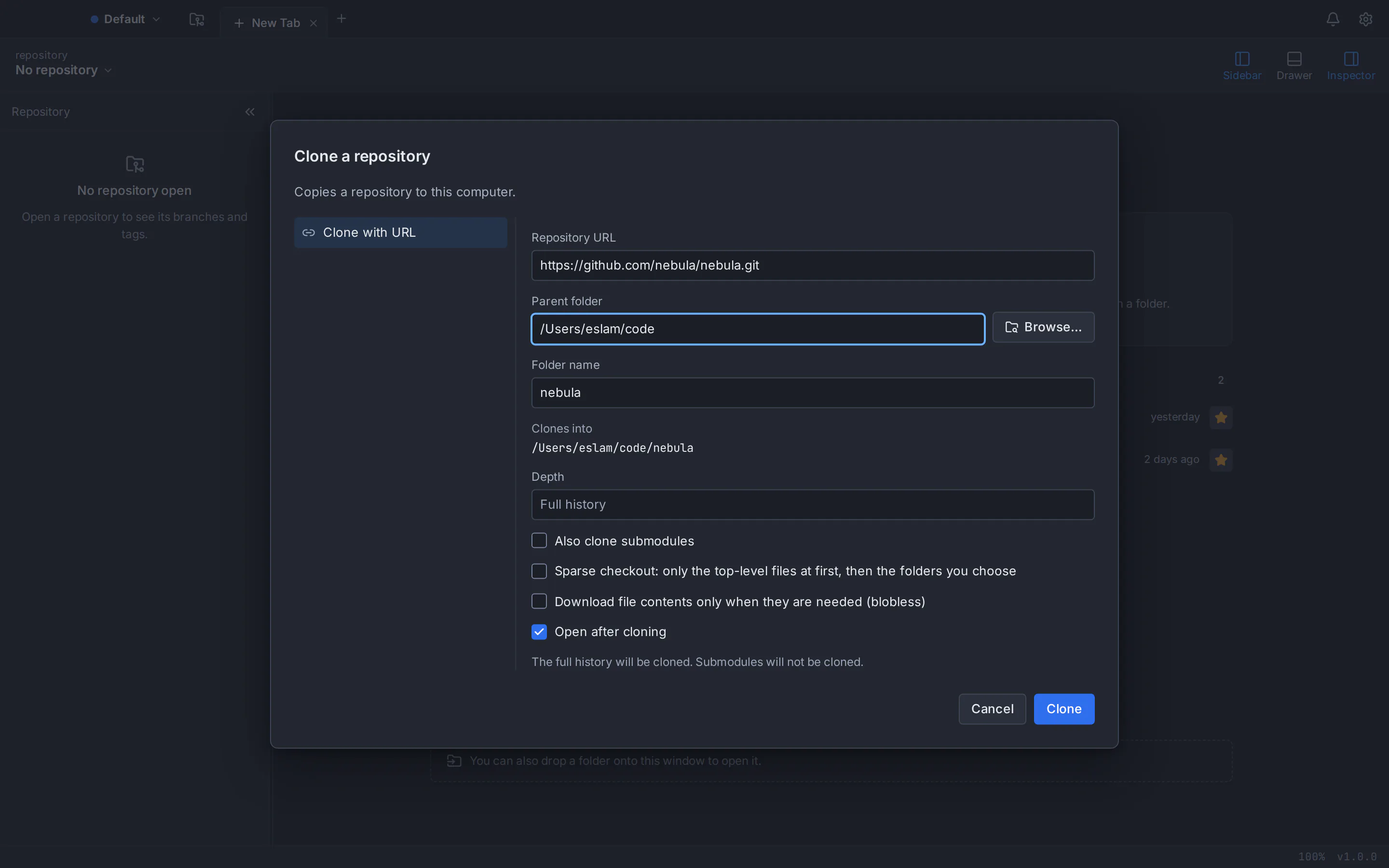
Oppure avvia un nuovo repository con Init
Per mettere una cartella esistente sotto il controllo della versione o iniziare da zero, scegli Init. Scegli la posizione, utilizza main come ramo iniziale e, facoltativamente, aggiungi un modello .gitignore (in modo che l'output di compilazione e le dipendenze rimangano fuori da Git) e una licenza. Non viene scritto nulla finché non si sceglie Inizializza. La versione del comando:
git init -b mainPassaggio 2: metti in scena e conferma la tua prima modifica
Apri il progetto nel tuo editor e modifica qualcosa di piccolo: aggiungi una riga a README.md, ad esempio. Tornando a GitTree, viene visualizzata una riga // WIP sopra il commit più recente nel grafico e il file viene visualizzato in File non gestiti nel pannello a destra.
- Organizza la modifica. Scegli Organizza tutte le modifiche oppure seleziona un file e organizza solo quello. Per mettere in scena parte di un file, aprilo e usa Stage Hunk, oppure seleziona singole righe e scegli Stage Lines. I file gestiti vengono spostati in File gestiti.
- Scrivi un messaggio. Digita un breve Riepilogo di ciò che fa il commit, ad esempio "Aggiungi la descrizione del progetto al README". Un contatore mostra quanto sei vicino a 72 caratteri; i riassunti più lunghi sono spesso tagliati in altri strumenti. Aggiungi una Descrizione se il motivo non è ovvio.
- Conferma. Scegli Conferma modifiche su 1 file (il conteggio corrisponde a ciò che hai messo in scena). Il nuovo commit viene visualizzato nella parte superiore del grafico.
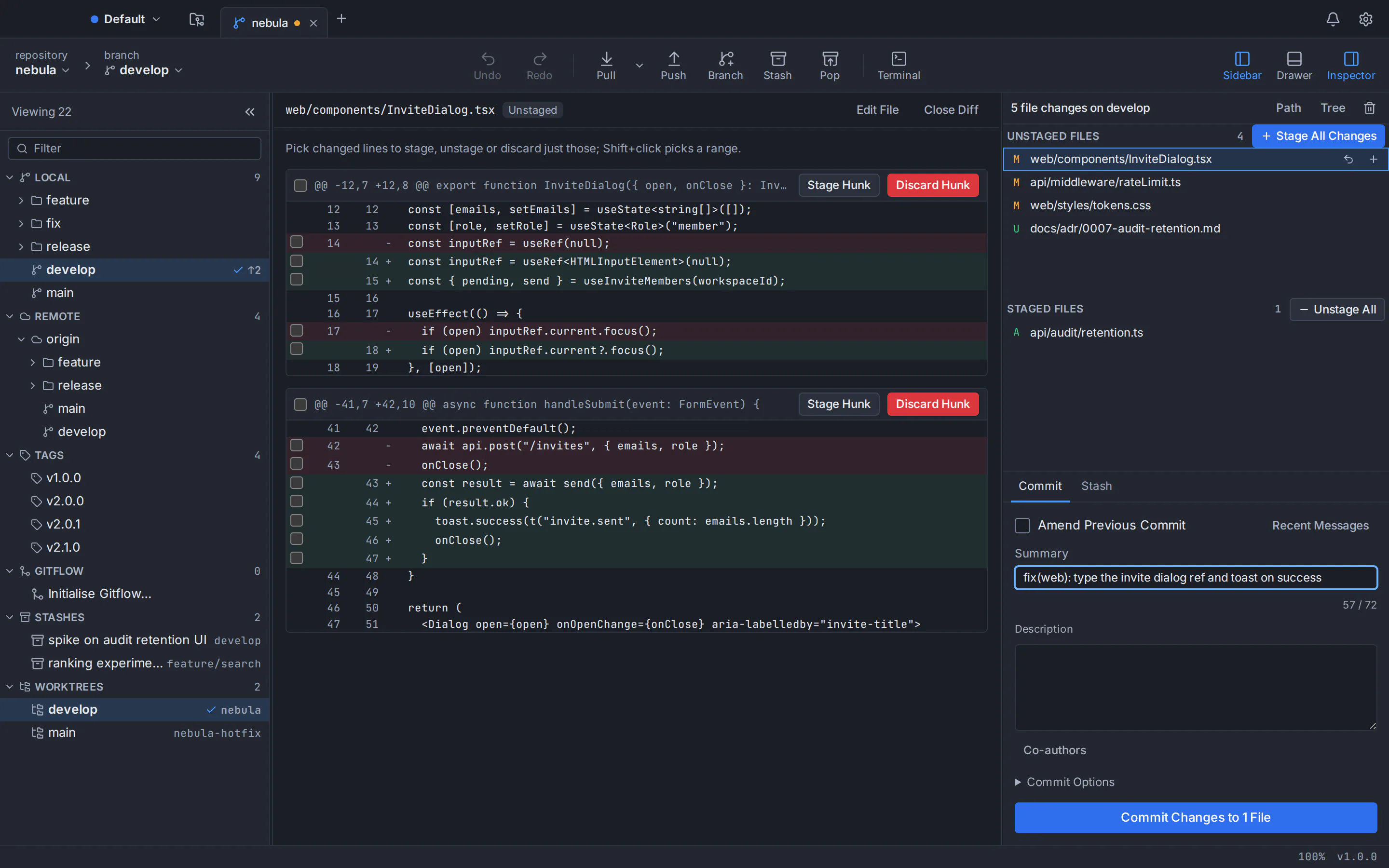
Gli stessi tre passaggi sulla riga di comando:
git status
git add README.md
git commit -m "Add project description to README"
Buone abitudini fin dal primo giorno: una modifica logica per commit, un riepilogo che dice cosa fa il commit ("Correggere il reindirizzamento dell'accesso", non "roba") e impegnarsi spesso. I piccoli commit sono più facili da rivedere, spiegare e annullare.
Passaggio 3: crea un ramo, quindi uniscilo
Scegli Ramo nella barra degli strumenti, digita un nome come feature/contact-page, assicurati che Controlla il nuovo ramo sia selezionato e scegli Crea ramo. Effettua uno o due commit nello stesso modo di prima. Il grafico ora mostra l'etichetta del ramo che avanza rispetto a main; quando entrambi i rami hanno nuovi commit, ognuno ottiene la propria corsia colorata.
git switch -c feature/contact-pageQuando il lavoro è pronto, riportalo in main. Fai doppio clic su main nella barra laterale per verificarlo, quindi fai clic con il pulsante destro del mouse sul ramo della funzione e scegli Unisci pagina funzione/contatto nella pagina principale. Puoi anche trascinare l'etichetta del ramo su main e selezionare l'unione dal menu. I comandi:
git switch main
git merge feature/contact-page
Passaggio 4: invia il tuo lavoro a GitHub o a un altro telecomando
Se hai clonato il repository, ha già un telecomando chiamato origin: scegli Push nella barra degli strumenti. Anche la prima spinta di un nuovo ramo si pone a monte, quindi le spinte e le tirate successive sanno dove andare. Per eseguire il push ogni volta, apri Opzioni di commit e attiva Push dopo il commit.
Un repository creato con Init non ha ancora il telecomando. Esegui Pubblica repository… dalla tavolozza dei comandi (⌘+Shift+P su Mac, Ctrl+Shift+P su Windows e Linux): crea il repository sul tuo account GitHub, GitLab, Bitbucket o Azure DevOps connesso (per connetterne uno è necessario un account GitTree con Pro), lo aggiunge come remoto ed esegue il push del ramo. Vedi come inviare un progetto a GitHub senza la riga di comando per ogni passaggio. Sulla riga di comando, dopo aver creato un repository vuoto sul sito web:
git remote add origin https://github.com/your-name/your-project.git
git push -u origin main
Per ottenere commit dai tuoi compagni di squadra, scegli Pull; GitTree viene recuperato anche in background, quindi i nuovi commit remoti vengono visualizzati per primi nel grafico. Se il telecomando ti chiede chi sei, genera una chiave SSH in GitTree e aggiungila al tuo account GitHub, GitLab o Bitbucket oppure collega il tuo account di hosting in GitTree, che può anche caricare la chiave per te (le integrazioni di hosting vengono fornite con GitTree Pro, che inizia con una prova gratuita).
Il tuo primo progetto Git in GitTree: la versione breve
Installa Git e GitTree
Installa Git 2.39 o versione successiva, imposta il tuo nome e il tuo indirizzo email, quindi scarica GitTree e accedi con un account GitTree.
Clona o crea un repository
Nella pagina iniziale, scegli Clona e incolla l'URL di un repository oppure scegli Init per avviare un nuovo repository in una cartella.
Metti in scena un cambiamento
Modifica un file, quindi scegli Metti in fase tutte le modifiche oppure organizza singoli file, blocchi o linee.
Impegnatelo
Digita un breve riepilogo di ciò che è cambiato e scegli il pulsante di conferma.
Lavora su un ramo e uniscilo
Scegli Ramo per creare un ramo ed eseguirne il commit, quindi controlla
main, fai clic con il pulsante destro del mouse sul ramo e scegli Unisci.Premere sul telecomando
Scegli Spingi. Per un repository creato con Init, esegui prima Pubblica repository... dalla tavolozza dei comandi; è necessario un account GitTree con Pro e un account hosting collegato.
Glossario Git per principianti
Tieni aperta questa tabella mentre impari Git. Ogni riga fornisce un termine, cosa significa e dove lo trovi in GitTree.
| Termine | Cosa significa | Tra GitTree |
|---|---|---|
| Deposito (repository) | Una cartella di progetto la cui cronologia viene tracciata da Git in una cartella nascosta .git. | Una scheda; Apri, Clona o Init nella pagina iniziale. |
| Cartella di lavoro | I file che vedi e modifichi sul disco. | La riga // WIP e i file non gestiti. |
| Area di sosta (indice) | Le modifiche che hai scelto per il prossimo commit. | File in scena. |
| Impegnarsi | Uno snapshot salvato delle modifiche graduali, con messaggio, autore e data. | Un punto sul grafico dei commit. |
| Hash (SHA) | L'ID univoco di un commit, ad esempio a1b2c3d. | Copia Commit SHA. |
| Ramo | Un nome che punta a un commit e va avanti man mano che esegui il commit. | Etichette sul grafico e nella barra laterale. |
| TESTA | Quello che hai controllato in questo momento, di solito un ramo. | Il selettore di rami nella barra degli strumenti. |
| Checkout (cambia) | Spostare la cartella di lavoro in un altro ramo o eseguire il commit. | Fare doppio clic sull'etichetta di un ramo. |
| Unisci | Aggiunta dei commit di un altro ramo al ramo corrente. | Fare clic con il pulsante destro del mouse su un ramo o trascinarlo su un altro. |
| Unisci conflitto | Entrambi i rami hanno cambiato le stesse righe, quindi Git ti chiede di scegliere. | Un editor di conflitti a tre vie. |
Remoto (origin) | Una copia del repository su un server; origin è quello da cui hai clonato. | La sezione Remoto della barra laterale. |
| Clonare | Copia di un repository remoto, con la sua cronologia, sul tuo computer. | Clona nella pagina iniziale. |
| Spingi | Invio dei tuoi nuovi commit al remoto. | Il pulsante. |
| Prendi/tira | Fetch scarica i nuovi commit; tirare li porta anche nel tuo ramo. | Il pulsante Tira. |
.gitignore | Un file che elenca i percorsi che Git non dovrebbe tenere traccia, come l'output della build. | Ignora questo file su un file modificato. |
| Scorta | Modifiche accantonate senza impegno, da riportare in seguito. | I pulsanti Stash e Pop. |
Come continuare ad imparare Git dopo il tuo primo progetto
Il ciclo che hai appena fatto pratica (modifica, stage, commit, push e un ramo per qualcosa di più grande di una soluzione rapida) copre la maggior parte dei giorni con Git. Quando sei pronto per qualcosa di più, impara una nuova idea alla volta:
- Leggi la cronologia. Impara a seguire corsie, biforcazioni e unioni con un visualizzatore di alberi Git.
- Annulla in sicurezza. La maggior parte degli errori sono recuperabili; vedi come annullare un ripristino, un rebase o un commit.
- Riordina i commit prima della condivisione. Un rebase interattivo in una GUI ti consente di schiacciare, riformulare e riordinare i commit trascinandoli.
- Impara anche i comandi. Il terminale integrato di GitTree si trova sotto il grafico, quindi puoi digitare un comando e osservare il grafico cambiare. Il nostro confronto tra una GUI Git e la riga di comando spiega quando ciascuna vince.
- Segui un corso. I tutorial Git gratuiti iniziano con la differenza tra Git, GitTree e GitHub e proseguono con branch, remote, merging e rebasing, una breve lezione alla volta.
Studente universitario? Leggi la guida Git GUI per studenti per l'offerta Pro una tantum di 24 mesi e la sua idoneità limitata all'e-mail accademica.
GitTree ha un piano gratuito che copre tutte le funzionalità Git, repository privati inclusi, e Nour, l'assistente AI, viene fornito con GitTree Pro. Scopri tutto ciò che può fare o leggi le note di installazione per Mac, Windows e Linux.
Domande frequenti
Cos'è Git, in termini semplici?
Git è un sistema di controllo della versione: un programma che registra ogni modifica salvata ai file in una cartella di progetto. Puoi vedere chi ha cambiato cosa e quando, confrontare le versioni, tornare a uno stato precedente e lavorare su più idee contemporaneamente nei rami. Funziona sul tuo computer e funziona offline; hai solo bisogno della rete per condividere i commit.
Git è difficile da imparare per i principianti?
La parte quotidiana di Git è piccola: stage, commit, branch, merge, push e pull. Molti principianti si sentono a proprio agio dopo un pomeriggio di pratica. Ciò che all'inizio sembra difficile è immaginare i rami e la cronologia, ed è qui che aiuta una GUI Git, perché disegna ogni commit e ramo su un grafico. I comandi avanzati come rebase possono attendere finché non ne hai bisogno.
Dovrei prima imparare Git con una GUI o con la riga di comando?
Entrambi funzionano e il percorso migliore per molti principianti combina entrambi. Una GUI mostra cosa fa ogni azione al grafico di commit, così le idee affondano più velocemente. La riga di comando insegna l'esatto vocabolario utilizzato nella documentazione e sui server. Usare una GUI che esegue comandi Git reali, mentre si provano i comandi corrispondenti in un terminale, sviluppa entrambe le competenze.
Qual è la differenza tra Git e GitHub?
Git è lo strumento di controllo della versione che viene eseguito sul tuo computer e memorizza la cronologia del tuo progetto. GitHub è un sito web che ospita repository Git online in modo che le persone possano condividere codice, rivedere le modifiche e collaborare. GitLab e Bitbucket sono servizi simili. Puoi usare Git senza nessuno di loro e inviarli quando vuoi una copia online.
Qual è la differenza tra staging e commit in Git?
La gestione temporanea sceglie quali modifiche verranno apportate al commit successivo; il commit salva le modifiche graduali in modo permanente nella cronologia con un messaggio. Le modifiche che non metti in scena rimangono nella tua cartella di lavoro, intatte. La suddivisione ti consente di trasformare un pomeriggio disordinato di modifiche in diversi commit puliti, ciascuno con uno scopo chiaro, anche quando le modifiche si trovano nello stesso file.
Ho bisogno di un account GitHub per utilizzare Git?
No. Git funziona interamente sul tuo computer: puoi creare un repository, eseguire il commit, il branch e il merge senza alcun account. Hai bisogno di un account di hosting su GitHub, GitLab, Bitbucket o un servizio simile solo quando desideri eseguire il backup del tuo lavoro online o collaborare. GitTree ti chiede di accedere con un account GitTree, che crei con la tua email o un provider Git, e il suo piano gratuito copre tutto questo; per connettere gli account di hosting è necessario GitTree Pro. Nour, l'assistente AI, viene fornito con GitTree Pro.
GitTree è gratuito per i principianti e di cosa ho bisogno per eseguirlo?
GitTree ha un piano gratuito che copre tutte le funzionalità Git, per privati e organizzazioni, repository privati e uso commerciale inclusi, senza carta di credito. Nour, l'assistente AI, viene fornito con GitTree Pro, che inizia con una prova gratuita; la pagina dei prezzi confronta i due piani. Funziona su macOS 13 o versioni successive, Windows 10 e 11 a 64 bit e Linux a 64 bit (Ubuntu e Debian). Per accedere sono necessari Git 2.39 o versioni successive installate e un account GitTree; Per le integrazioni di hosting è richiesto GitTree Pro.
Fonti
Le affermazioni su altri prodotti sono state confrontate con le rispettive pagine ufficiali in data 24 ottobre 2026. Cambiano prezzi e caratteristiche; le pagine dei venditori sono la fonte della verità.
- Pro Git: cos'è Git?
- Pro Git: una breve storia di Git
- Pro Git: prima configurazione di Git
- Pro Git: ottenere un repository Git
- Pro Git: registrazione delle modifiche nel repository
- Pro Git: i rami in poche parole
- Pro Git: ramificazione e fusione di base
- Pro Git: lavorare con i telecomandi
- Documentazione Git: git-init (nome del ramo iniziale)
- Documentazione Git: git-switch
- Documentazione Git: gitglossary
- Download di Git