Git 基础知识
Git GUI 与命令行:哪个更好,以及如何同时使用两者
对 Git GUI 与 CLI 问题的诚实回答:各自最擅长什么,各自不足,以及如何在不丢失命令行的情况下使用两者。

Git GUI 与命令行 不是一场只有一人获胜的竞赛。命令行更适合自动化、脚本、服务器和没有按钮覆盖的罕见选项。 Git GUI 更适合读取历史记录、暂存文件的一部分、解决冲突以及在运行之前查看有风险的操作会发生什么变化。因此,如果您问“我应该使用 Git GUI 吗?”,对于视觉工作来说,实际的答案是肯定的,而您在远程计算机上重复、编写脚本或运行的所有内容都保留命令行。许多精通 Git 的开发人员都使用两者。
下图:逐个任务的比较、每个任务的弱点以及培养这两种技能的学习路径。简短的披露:GitTree 的制作者编写了它,因此请相应地权衡 GitTree 部分。这里的每个命令都是纯 Git,并且在 macOS、Windows 和 Linux 上的工作方式相同。
Git 命令行与 GUI:并排比较
该表涵盖了正常一周使用 Git 完成的工作。 “GUI”是指完整的桌面 Git 客户端,而不是代码编辑器内的小型源代码控制面板。
| 任务 | 命令行 | 吉特图形用户界面 |
|---|---|---|
| 查看分支和历史 | git log --graph 绘制了一个文本图表,由于分支较多而难以阅读 | 带有彩色通道、标签和搜索的可点击提交图 |
| 暂存文件的一部分 | git add -p,为每个块回答 y、n、s 或 e | 单击差异中的大块或勾选单行 |
| 解决合并冲突 | 手动编辑冲突标记,或设置合并工具 | 三向视图,可按块或每行进行选择 |
| 交互式变基 | 在文本编辑器中编辑待办事项列表 | 通过拖动并从列表中选择每个操作来重新排序提交 |
| 撤销错误 | git reflog 加 reset;你需要知道去哪里寻找 | 取决于客户;有些提供撤消或重新记录视图 |
| 自动化、hooks 和 CI | Native:每个命令都可以放在脚本中 | 不是 GUI 的工作;你仍然写脚本 |
| 通过 SSH 在服务器上工作 | 随时可用 | 通常在没有桌面的计算机上不可用 |
| 例行提交的速度 | 命令和别名掌握在您手中后速度非常快 | 当您想首先查看差异时,速度更快 |
| Git 功能的覆盖范围 | 完整,包括管道和全新选项 | 取决于客户;可能会缺少罕见的选项 |
| 学习曲线 | 一开始很陡,模型保持隐形 | 温柔;图表显示模型,但按钮可以隐藏命令 |
简而言之,Git GUI 与 CLI 的区别很简单:只要工作是文本、可重复或远程的,命令行就胜出;而只要您需要在决定之前查看某些内容,GUI 就胜出。
当 Git 命令行更好时
- 自动化和 CI。 您执行两次的任何操作都可以成为脚本、Git 挂钩或 CI 步骤。 GUI 可以运行您的脚本,但不能取代它们。
- 远程计算机。 在服务器、容器中或通过 SSH,通常根本没有桌面。
git是您在任何地方都可以信赖的工具。 - 全面覆盖。 Pro Git 书说得直白:没有什么是图形客户端能做而命令行客户端不能做的。最新 Git 版本中添加的管道命令、罕见标志和选项首先到达命令行。
- 共享和复制。命令可以粘贴到自述文件、代码审查或问题中,任何人都可以准确地运行它。 “单击该菜单中的第三项”也不会传播。
- 专家的速度。 使用一些别名,流畅的用户无需触摸鼠标即可提交、切换分支和推送。
首先使用三个常见的别名:简短的状态、每个分支的单线图以及保留最后一条消息的修改。
git config --global alias.st "status --short --branch"
git config --global alias.lg "log --graph --oneline --all --decorate"
git config --global alias.amend "commit --amend --no-edit"
当 Git GUI 更好时
Git GUI 在您需要一次查看很多内容或连续做出许多小决定的任务中赢得了一席之地。 Git 本身也承认这一点:它附带了两个自己的图形工具,用于浏览历史记录的 gitk 和用于准备提交的 git gui(某些 Linux 发行版将它们单独打包)。
阅读历史和分支
具有三个分支,git log --graph --oneline --all 是完全可读的。如果是 20,则线条交叉并换行,您无法单击提交来查看它更改的内容。提交图可让您跟踪一个分支、按作者或消息搜索并就地打开任何提交。我们的Git 树可视化工具指南 详细比较了两者。

暂存文件的一部分
git add -p 逐块浏览您的更改。当您只需要某些行时,您可以按 y 或 n、s 拆分块,然后按 e 手动编辑补丁。它可以工作,但对于有很多更改的文件来说速度很慢。在 GUI 中,您可以单击该块,或者在提交中勾选您想要的确切行。
git add -p src/app.ts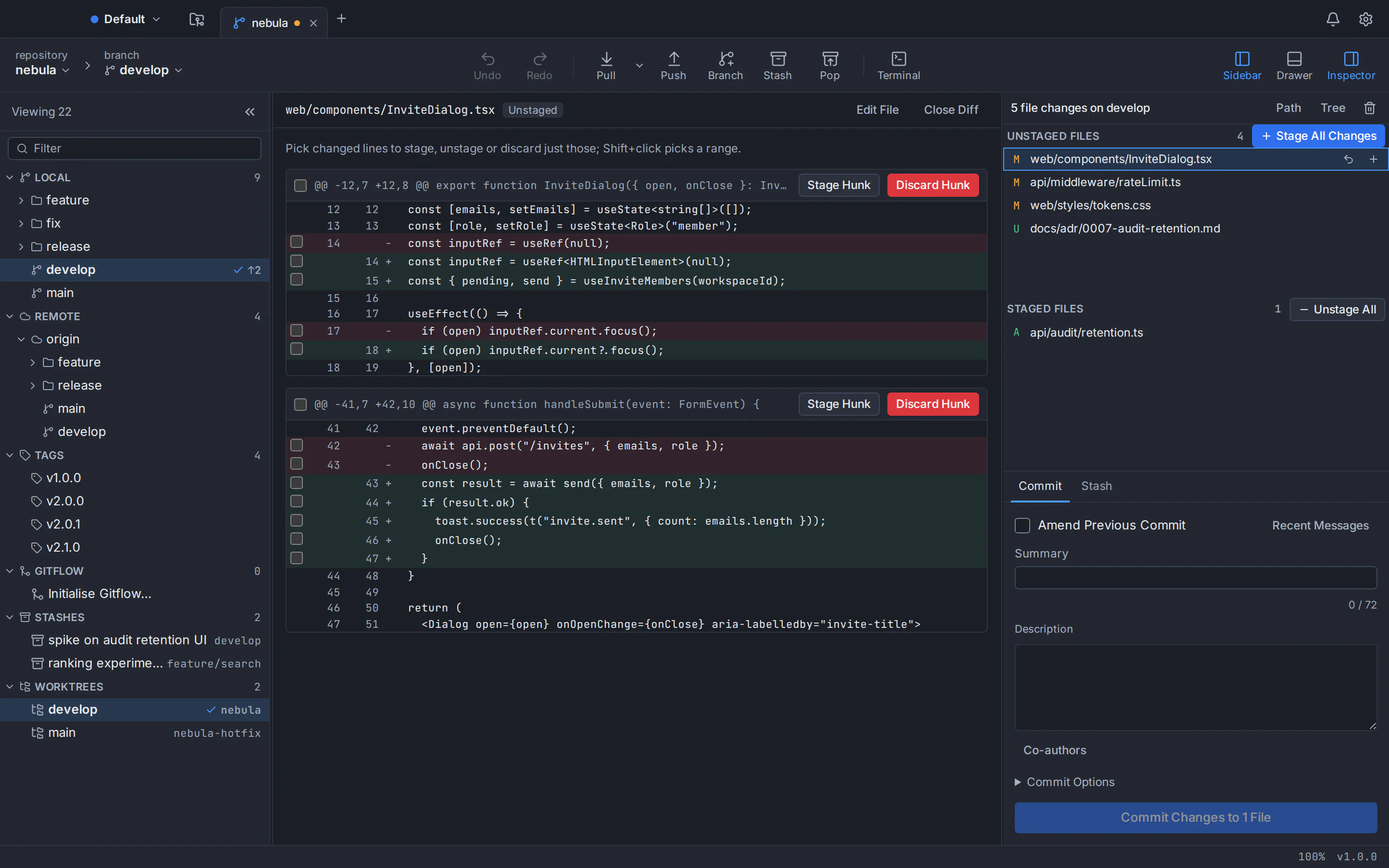
冲突与历史改写
Merge conflicts and interactive rebase are where most people go looking for help. On the command line you edit <<<<<<< markers by hand, or rewrite a todo list in a text editor and hope the order is right. A GUI shows both sides of a conflict next to the result, and turns a rebase into a list you reorder by dragging.分步指南:如何解决 Git 合并冲突 和 Git GUI 中的交互式变基。
Git GUI 与命令行:诚实的权衡
命令行的成本是多少
- 一个陡峭的开始。在命令有意义之前,您必须学习模型(工作树、暂存区域、提交、分支),并且终端永远不会为您绘制该模型。
- 破坏性命令只差一处拼写错误。
git reset --hardthrows away uncommitted work, andgit push --forcecan overwrite commits a teammate pushed in the meantime. - 输出是纯文本。比较两个分支或在终端中查看较大差异是可能的,但速度很慢。
GUI 的成本是多少
- 它可以隐藏 Git 正在做的事情。如果您只了解按钮名称,那么一旦缺少按钮或没有可用的 GUI,您就会陷入困境。
- 客户之间的覆盖范围和行为有所不同。 Some leave out rarer commands, and some ship their own copy of Git, which may not be the version in your terminal.
- 它不会在没有桌面的服务器上运行,并且不会取代脚本或 CI。
git reflog
git reset --hard HEAD@{1}
运行您自己的 Git 的 GUI 如何让您更接近 CLI
“GUI 还是命令行?”的最佳答案是一个永远不会让你离开命令行的 GUI。选择一项时请注意三件事:
- 它运行您安装的 Git。 从 GUI 进行提交、变基或推送,然后给出命令本应给出的结果,以及您已知的 Git 版本和配置。
- 它内部有一个终端。 当任务作为命令更快时,您可以在不切换窗口或丢失位置的情况下键入它。
- 它的安全网与 Git 的安全网相匹配。 强制推送应该使用
--force-with-lease,它拒绝覆盖自您上次获取以来其他人推送的提交,并且错误应该是可撤销的。
这就是GitTree,桌面 Git 客户端 的构建方式。它使用计算机上已有的 Git(版本 2.39 或更高版本)而不是捆绑自己的 Git,因此每个操作都与命令行匹配。内置终端停靠在提交图下方,在存储库根目录中打开并运行您自己的 shell。强制推送始终使用 --force-with-lease。撤消和重做涵盖提交和修改、签出、重置、变基、放弃的更改和删除的分支;每个破坏性步骤在运行之前都会被快照,并且引用日志视图可让您恢复较早的位置。
命令面板(Ctrl+Shift+P,或 Mac 上的 ⌘+Shift+P)在一个搜索框中放置了大约 300 个命令,并在每个具有该命令的命令旁边显示键盘快捷键。自定义命令将您自己的脚本添加到应用程序的菜单中。

GitTree 在 macOS、Windows 和 Linux 上有免费计划,涵盖所有 Git 功能,包括私有存储库,而 AI 助手 Nour 随 GitTree Pro 一起提供(请参阅定价)。登录后,每个 Git 功能都包含在免费计划中,并且在 Windows 上需要安装 Git for Windows。 Ubuntu 22.04 附带 Git 2.34,因此请首先使用我们的在 Ubuntu 上升级 Git 指南升级 Git。
使用两者的 Git 学习路径
通过图表学习模型
在 GUI 中打开存储库并在其旁边运行
git log --graph --oneline --all。提交是点,分支是向前移动的标签,而HEAD标记您所在的位置。该图片使后面的每个命令都更容易遵循。学习终端中的五个命令
在一周内,使用
git status、git add、git commit、git pull和git push完成日常工作。在每一个之前和之后运行git status并阅读它的内容。将可视化作业交给 GUI
使用 GUI 进行部分暂存、在提交之前检查差异、解决冲突和读取历史记录:命令行花费最多时间的任务。
从终端检查 GUI
执行 GUI 操作后,在终端中查看结果:提交后
git log -3,合并后git status。您将了解每个按钮代表哪个命令。在一次性分支上练习高风险操作
在您可以删除的分支上尝试交互式变基、重置和择优挑选,然后在
git reflog中找到每个步骤。在实际工作中需要它之前,您就知道返回的路了。把你重复的内容写成脚本
一旦一系列命令感觉很常规,请将其变成别名或小脚本。这就是命令行最有效的地方。
我应该使用 Git GUI 吗?快速决策指南
- 您是 Git 新手: 从 GUI 和上面的五个命令开始。图表教授模型,命令教授词汇。我们的 Git 初学者指南 介绍了第一个项目。
- 你住在终端中:保留它,并添加一个用于历史记录、冲突和大差异的 GUI。
- 您与设计师、作家或其他非开发人员一起工作: GUI 使他们无需记住命令即可提交和同步。
- 您主要在服务器或 CI 中运行 Git: 命令行是正确的工具,而 GUI 添加的很少。
如果 GUI 属于您的设置,请比较我们的最佳 Git GUI 客户端 综述中的选项,或在 macOS、Windows 或 Linux 上尝试 GitTree。每个安装程序都位于 GitTree 下载页面。
无论您倾向于哪种方式,目标都是了解 Git 正在做什么,并且图表加终端可以比单独使用任何一种方法更快地帮助您实现目标。问题? 支持页面 列出了联系我们的所有方式。
常见问题
Git GUI 比命令行更好吗?
总体而言,两者都不是更好。命令行更适合自动化、脚本、服务器和罕见的 Git 选项,因为每个命令都可以精确重复并在安装 Git 的任何地方运行。 Git GUI 更适合读取分支历史记录、暂存部分文件、解决冲突和查看差异,因为它可以立即显示所有内容。
初学者应该使用 GUI 还是命令行来学习 Git?
同时学习两者。 GUI 提交图使模型可见,因此提交、分支和 HEAD 不再是抽象的。一些终端命令(状态、添加、提交、拉取和推送)教授文档、教程和错误消息中使用的词汇。当没有 GUI 可用时,只学习按钮会让您陷入困境。
专业开发人员使用 Git GUI 吗?
是的,GUI 是专业 Git 工作的正常部分,通常位于终端旁边而不是代替它。常见的模式是键入日常命令并打开 GUI 以查看历史记录、大差异、合并冲突和交互式变基。 Git 本身带有两个图形工具:用于历史记录的 gitk 和用于提交的 git gui。
Git GUI 可以完成命令行能做的所有事情吗?
没有 GUI 涵盖所有 Git 命令和选项。 Pro Git 书指出,图形客户端无法做到命令行无法做到的事情。管道命令、稀有标志和全新选项也会首先到达命令行。带有内置终端的 GUI 弥补了这一差距,因为缺少的命令仅在一行之外。
使用 Git GUI 会阻止我正确学习 Git 吗?
除非您将按钮视为魔法。选择一个运行已安装的 Git 的 GUI,时不时地使用 git status 和 git log 检查其结果,并了解您经常使用的每个操作背后的命令。通过这种方式使用,提交图可以加快学习速度,因为您可以准确地看到每个操作更改的内容。
在同一存储库上使用 Git GUI 和终端是否安全?
是的。 Git 所知道的有关存储库的所有内容都位于其 .git 文件夹中,并且使用 Git 的任何工具都会读取和写入相同的提交、分支和暂存区域。避免同时开始两个写操作; Git 的锁定文件阻止了第二个。如果 GUI 捆绑了自己的 Git,则其版本可能与您的终端版本不同。
GitTree 是否取代了 Git 命令行?
不,它的设计目的是坐在它旁边。 GitTree 运行您已安装的 Git(2.39 或更高版本),而不是捆绑自己的 Git,因此每个操作都与命令行匹配,并且带有您自己的 shell 的内置终端停靠在提交图下。它在 macOS、Windows 和 Linux 上有一个免费计划,涵盖了所有 Git 功能,包括私人存储库(Nour,AI 助手,随 GitTree Pro 一起提供),一旦您使用 GitTree 帐户登录,所有这些都可以使用。
来源
有关其他产品的声明已根据其位于 2026年10月22日 的官方页面进行了检查。价格和功能发生变化;供应商的页面是事实的来源。