Git 및 AI 에이전트
Git GUI의 AI 커밋 메시지 생성기: Claude Code, Codex 및 Antigravity
GitTree는 이미 사용하고 있는 Claude Code, Codex 또는 Antigravity CLI를 원클릭 AI 커밋 메시지 생성기로 바꿔줍니다. 보내는 내용, 설정 방법, 초안 검토 방법은 다음과 같습니다.
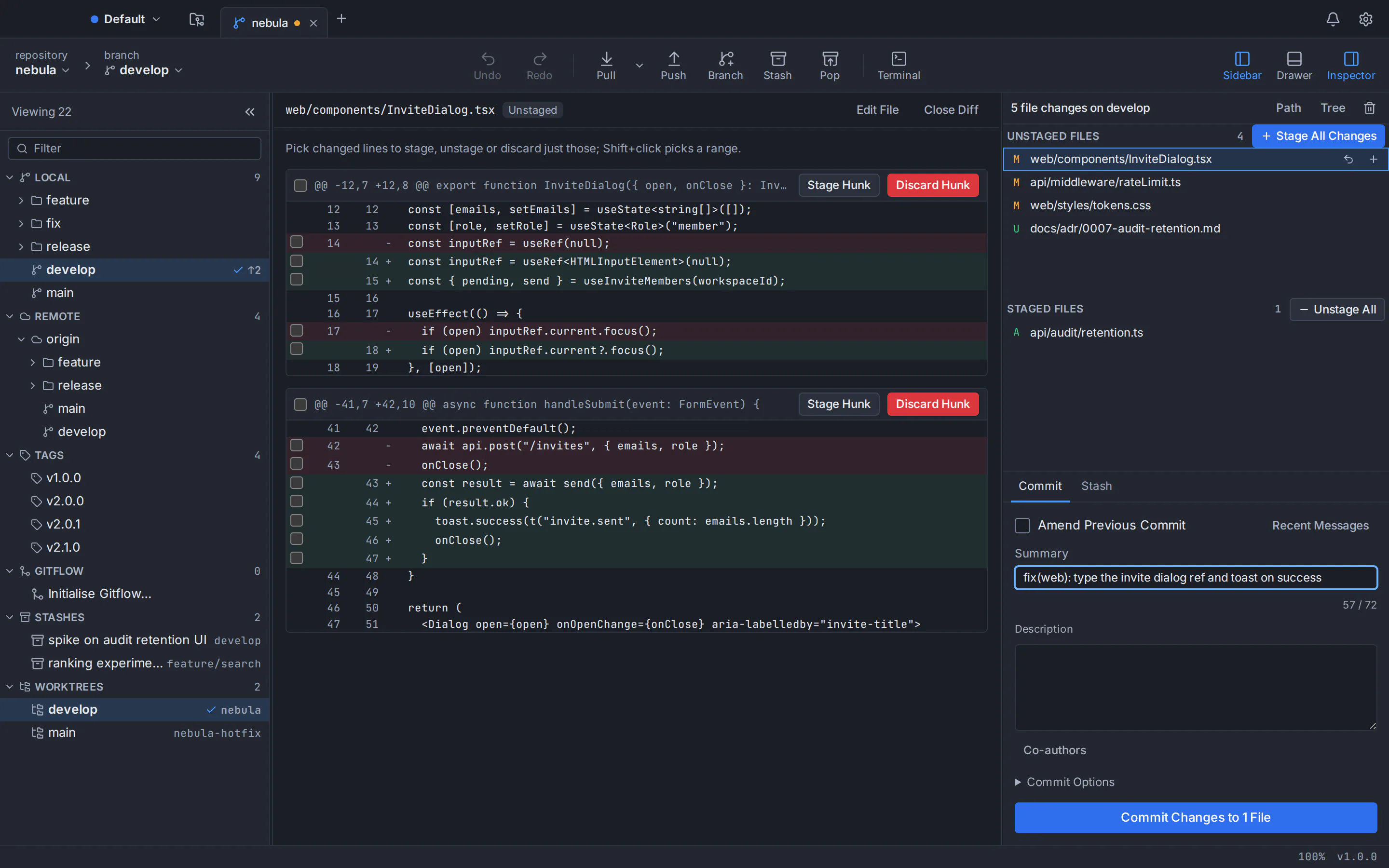
Git GUI를 위한 가장 간단한 AI 커밋 메시지 생성기는 이미 사용하고 있는 코딩 에이전트입니다. macOS, Windows 및 Linux용 데스크톱 Git 클라이언트인 GitTree에서 변경 사항을 스테이징하고 커밋 요약 옆에 있는 반짝이 버튼을 클릭하면 설치된 Claude Code, Codex 또는 Antigravity CLI가 스테이징된 diff에서 메시지 초안을 작성합니다. 당신은 그것을 읽고, 편집하고, 커밋합니다. 이러한 초안의 경우 GitTree은 자체 AI 모델을 사용하지 않고 AI 키를 저장하지 않으며 크레딧을 판매하지 않으며 생성을 클릭할 때까지 아무 것도 전송되지 않습니다.
이 가이드에서는 컴퓨터에 무엇이 남아 있는지, 설정 방법, 기존 커밋을 받는 방법 및 초안을 검토하여 기록이 의미하는 바를 계속 알 수 있도록 하는 방법을 설명합니다. 동일한 에이전트가 풀 요청 제목과 설명 초안도 작성합니다.
자체 에이전트를 가져올 때 AI가 포함된 Git GUI가 작동하는 방식
많은 개발자 도구에서는 AI를 추가 기능으로 판매합니다. 즉, 크레딧을 구매하거나 API 키를 도구에 붙여넣거나 플랜으로 업그레이드할 수 있습니다. 커밋 및 풀 요청 초안의 경우 GitTree는 대신 컴퓨터에 이미 설치된 코딩 에이전트 CLI를 찾고, 요청하면 그 중 하나를 한 번 실행하여 초안을 작성합니다. CLI는 마치 터미널에 요청을 직접 입력한 것처럼 공급업체의 조건에 따라 기존 구독 또는 API 키로 응답합니다. 따라서 GitTree는 AI 크레딧을 판매하지 않습니다. 초안은 무료 평가판으로 시작하는 GitTree Pro의 일부이며 AI 사용량은 자체 CLI 계획 또는 키에 계산됩니다.
- 구매할 AI 크레딧이 없습니다. GitTree는 아무것도 판매하지 않습니다. 초안은 AI 도우미인 Nour 및 모든 호스팅 통합과 함께 GitTree Pro(무료 평가판 포함)의 일부입니다. 무료 계획은 전체 로컬 Git 클라이언트를 유지합니다. 초안의 AI 사용량은 CLI에 이미 로그인된 계획 또는 API 키를 기준으로 계산됩니다.
- GitTree에 저장된 키가 없습니다. 각 CLI는 자체 로그인을 유지합니다. GitTree는 API 키를 요청하지 않으며 아무것도 보관하지 않습니다.
- 백그라운드에서는 아무것도 실행되지 않습니다. CLI는 생성을 클릭할 때만 시작되며 언제든지 중지할 수 있습니다.
- 에이전트 선택. 기본 설정에서 Claude Code, Codex 또는 Antigravity CLI를 설정하거나 버튼 옆에 있는 메뉴에서 초안을 하나 선택하세요.
| CLI | 명령 | 공급업체 | 로그인 방법 |
|---|---|---|---|
| 클로드 코드 | claude | 인류학 | Claude Pro, Max, Team 또는 Enterprise 요금제 또는 콘솔(API) 계정 무료 Claude 플랜에는 이 기능이 포함되어 있지 않습니다. |
| 코덱스 | codex | 오픈AI | ChatGPT(Free, Go, Plus, Pro, Business, Edu 및 Enterprise에 포함) 또는 표준 API 요금의 API 키를 사용하여 로그인하세요. |
| 반중력 CLI | agy | 구글 | 처음 실행 시 브라우저의 Google 계정(모든 Antigravity 계획에는 주간 할당량이 있는 무료 계획인 CLI가 포함되어 있음) 또는 Gemini API 키 |
AI 커밋 메시지 생성기가 보내는 내용과 비공개로 유지되는 내용
생성을 클릭하면 GitTree는 다른 프로그램이 읽을 수 있는 명령줄 인수로 하나의 프롬프트를 표준 입력으로 CLI에 전달하지 않습니다. 여기에는 다음이 포함됩니다.
- 변경된 모든 파일의 요약에 따라 단계적으로 변경된 내용이 diff로 표시됩니다. 단계적이지 않은 편집은 그대로 유지되며 매우 큰 차이는 48KB로 잘립니다(요약에는 여전히 모든 파일 이름이 지정됩니다).
- 저장소에서 최대 10개의 최근 커밋 요약을 제공하므로 초안은 팀에서 이미 사용하는 스타일을 따릅니다. 병합 커밋은 건너뜁니다.
- 기본 설정에서 추가 지침을 작성한 경우.
- 해당 확인을 켠 경우 기존 커밋 양식에 대한 요청입니다.
CLI는 귀하의 계정에 속한 자체 공급업체(Anthropic, OpenAI 또는 Google)에 해당 메시지를 보냅니다. 그것과 귀하가 요청하는 것은 Nour(GitTree Pro 사용) 코드가 컴퓨터에 남아 있고 클릭할 때만 초안 작성이 수행된다는 GitTree 규칙의 유일한 예외입니다. GitTree 개인정보 보호정책에도 이에 대한 설명이 있습니다.
에이전트 주변의 가드레일
diff에는 병합의 수신 측과 같이 모델에 지시를 시도하는 다른 사람이 작성한 텍스트가 포함될 수 있습니다. 따라서 GitTree는 에이전트에게 다음과 같은 작업을 가능한 한 적게 제공합니다.
- CLI는 저장소가 아닌 빈 개인 폴더에서 실행되므로 저장소에 커밋된 에이전트 지침 파일, 설정 또는 후크가 선택되지 않습니다.
- Claude Code는 내장 도구와 MCP 서버가 꺼진 상태에서 실행됩니다. Codex는 읽기 전용 샌드박스에서 실행되며 GitTree는 쉘 도구를 끄도록 요청합니다. 둘 다 세션을 저장하지 말라는 메시지가 표시됩니다.
- Antigravity CLI에는 도구를 끄는 스위치가 없으며 자체 대화 기록을 유지하므로 GitTree는 제한 모드로 열린 저장소(신뢰할 수 없는 설정이나 후크가 있는 저장소)에 대해 사용을 거부합니다. Claude Code와 Codex는 도구를 끈 상태에서도 여전히 그곳에서 초안을 작성할 수 있습니다.
- 초안은 메시지 상자만 채웁니다. 커밋 버튼을 누를 때까지 아무 것도 커밋되지 않습니다. 3분 이상 걸리는 초안은 중지됩니다.
GitTree에서 Claude Code, Codex 또는 Antigravity를 사용하여 커밋 메시지를 생성하는 방법
AI 코딩 CLI 설치
공급업체의 공식 설치 프로그램을 사용하여 Claude Code, Codex 또는 Antigravity CLI를 설치합니다. Claude Code 설정 가이드, Codex CLI 페이지 또는 Antigravity CLI 설치 가이드를 참조하세요. Windows에서는 npm 패키지 대신 독립 실행형 설치 프로그램을 사용하세요. GitTree은 실제 .exe 파일만 실행하기 때문입니다.
CLI에 한 번 로그인하세요.
새 터미널을 열고 이름으로 CLI를 실행합니다.
claude는 Claude 계정에 대한 브라우저 로그인을 열고,codex login는 브라우저에서 ChatGPT로 로그인을 열고(codex login --with-api-key는 대신 API 키를 사용함),agy는 처음 실행 시 Google 계정으로 브라우저 로그인을 엽니다. GitTree는 해당 로그인을 재사용하고 키 자체를 요청하지 않습니다.GitTree 환경설정에서 에이전트를 선택하세요.
환경 설정을 열고 검색 상자에 “AI 에이전트”를 입력한 후 커밋 메시지용 AI 에이전트를 Claude Code, Codex 또는 Antigravity로 설정하세요. 기본값인 첫 번째 설치는 Claude Code, Codex, Antigravity를 차례로 시도합니다. 설정은 서명 커밋 페이지에 있습니다.
변경사항을 준비하고 생성을 클릭하세요.
커밋에 포함되어야 하는 파일, 덩어리 또는 줄을 준비한 다음 커밋 요약 옆에 있는 반짝임 버튼을 클릭하세요. 초안은 요약 및 설명을 채우고 이미 메시지를 입력한 경우 GitTree가 교체하기 전에 묻습니다. 초안을 편집한 다음 커밋합니다.
GitTree를 열기 전에 CLI를 확인하기 위해 claude --version는 버전 번호를 출력하고 codex login status는 Codex가 로그인된 방법을 보여줍니다.
claude --version
codex login statusAI 커밋 메시지 생성기의 기존 커밋
기존 커밋은 요약 줄: type(scope): description에 대한 간단한 규칙입니다. feat는 기능을 추가하고, fix는 버그를 패치하며, 유형이나 BREAKING CHANGE: 바닥글 뒤의 !는 주요 변경 사항을 표시합니다. 기록은 기계에서 읽을 수 있으므로 도구는 변경 로그를 작성하고 여기에서 버전 번호를 선택할 수 있습니다.
GitTree의 환경설정에서 Check Conventional Commits를 활성화하세요. 그런 다음 커밋 상자는 사용자가 입력할 때 type(scope): description 양식을 제안하고(조언만 제공하며 커밋을 차단하지 않음) 모든 AI 초안에는 표준 유형(build, jobs, ci, docs, feat, fix, perf, refactor, revert, style 또는 test)이 포함된 해당 양식이 요청됩니다. 위 스크린샷의 변경 사항에 대한 초안은 다음과 같습니다.
fix(web): type the invite dialog ref and toast on success

Type the input ref so focus() is checked, show a success toast
once the invites are sent, and close the dialog only when the
request succeeds.
체크 표시를 켜거나 끄면 모든 초안에 동일한 기본 모양이 요청됩니다. 즉, 후행 마침표 없이 최대 72자의 명령적 요약(“추가”가 아닌 “추가”), 변경 사항에 대한 설명이 필요한 경우에만 본문이 72자로 래핑됩니다.
추가 지침을 통해 초안을 조정하세요.
생성된 메시지에 대한 추가 지침(최대 2,000자)이 모든 요청에 추가됩니다. "영어로 작성", "본문을 세 줄로 유지" 또는 "스코프 웹, API 및 문서 사용"과 같이 diff가 공개할 수 없는 내부 규칙에 사용하세요. Conventional Commits 검사와 마찬가지로 Repo-Specific Preferences에서 저장소별로 재정의할 수 있습니다.
커밋하기 전에 AI 초안 커밋 메시지를 검토하는 방법
상담원은 귀하의 의도가 아닌 차이점을 봅니다. 변경된 사항을 잘 설명하면서도 여전히 그 이유를 놓치거나 변경 사항을 과장하거나 리팩터링을 수정이라고 부를 수 있습니다. 30초 동안 검토하면 기록의 신뢰성이 유지됩니다.
- 한 번에 하나의 논리적 변경을 단계적으로 수행하세요. 초안에서는 무엇이 단계적으로 수행되는지 정확하게 설명하고, 한 줄씩 스테이징하면 집중 커밋이 쉬워집니다(GitTree의 스테이징 및 커밋 기능 참조).
- 리뷰어처럼 요약을 읽으세요. 명령형에서 커밋이 수행하는 작업이 무엇인지 알려주나요? 유형과 범위가 맞나요?
- 이유를 추가하세요. 이유, 티켓 번호, 귀하가 평가한 절충안은 귀하만이 알고 있습니다. 몸에 넣으십시오.
- 창안된 내용은 모두 삭제하세요. 초안에서 테스트가 추가되었거나 버그가 수정되었다고 나와 있는데 diff에서는 이를 수행하지 않으면 제거하세요.
- 나중에 실수를 수정하세요. 이전 커밋 수정을 선택하면 수정된 커밋 전체가 설명됩니다. GitTree는 커밋, 재설정 또는 리베이스 실행 취소도 가능합니다.
동일한 에이전트를 사용한 AI 풀 요청 제목 및 설명
동일한 반짝이 버튼은 GitTree의 끌어오기 요청 시작 대화 상자의 제목 옆에 있습니다. 에이전트는 브랜치와 해당 대상, 브랜치 자체 커밋 메시지(최대 200개, 병합 제외), 대상 브랜치를 떠난 이후의 변경 사항(48KB로 축소), 대화 상자의 끌어오기 요청 템플릿 및 추가 지침을 수신합니다. 설명은 Markdown으로 다시 표시되며, 입력한 내용을 바꾸기 전에 GitTree가 묻습니다.
초안은 대화 상자만 채웁니다. 끌어오기 요청 만들기를 누를 때까지 GitHub, GitLab, Bitbucket 또는 Azure DevOps에 아무 것도 도달하지 않습니다. (GitLab, Azure DevOps, GitHub Enterprise Server 및 Bitbucket Data Center에 대한 지원은 GitTree의 새로운 기능입니다.) GitTree의 풀 요청에는 Pro의 GitTree 계정이 필요하므로 이 초안도 마찬가지입니다. AI 커밋 메시지 초안에도 Pro가 필요합니다. 커밋 메시지를 직접 작성하는 것은 그렇지 않습니다.
Claude Code, Codex 또는 Antigravity: 커밋 메시지를 작성해야 하는 CLI는 무엇입니까?
GitTree는 각각에 동일한 프롬프트를 보내고 몇 줄의 텍스트가 다시 반환될 것으로 예상하므로 실질적인 차이점은 위 가드레일의 액세스 및 개인정보 보호 세부정보입니다. 표현이 얼마나 좋은지는 각 CLI 뒤에 있는 모델에 따라 다르므로 자신의 코드에서 판단하십시오.
- 이미 가지고 있는 것을 사용하세요. 유료 Claude 플랜에는 Claude Code, ChatGPT 계정이 Codex에 로그인하고 Google 계정이 Antigravity CLI에 로그인하는 기능이 포함됩니다.
- 둘 이상이 설치되어 있습니까? 기본 설정에서 기본값을 설정하고 버튼 옆의 메뉴를 사용하여 단일 초안에 대해 다른 에이전트를 사용해 보세요. 자신의 코드에서 이를 비교하는 빠른 방법입니다.
생성 버튼 문제 해결
- “Claude Code가 설치되지 않았습니다” (또는 Codex 또는 Antigravity): GitTree는 일반적인 설치 폴더와 로그인 셸의 PATH를 찾습니다. 새 터미널에서도 명령을 실행할 수 없는 경우 먼저 설치를 수정하세요.
- Windows에서: npm이 설치된 CLI는 .cmd 스크립트이며 GitTree 실행되지 않습니다. 실제 .exe가 PATH에 있도록 공급업체의 독립형 설치 프로그램을 사용하여 다시 설치하십시오.
- “이 커밋에 포함되어야 하는 변경 사항을 먼저 준비하세요.”: 단계적 변경 사항 생성이 필요하거나 이전 커밋 수정을 선택해야 합니다.
- CLI는 오류를 보고합니다. 만료된 로그인 또는 사용한 요금제 한도는 CLI 자체에서 발생하며 GitTree는 키와 유사한 항목이 제거된 메시지를 표시합니다. 터미널에서 다시 로그인하세요.
- 초안이 느립니다. 언제든지 생성 중지를 누르세요. GitTree도 3분 후에 초안을 중지합니다.
아직도 붙어있나요? GitTree 지원 페이지에는 당사에 연락할 수 있는 모든 방법과 버그 신고 양식이 나와 있습니다.
GitTree에서 AI 커밋 메시지를 사용해 보세요.
GitTree has a Free plan with the whole local Git client, private repositories included, on macOS, Windows and Linux. AI commit and pull request drafts come with GitTree Pro, as do Nour, the AI assistant, every hosting integration and creating organizations; Pro starts with a free trial (see pricing). It needs Git 2.39 or newer, and the drafts need one of the three CLIs, signed in. Get the installer below or see every option on the GitTree download page.
한 번에 여러 에이전트를 실행하시나요? AI 코딩 에이전트와 함께 Git 작업 트리를 사용하는 방법을 읽어보세요. 터미널에 비해 시각적 클라이언트의 무게를 측정하시나요? Git GUI와 명령줄 비교 및 최고의 Git GUI 클라이언트 요약을 참조하세요.
자주 묻는 질문
AI 커밋 메시지에 대해 GitTree 요금이 부과되나요?
초안은 무료 평가판으로 시작되는 GitTree Pro의 일부입니다. 무료 계획은 전체 로컬 Git 클라이언트를 유지합니다. GitTree는 AI 크레딧을 판매하지 않으므로 설치한 Claude Code, Codex 또는 Antigravity CLI가 로그인에 사용된 구독 또는 API 키에 대해 요청 및 모든 사용량을 계산합니다.
GitTree에서 내 코드를 Anthropic, OpenAI 또는 Google로 보내나요?
GitTree 자체는 AI 서비스에 아무것도 보내지 않으며 AI 키를 저장하지 않습니다. 생성을 클릭하는 경우에만 단계적 diff, 최대 10개의 최근 커밋 요약 및 추가 지침(풀 요청, 브랜치의 커밋 및 변경 사항)을 선택한 CLI에 전달하여 자체 공급업체로 보냅니다. 클릭하지 않으면 AI 서비스에는 아무 것도 전달되지 않습니다.
GitTree과 함께 Claude Code 또는 Codex를 사용하려면 API 키가 필요합니까?
GitTree에는 키가 들어있지 않습니다. CLI 자체에 로그인합니다. 2026년 10월 현재 Claude Code는 Claude Pro, Max, Team 또는 Enterprise 요금제 또는 콘솔 계정, ChatGPT 로그인 또는 OpenAI API 키가 있는 Codex, Google 계정 또는 Gemini API 키가 있는 Antigravity CLI와 함께 작동합니다.
AI가 기존 커밋 메시지를 작성할 수 있나요?
예. GitTree의 환경 설정에서 일반 커밋 확인을 켜면 모든 초안에서 feat, fix, docs, refactor 또는 jobs와 같은 유형을 사용하여 유형(범위): 설명 형식을 요청합니다. 동일한 설정을 사용하면 입력할 때 커밋 상자에 해당 양식이 제안됩니다. 이는 조언일 뿐이며 커밋을 차단하지 않으며 저장소별로 설정할 수 있습니다.
GitTree AI로 풀 요청 설명을 작성할 수 있나요?
예. 풀 요청 시작 대화 상자에서 제목 옆의 반짝임 버튼은 동일한 CLI에 제목과 마크다운 설명을 요청합니다. 이는 브랜치의 커밋, 대상 브랜치를 떠난 이후의 변경 사항 및 풀 요청 템플릿을 기반으로 합니다. Create Pull Request를 누르기 전까지는 호스팅 서비스에 아무 것도 도달하지 않습니다. GitTree의 풀 요청에는 Pro의 GitTree 계정이 필요합니다. AI 커밋 메시지 초안에도 Pro가 필요합니다. 커밋 메시지를 직접 작성하는 것은 그렇지 않습니다.
AI 커밋 메시지 생성이 macOS, Windows 및 Linux에서 작동하나요?
예. 생성 버튼은 세 개의 CLI 중 하나가 설치되어 로그인되어 있는 macOS, Windows 및 Linux의 GitTree에서 작동합니다. 설정은 모든 시스템에서 동일합니다. CLI를 설치하고 터미널에서 한 번 로그인한 다음 GitTree의 기본 설정에서 선택합니다.
AI가 아랍어나 다른 언어로 커밋 메시지를 작성할 수 있나요?
환경설정에서 생성된 메시지에 대한 추가 지침을 통해 요청할 수 있습니다. 예를 들어 "아랍어로 설명 작성" 또는 "영어로 작성"과 같이 거기에 쓰는 내용은 에이전트가 따라야 할 모든 요청에 추가됩니다. 많은 팀이 하나의 공유 언어로 커밋 메시지를 보관하므로 설정하기 전에 이에 동의하세요.
출처
다른 제품에 대한 주장은 2026년 10월 22일의 공식 페이지에서 확인되었습니다. 가격과 기능은 변경됩니다. 공급업체 페이지가 진실의 원천입니다.