Git と AI エージェント
Git GUI の AI コミット メッセージ ジェネレーター: Claude Code、Codex、Antigravity
GitTree は、すでに使用している Claude Code、Codex、または Antigravity CLI をワンクリック AI コミット メッセージ ジェネレーターに変えます。ここでは、送信内容、設定方法、下書きの確認方法を説明します。
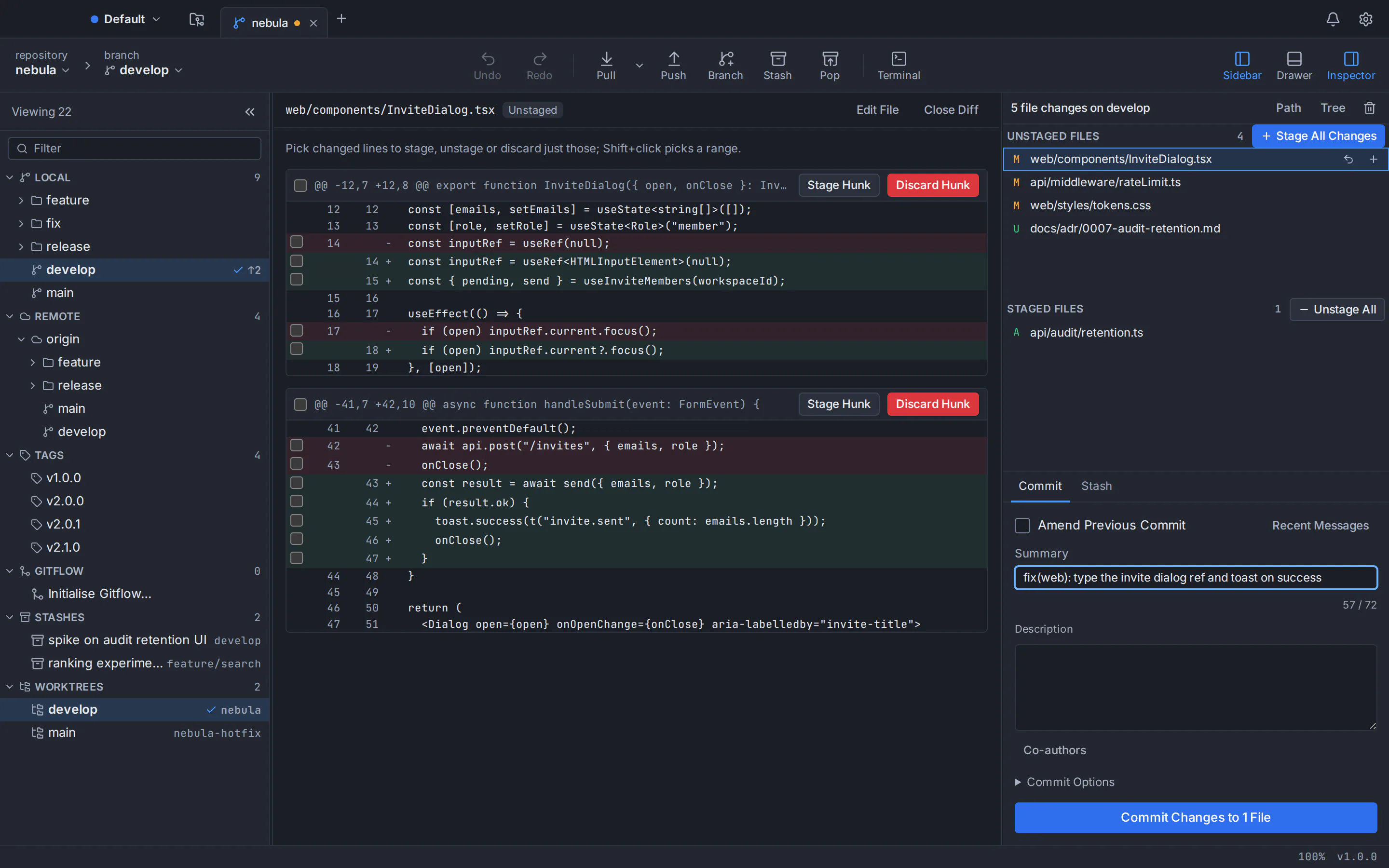
Git GUI 用の最も単純な AI コミット メッセージ ジェネレーターは、すでに使用しているコーディング エージェントです。 macOS、Windows、および Linux のデスクトップ Git クライアントである GitTree で、変更をステージングし、コミット サマリーの横にある輝くボタンをクリックすると、インストールされている Claude Code、Codex、または Antigravity CLI がステージングされた差分からメッセージをドラフトします。それを読み、編集し、コミットします。これらの下書きでは、GitTree は独自の AI モデルを使用せず、AI キーを保存せず、クレジットを販売せず、[生成] をクリックするまで何も送信されません。
このガイドでは、コンピュータに何が残されるのか、コンピュータのセットアップ方法、従来のコミットを取得する方法、および下書きを確認して履歴に意図した内容が残るようにする方法について説明します。同じエージェントがプル リクエストのタイトルと説明の草案も作成します。
独自のエージェントを導入した場合に AI を備えた Git GUI がどのように動作するか
多くの開発者ツールは AI をアドオンとして販売しています。クレジットを購入するか、API キーをツールに貼り付けるか、プランにアップグレードします。コミットおよびプル リクエストのドラフトの場合、GitTree は代わりに、コンピュータにすでにインストールされているコーディング エージェント CLI を検索し、要求に応じてそのうちの 1 つを 1 回実行してドラフトを作成します。 CLI は、ベンダーの規約に基づいて、あたかも自分で端末にリクエストを入力したかのように、既存のサブスクリプションまたは API キーを使用して応答します。したがって、GitTree は AI クレジットを販売しません。ドラフトは無料トライアルから始まる GitTree Pro の一部であり、AI の使用量は独自の CLI プランまたはキーに対してカウントされます。
- 購入する AI クレジットはありません。 GitTree は何も販売しません。ドラフトは GitTree Pro (無料トライアル付き) の一部であり、Nour、AI アシスタント、およびあらゆるホスティング統合と並んでいます。無料プランでは、ローカル Git クライアント全体が保持されます。ドラフトの AI 使用量は、CLI がすでにサインインしているプランまたは API キーに対してカウントされます。
- GitTree にはキーが保存されていません。 各 CLI は独自のサインインを保持します。 GitTree は API キーを要求することはなく、何も保持しません。
- バックグラウンドでは何も実行されません。 CLI は、[生成] をクリックした場合にのみ開始され、いつでも停止できます。
- エージェントの選択。 環境設定でクロード コード、コーデックス、または Antigravity CLI を設定するか、ボタンの横のメニューから 1 つのドラフトに切り替えます。
| CLI | 指示 | ベンダー | サインイン方法 |
|---|---|---|---|
| クロード・コード | claude | 人間的 | Claude Pro、Max、Team、または Enterprise プラン、またはコンソール (API) アカウント。無料のクロードプランには含まれていません |
| コーデックス | codex | OpenAI | ChatGPT (Free、Go、Plus、Pro、Business、Edu、Enterprise に含まれる) または標準 API レートの API キーを使用してサインインします。 |
| 反重力 CLI | agy | グーグル | 初回実行時にブラウザーにある Google アカウント (すべての Antigravity プランには CLI が含まれており、無料プランには週単位の割り当てがあります)、または Gemini API キー |
AI コミット メッセージ ジェネレーターが送信するものと非公開のままにするもの
「生成」をクリックすると、GitTree は、他のプログラムが読み取れるコマンドライン引数としてではなく、標準入力で 1 つのプロンプトを CLI に渡します。これには以下が含まれます:
- ステージングされた変更は差分として表示され、変更されたすべてのファイルの概要が表示されます。ステージングされていない編集は除外され、非常に大きな差分は 48 KB でカットされます (概要では依然としてすべてのファイルに名前が付けられます)。
- リポジトリから最大 10 件の最近のコミット サマリーを取得できるため、ドラフトはチームがすでに使用しているスタイルに従います。マージコミットはスキップされます。
- 追加の指示を作成した場合は、[設定] から追加の指示を入力します。
- 従来のコミットフォームのリクエスト (チェックをオンにしている場合)。
CLI は、そのプロンプトをアカウントの下の独自のベンダー (Anthropic、OpenAI、または Google) に送信します。それと、Nour に尋ねたこと (GitTree Pro の場合) は、コードがコンピュータ上に残り、クリックしたときにのみ下書きが行われるという GitTree のルールの唯一の例外です。 GitTree プライバシー ポリシー にもそれが記載されています。
エージェントの周りのガードレール
diff には、モデルに指示を与えようとする他の人 (マージの受信側など) によって書かれたテキストが含まれる場合があります。したがって、GitTree はエージェントにできる限りの操作を与えません:
- CLI は、リポジトリではなく空のプライベート フォルダで実行されるため、リポジトリにコミットされたエージェントの指示ファイル、設定、またはフックは取得されません。
- Claude Code は、組み込みツールと MCP サーバーをオフにした状態で実行されます。 Codex は読み取り専用サンドボックスで実行され、GitTree はシェル ツールをオフにするよう要求します。どちらもセッションを保存しないように指示されます。
- Antigravity CLI にはツールをオフにするスイッチがなく、独自の会話履歴が保持されるため、GitTree は制限モードで開かれたリポジトリ (設定やフックが信頼できないもの) にそれを使用することを拒否します。クロード コードとコーデックスは、ツールをオフにしても、そこでドラフトを作成できます。
- ドラフトはメッセージ ボックスに入力されるだけです。コミット ボタンを押すまでは何もコミットされません。 3 分を超えるドラフトは停止されます。
GitTree でクロード コード、コーデックス、または反重力を使用してコミット メッセージを生成する方法
AI コーディング CLI をインストールする
Claude Code、Codex、または Antigravity CLI をベンダーの公式インストーラーでインストールします。Claude Code セットアップ ガイド、Codex CLI ページ、または Antigravity CLI インストール ガイド を参照してください。 Windows では、npm パッケージではなくスタンドアロン インストーラーを使用します。これは、GitTree は実際の .exe ファイルのみを実行するためです。
CLI に一度サインインします
新しいターミナルを開いて、CLI を名前で実行します。
claudeはクロード アカウントのブラウザ サインインを開き、codex loginはブラウザで ChatGPT を使用したサインインを開きます (codex login --with-api-keyは代わりに API キーを受け取ります)、agyは初回実行時に Google アカウントを使用したブラウザ サインインを開きます。 GitTree はそのサインインを再利用し、キー自体を要求することはありません。GitTree の設定でエージェントを選択してください
[環境設定] を開き、検索ボックスに「AI エージェント」と入力し、コミット メッセージ用の AI エージェント をクロード コード、コーデックス、または反重力に設定します。デフォルトの 最初にインストールされた では、Claude Code、次に Codex、次に Antigravity が試行されます。この設定は、「コミット署名」ページにあります。
変更をステージングし、「生成」をクリックします
コミットに含めるファイル、ハンク、または行をステージングし、コミットの概要の横にある輝くボタンをクリックします。下書きには概要と説明が記入されており、すでにメッセージを入力している場合は、置き換える前に GitTree が尋ねます。ドラフトを編集してコミットします。
GitTree を開く前に CLI を確認するには、claude --version はバージョン番号を出力し、codex login status は Codex がどのようにサインインしているかを示します。
claude --version
codex login statusAI コミット メッセージ ジェネレーターからの従来のコミット
従来のコミット は、概要行 type(scope): description の小さな規則です。 feat は機能を追加し、fix はバグにパッチを当て、タイプまたは BREAKING CHANGE: フッターの後の ! は重大な変更をマークします。履歴は機械可読になるため、ツールは変更ログを作成し、そこからバージョン番号を取得できます。
GitTree の設定で 従来のコミットを確認 をオンにします。その後、コミット ボックスは、入力時に type(scope): description フォームを提案し (アドバイスのみ。コミットはブロックされません)、すべての AI ドラフトでは、標準タイプ (build、chore、ci、docs、feat、fix、perf、refactor、revert、style、test) でそのフォームが求められます。上のスクリーンショットの変更については、下書きは次のようになります。
fix(web): type the invite dialog ref and toast on success

Type the input ref so focus() is checked, show a success toast
once the invites are sent, and close the dialog only when the
request succeeds.
チェックをオンまたはオフにすると、すべてのドラフトで同じ基本的な形式が要求されます。つまり、末尾にピリオドのない最大 72 文字の命令的な要約 (「追加」ではなく「追加」) が表示され、変更の説明が必要な場合にのみ本文が 72 文字で折り返されます。
追加の指示でドラフトを制御する
生成されたメッセージに関する追加の指示 (最大 2,000 文字) がすべてのリクエストに追加されます。 「英語で書く」、「本文は 3 行以内にする」、「Web、API、ドキュメントの範囲を使用する」など、差分では明らかにできない社内ルールに使用します。従来のコミットチェックと同様に、リポジトリごとの設定でリポジトリごとにオーバーライドできます。
AI が作成したコミット メッセージをコミット前に確認する方法
エージェントはあなたの意図ではなく、差分を認識します。何が変更されたのかはうまく説明できても、その理由を見逃したり、変更を誇張したり、リファクタリングを修正と呼ぶこともあります。 30 秒間のレビューにより、履歴の信頼性が保たれます。
- 一度に 1 つの論理変更をステージングします。 ドラフトにはステージングされる内容が正確に記載されており、行ごとのステージングにより集中的なコミットが簡単になります (GitTree のステージングおよびコミット機能を参照)。
- レビュー担当者と同じように概要を読んでください。 コミットが何を行うかが命令文で示されていますか?タイプとスコープは正しいですか?
- 理由を追加します。 理由、チケット番号、および考慮したトレードオフは、あなただけが知っていることです。それらを体の中に入れてください。
- 発明されたものはすべて削除してください。 ドラフトにテストが追加された、またはバグが修正されたと記載されていても、差分でそれが行われていない場合は、それを削除してください。
- 後で間違いを修正します。 前のコミットを修正 にチェックを入れ、修正されたコミット全体を生成します。 GitTree は コミット、リセット、またはリベースを元に戻す こともできます。
同じエージェントによる AI プル リクエストのタイトルと説明
同じ輝きのボタンが、GitTree の [プル リクエストの開始] ダイアログのタイトルの横にあります。エージェントは、ブランチとそのターゲット、ブランチ自体のコミット メッセージ (最大 200、マージは除外)、ターゲット ブランチから離れてからの変更 (48 KB にカット)、ダイアログのプル リクエスト テンプレート、および追加の指示を受け取ります。説明はマークダウンとして返され、入力した内容を置き換える前に GitTree が質問します。
ドラフトはダイアログにのみ表示されます。Create Pull Request を押すまで、GitHub、GitLab、Bitbucket、Azure DevOps には何も届きません。 (GitLab、Azure DevOps、GitHub Enterprise Server、および Bitbucket Data Center のサポートは GitTree で新しく追加されました。) GitTree のプル リクエストには Pro の GitTree アカウントが必要なので、このドラフトも同様です。 AI コミット メッセージのドラフトにも Pro が必要です。自分でコミットメッセージを書くことはできません。
Claude Code、Codex、または Antigravity: どの CLI がコミット メッセージを作成する必要がありますか?
GitTree は、それぞれに同じプロンプトを送信し、数行のテキストが返されることを期待しているため、実質的な違いは、上記のガードレールにあるアクセスとプライバシーの詳細です。文言がどの程度適切であるかは、各 CLI の背後にあるモデルによって異なるため、独自のコードに基づいて判断してください。
- 既にお持ちのものを使用してください。 有料の Claude プランには、Claude Code、ChatGPT アカウントで Codex にサインイン、Google アカウントで Antigravity CLI にサインインが含まれています。
- 複数インストールされていますか? [環境設定] でデフォルトを設定し、ボタンの横のメニューを使用して、単一のドラフトに対して別のエージェントを試します。独自のコードでそれらを比較する簡単な方法です。
「生成」ボタンのトラブルシューティング
- 「クロード コードがインストールされていません」 (または Codex、または Antigravity): GitTree は、通常のインストール フォルダーとログイン シェルの PATH を調べます。新しい端末でもコマンドを実行できない場合は、まずインストールを修正してください。
- Windows では: npm でインストールされた CLI は .cmd スクリプトであり、GitTree では実行されません。ベンダーのスタンドアロン インストーラーを使用して再インストールし、実際の .exe が PATH 上にあるようにします。
- 「最初にこのコミットに含まれる変更をステージングします」: 段階的な変更を生成するか、前のコミットを修正する必要があります。
- CLI はエラーを報告します: 期限切れのサインインまたは使い果たされたプラン制限が CLI 自体から来ており、GitTree にはキーに似たものが削除されたメッセージが表示されます。ターミナルで再度サインインします。
- 下書きが遅い: いつでも生成を停止を押してください。 GitTree も 3 分後にドラフトを停止します。
まだ行き詰まっていますか? GitTree サポート ページ には、私たちに連絡するためのあらゆる方法とバグ レポート フォームがリストされています。
GitTree で AI コミット メッセージを試してください
GitTree には、macOS、Windows、および Linux で、プライベート リポジトリを含むローカル Git クライアント全体を含む無料プランがあります。 AI コミットとプル リクエストのドラフトには、GitTree Pro、AI アシスタントの Nour、あらゆるホスティング統合と組織の作成が付属しています。 Pro は無料トライアルから始まります (価格設定 を参照)。 Git 2.39 以降が必要で、ドラフトには 3 つの CLI のいずれかにサインインする必要があります。以下のインストーラーを入手するか、GitTree ダウンロード ページ ですべてのオプションを確認してください。
複数のエージェントを同時に実行しますか? AI コーディング エージェントで Git ワークツリーを使用する方法 を読んでください。ビジュアルクライアントと端末を比較検討していますか? Git GUI とコマンド ライン および 最高の Git GUI クライアント のまとめを参照してください。
よくある質問
GitTree は AI コミット メッセージに対して料金を請求しますか?
下書きは GitTree Pro の一部であり、無料トライアルから始まります。無料プランでは、ローカル Git クライアント全体が保持されます。 GitTree は AI クレジットを販売していないため、インストールした Claude Code、Codex、または Antigravity CLI によってリクエストが行われ、使用量はサインインしているサブスクリプションまたは API キーに対してカウントされます。
GitTree は私のコードを Anthropic、OpenAI、または Google に送信しますか?
GitTree 自体は AI サービスに何も送信せず、AI キーも保存しません。 [生成] をクリックした場合にのみ、段階的な差分、最大 10 個の最近のコミット サマリー、および追加の指示 (プル リクエスト、ブランチのコミットと変更) が、選択した CLI に渡され、CLI はそれらを独自のベンダーに送信します。クリックしなければ、AI サービスには何も送られません。
GitTree でクロード コードまたはコーデックスを使用するには API キーが必要ですか?
GitTree にはキーは入りません。 CLI 自体にサインインします。 2026 年 10 月の時点で、Claude Code は Claude Pro、Max、Team、または Enterprise プランまたはコンソール アカウントで動作し、Codex は ChatGPT サインインまたは OpenAI API キーで動作し、Antigravity CLI は Google アカウントまたは Gemini API キーで動作します。
AI は従来のコミット メッセージを書き込むことができますか?
はい。 GitTree の設定で [従来のコミットを確認] をオンにすると、すべてのドラフトで、feat、fix、docs、リファクタリング、または chore などのタイプを使用して、type(scope): 説明フォームが求められます。同じ設定により、入力時にコミット ボックスがそのフォームを提案します。これはアドバイスのみであり、コミットをブロックすることはなく、リポジトリごとに設定できます。
GitTree は AI を使用してプル リクエストの説明を書くことができますか?
はい。 [プル リクエストの開始] ダイアログで、タイトルの横にある輝くボタンは、ブランチのコミット、ターゲット ブランチから離れてからの変更、およびプル リクエスト テンプレートに基づいて、同じ CLI にタイトルとマークダウンの説明を要求します。 [Create Pull Request] をクリックするまで、ホスティング サービスには何も届きません。 GitTree のプル リクエストには Pro の GitTree アカウントが必要です。 AI コミット メッセージのドラフトにも Pro が必要です。自分でコミットメッセージを書くことはできません。
AI コミット メッセージの生成は macOS、Windows、および Linux で機能しますか?
はい。 [生成] ボタンは、3 つの CLI のいずれかがインストールされサインインしている場合はどこでも、macOS、Windows、および Linux の GitTree で機能します。セットアップはどのシステムでも同じです。CLI をインストールし、ターミナルで一度サインインし、GitTree の環境設定で選択します。
AI はアラビア語または他の言語でコミット メッセージを作成できますか?
これは、環境設定の生成されたメッセージに対する追加の指示を通じて要求できます。 「アラビア語で説明を書いてください」、「英語で説明してください」など、そこに書いた内容はすべて、エージェントが従うすべてのリクエストに追加されます。多くのチームはコミット メッセージを 1 つの共有言語で保持しているため、設定する前に合意してください。
情報源
他の製品に関する申し立ては、2026年10月22日 の公式ページと照合して確認されました。価格と機能は変更されます。ベンダーのページが真実の情報源です。