Git の基本
コマンドラインを使用せずにプロジェクトを GitHub にアップロードする方法
Git コマンドを入力せずに、任意のプロジェクトを GitHub に配置します。フォルダーをリポジトリに変換し、最初のコミットを行ってから、デスクトップ Git GUI から公開してプッシュします。 GitLab と Bitbucket に関するメモが含まれています。
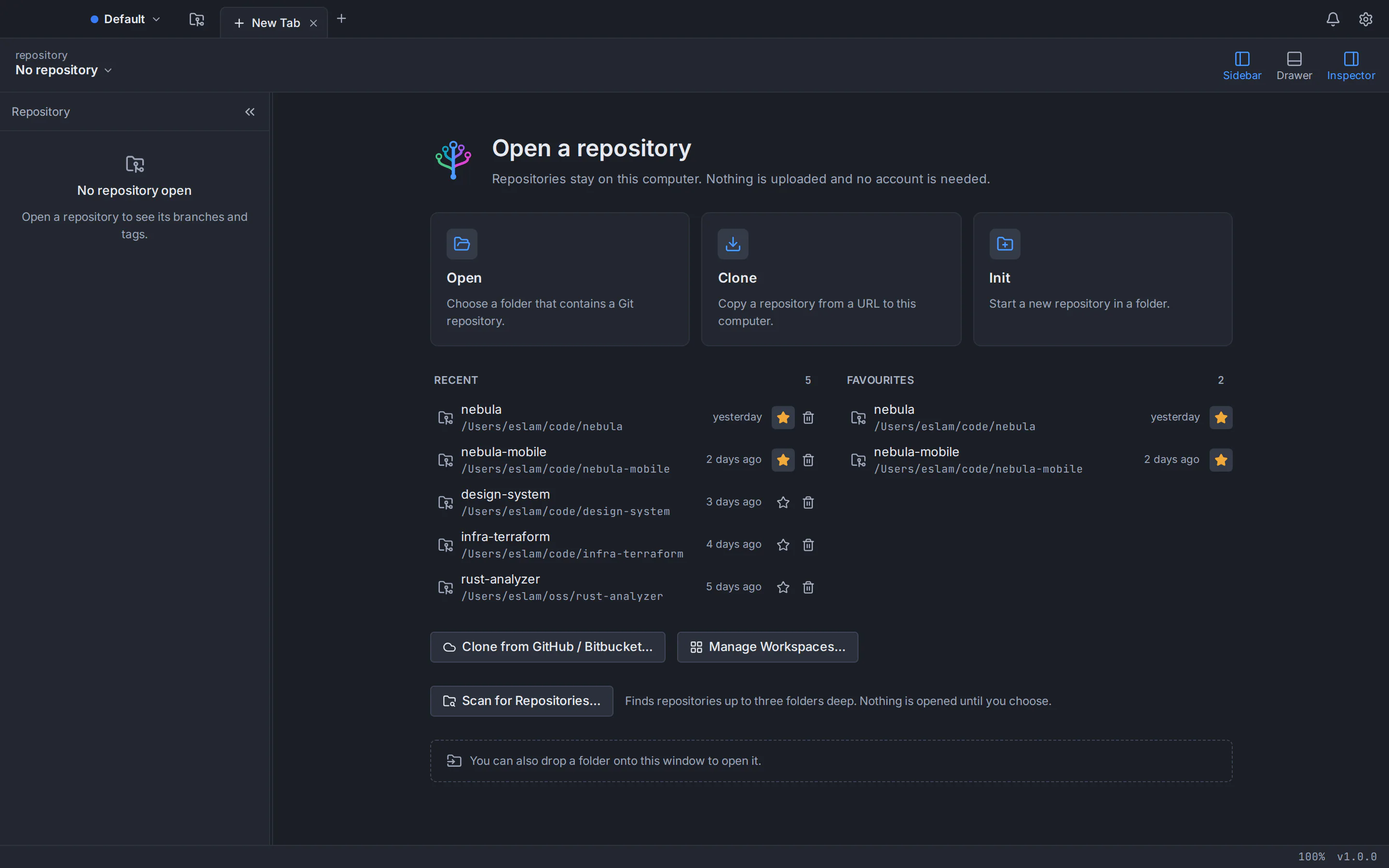
コマンドラインを使用せずに プロジェクトを GitHub にアップロードするには、Git をインストールし、Git GUI でプロジェクト フォルダーを開き、フォルダーを Git リポジトリに変換する、ファイルをコミットする、公開するという 3 つの作業を行います。公開すると、GitHub アカウントに空のリポジトリが作成され、それがリモートとして追加され、そこにコミットがプッシュされます。 GitTree の最後の部分は、リポジトリの公開… という 1 つのダイアログであるため、git push と入力する必要はありませんが、アプリがインストールされた Git を実行するため、結果はコマンドと一致します。
この手順は、React または Flutter アプリ、Web サイト、Python スクリプト、さらには論文など、あらゆるプロジェクトに適用できます。スクリーンショットは、macOS、Windows、および Linux 用のデスクトップ Git クライアント である GitTree を示しています。そのメーカーがこのガイドを作成しました。既存のリポジトリ、GitLab および Bitbucket に関するメモと、一般的なエラーの修正もあります。
コードを GitHub にアップロードする前に必要なもの
- GitHub アカウント。 まだお持ちでない場合は、github.com にサインアップしてください。
- Git 2.39 以降。 GitTree は、独自の Git をバンドルする代わりに、コンピューター上にすでに存在する Git を使用します。macOS の Xcode コマンド ライン ツールまたは Homebrew、Windows の Git for Windows、Linux のパッケージ マネージャー。
- Ubuntu 22.04 または Linux Mint 21? これらの Git 2.34 は古すぎるため、Ubuntu での Git のアップグレード のガイドに示されているように、最初に
ppa:git-core/ppaを追加してください。 - GitTree、およびアプリから公開するための Pro の GitTree アカウント。 GitTree ダウンロード ページ からインストーラーを入手します。 GitTree から GitHub リポジトリを作成するには、Pro の GitTree アカウントと接続された GitHub アカウントが必要です。独自の Git 資格情報を使用した初期化、コミット、プッシュは無料プランで行われます。すべての Git 機能をカバーする無料プランがあり、プライベート リポジトリが含まれており、AI アシスタントの Nour には GitTree Pro が付属しています。
- プロジェクト フォルダー 新旧。それはそのままです。
プロジェクトを準備します: GitHub にアップロードしないもの
あなたがコミットしたものはすべて履歴の一部となり、公開リポジトリでは誰でもそれを読むことができます。プロジェクトの最上位フォルダーにある .gitignore ファイルを使用して、最初のコミットの前に何を除外するかを決定します。 GitHub は共通言語用に推奨される .gitignore ファイルを維持し、GitTree はリポジトリの作成時に独自のテンプレート (Node、Python、Java、Go、Rust、.NET など) を提供します。省略します:
- 依存関係とビルド出力:
node_modules/、build/、dist/、.dart_tool/、__pycache__/および同様のフォルダーはソースから再ビルドできます。 - シークレット: 最初のコミットからの
.envファイル、API キー、パスワード、署名キー。 - 非常に大きなファイル: Git は 50 MiB を超えるファイルについて警告し、100 MiB を超えるファイルは GitHub によってブロックされます。 GitTree がサポートする Git LFS を使用するか、Git LFS を使用しないでください。
- システムの混乱 (
.DS_StoreファイルやThumbs.dbファイルなど)。
GitTree を使用してプロジェクトを GitHub にプッシュする方法(ステップバイステップ)
プロジェクトフォルダーを初期化します
新しいタブを開き、[Init] を選択して、プロジェクト フォルダーを場所として選択します。 main を最初のブランチとして保持し、.gitignore テンプレートを選択して、[Initialize] を選択します。
最初のコミットを行う
変更されたファイルのリストを確認し、「すべての変更をステージング」を選択し、「初期コミット」などの概要を入力して、「コミット」ボタンを選択します。
GitHub アカウントを接続します
ホスティング アカウントの接続には Pro が必要なため、GitTree Pro トライアルを開始するか、Pro をアクティベートしてサインインしてください。次に、[環境設定] を開き、Integrations に移動して [接続] GitHub… を選択し、ブラウザでサインインするか、個人用アクセス トークンを使用します。
リポジトリを公開する
コマンド パレットから [リポジトリの発行…] を実行し、フォルダーの名前で始まる名前を確認します。 [プライベート] はデフォルトでオンになっています。パブリックリポジトリの場合はチェックを外し、[公開] を選択します。 GitTree は GitHub にそれを作成し、オリジンリモートとして追加し、ブランチをプッシュします。
GitHubで結果を確認してください
サイドバーの「リモート」の下にオリジンがリストされるようになりました。コマンド パレットから View Repository on Remote を実行して、GitHub 上のファイルを確認します。
プロジェクト フォルダーからローカル Git リポジトリを作成する
Git リポジトリは、内部に非表示の .git フォルダを含む通常のフォルダで、Git はそこに履歴を保存します。自分のファイルは変更されません。 GitTree で、新しいタブを開き、Init を選択します。 リポジトリの初期化 ダイアログでは次のことが求められます。
- 場所: プロジェクト フォルダー。 GitTree は、既存のファイルを中心にリポジトリを作成します。
- 最初のブランチ: には、GitHub 自身の命令が使用する名前である
mainが事前に入力されています。 - .gitignore template および Licence: オプション ファイルは、コミットされていない状態でフォルダーに書き込まれます。すでに存在するファイルは保持され、置き換えられることはありません。
- 作成後に開く: チェックマークを付けたままにすると、リポジトリがタブで開きます。
代わりに 開く を使用してフォルダーを開きましたか? GitTree は、まだ Git リポジトリではないことを示し、リポジトリの初期化… を提案します。これらの用語は初めてですか? 初心者向け Git ガイド では、リポジトリ、コミット、リモートについてわかりやすく説明しています。
最初のコミットを行う
ファイルはステージングされていない変更として表示されます。ステージングは、次のコミットに含めるものを選択します。最初のアップロードではすべてを無視しないようにしたいため、[Stage All Changes] を選択します。 node_modules または .env ファイルがリストに表示される場合は、そのファイルのメニューから [無視] を選択すると、GitTree によってそのファイルが .gitignore に追加されます。
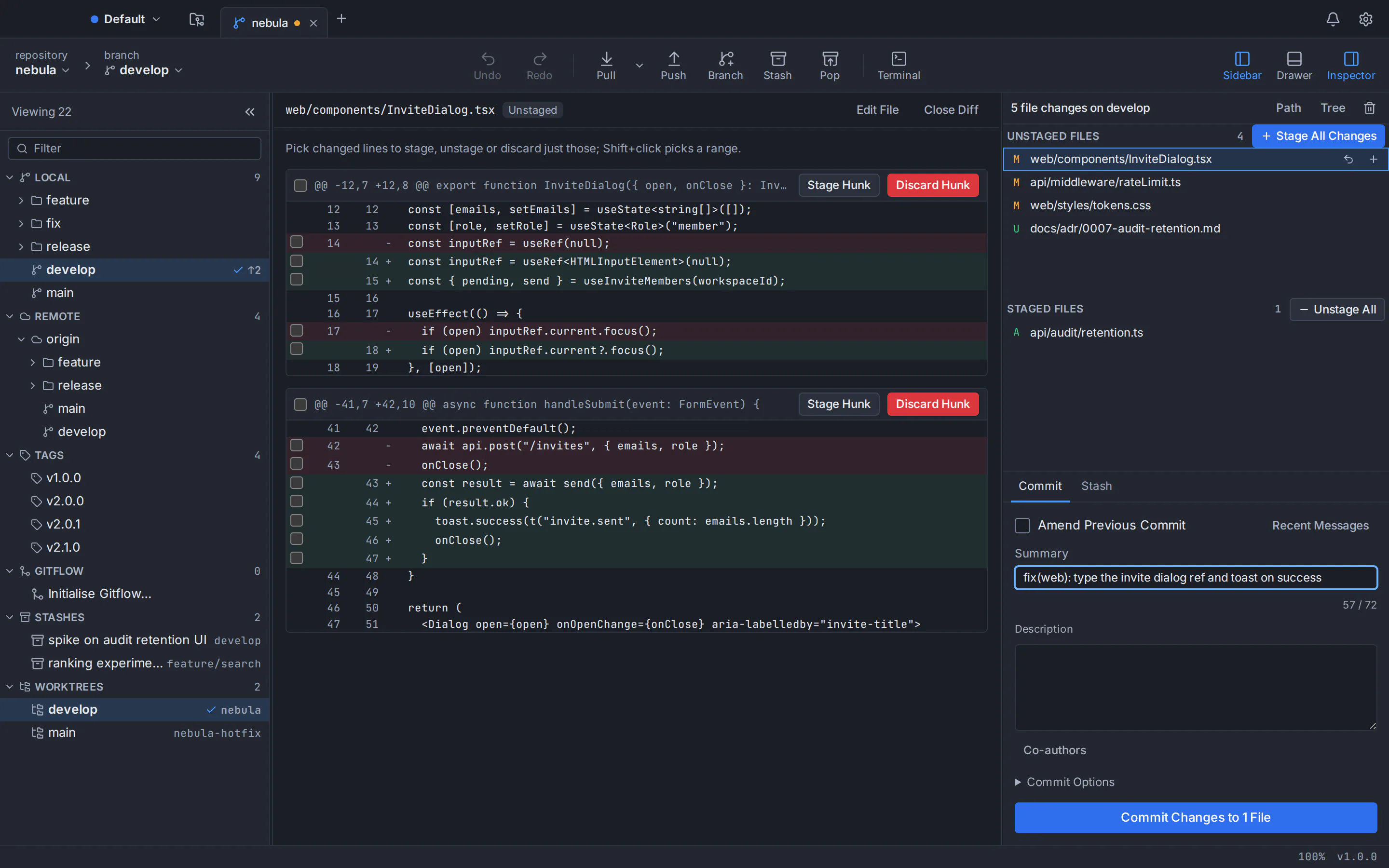
Initial commit などの概要を入力し、コミット ボタンを選択します。これにより、最初のスナップショットがローカルに保存されます。あなたのコンピュータからはまだ何も出ていません。 GitTree は、すでに使用しているクロード コード、コーデックス、または Antigravity CLI を使用してメッセージをドラフトすることもできます。GitTree の AI コミット メッセージ を参照してください。
GUI からリポジトリを GitHub に公開します
GitHub アカウントを接続します
ホスティング アカウントを接続するには、サインインした GitTree アカウントの GitTree Pro が必要です。次に、環境設定 を開き、Integrations に移動して 接続 GitHub… を選択し、ブラウザでサインインするか、個人用アクセス トークンを使用します。トークンは、macOS Keychain、Windows 認証情報マネージャー、または Linux の Secret Service に保存されます。 GitTree プライバシー ポリシー では、アプリが何をどこに送信するかについて説明しています。これは GitTree のログインとは別のものであるため、GitTree にログインしている場合でも、GitHub に接続してください。
リポジトリを作成してプッシュする
Ctrl+Shift+P (Mac の場合は ⌘+Shift+P) を押して、リポジトリの公開… を実行します。サイドバーの「リモート」セクションのメニューにもあります。ダイアログでは次のことが求められます。
- アカウント および 所有者: あなた、またはリポジトリを作成できる組織。
- 名前 とオプションの 説明: 名前はフォルダー名として始まり、リポジトリの Web アドレスの一部になります。
- プライベート: デフォルトでチェックが入っているため、アクセス権を与えた人だけがリポジトリを閲覧できます。パブリック リポジトリを公開するには、チェックを外します。公開設定は後から GitHub のリポジトリ設定で変更できます。
- リモート名: 最初のリモートの通常の名前である
originが事前に入力されています。 - リモート URL に SSH を使用します: HTTPS 経由でプッシュする場合はオフのままにするか、GitHub に SSH キーがある場合はオンにします。 GitTree はキーを生成し、テストして、GitHub にアップロードできます。
公開を選択します。 GitTree はリポジトリが公開されたことを確認し、サイドバーのリモート セクションに origin とブランチがリストされます。プロジェクトは GitHub にあります。 HTTPS では、すでに使用している資格情報ヘルパーが最初に応答します。何もない場合、GitTree は接続されているアカウントで応答します。

すでに GitHub にリポジトリを作成していますか?リモートとして追加する
リポジトリが空である限り、これも機能し、無料プランでも機能します。Git は、SSH キーやシステムの認証情報ヘルパーなどの独自の認証情報を使用してプッシュします。 GitHub 自身の指示には、エラーを避けるために、既存のプロジェクトをインポートするときに README、ライセンス、または .gitignore を追加しないようにと記載されています。これらのファイルは、プロジェクトに存在しない GitHub のコミットになり、Git は最初のプッシュを拒否します。次に:
- GitHub で、リポジトリの HTTPS または SSH URL をコピーします。
- GitTree で、サイドバーのリモート セクションのメニューを開き、リモートの追加… を選択します。
originという名前を付け、URL を貼り付け、リモートの追加 を選択します。 - ツールバーで [プッシュ] を選択します。最初のプッシュは、後のプッシュとプルのために上流も設定します。
README ボックスにチェックを入れましたか? GitTree を使用して新しいリポジトリのクローンを作成し、プロジェクト ファイル (.git フォルダーなし) をクローンにコピーして、コミットしてプッシュします。
代わりにプロジェクトを GitLab または Bitbucket にアップロードしてください
同じ操作がどの Git ホストでも機能します。 リポジトリの公開… には、リポジトリを作成できる接続されているすべてのアカウントがリストされているため、GitLab、Bitbucket、または Azure DevOps アカウントを Integrations に接続し、同じ方法で公開します。 GitLab と Azure DevOps のサポートは GitTree で新しく追加されたものであるため、以下の手動ルートは便利なフォールバックであり、無料プランで動作します。
GitLab
GitLab では、リポジトリは プロジェクト に属しています。 README なしで空のプロジェクトを作成し、そのクローン URL をコピーして、Add Remote... を使用して GitTree に追加します。ショートカットがあります。名前空間にプロジェクトを作成できる場合は、以前に使用されたことのない新しいパスにプッシュすると、プライベート プロジェクトが作成されます。 https://gitlab.com/your-name/my-project.git などのリモートを追加し、プッシュ を選択します。
ビットバケット
Bitbucket Cloud で、作成、次に リポジトリ を選択し、ワークスペースとプロジェクトを選択し、README を含めますか? に いいえ と答えます。 git clone コマンドの横に表示されている URL をコピーし、Add Remote... で追加してプッシュします。 Bitbucket には、HTTPS 経由の認証情報または SSH 経由のキーが必要です。GitTree で SSH キーを生成して Bitbucket に追加するか、GitTree にサインインして Bitbucket アカウントに接続します。
GitHub ウェブサイトにファイルをアップロードするだけではどうでしょうか?
いくつかの小さなファイルであれば、ファイルをブラウザにドラッグしても問題ありません。作業を続けるプロジェクトの場合、Git を使用してプッシュする方が有利です。
| 質問 | GitHub ウェブサイトのアップロード | Git GUI からプッシュする |
|---|---|---|
| 最大のファイル | ファイルあたり 25 MiB | ファイルあたり 100 MiB (GitHub の制限)。 Git LFS を介した大きなファイル |
| ファイルを一度に | アップロードごとに最大 100 件 | プロジェクト全体をワンプッシュで完了 |
| コンピューター上の履歴 | なし: GitHub にのみ存在します | 完全な履歴をオフラインで利用可能 |
| 後で更新します | 変更したファイルを手動で再度アップロードします | 変更されたもののみをコミットしてプッシュする |
| ファイルを無視する | 毎回ファイルを手作業で放っておいてしまう | .gitignore は自動的にそれらを締め出します |
| 入力するコマンド | なし | なし |
Gitコマンドと同じ手順
GitTree はインストールされた Git を実行するため、各ステップはコマンドと一致します。以下は、既存のプロジェクトを追加するための GitHub の手順のコマンドライン バージョンです。例の代わりに独自の URL を使用しています。
git init -b main
git add .
git commit -m "Initial commit"
git remote add origin https://github.com/your-name/my-project.git
git push -u origin main
-u オプションは、GitTree の最初の Push と同様に、アップストリームを設定します。日々の比較については、Git GUI vs コマンド ライン を参照してください。 Git と GitHub が依然として 1 つのものであると思われる場合は、Git vs GitHub でそれらを解きほぐしてください。
GitHub にプッシュする際の一般的な問題を修正
- 「GitTree には Git が必要です」または「This Git is too old」: Git 2.39 以降 (Windows の Git for Windows) をインストールし、Check again を選択します。
- 「プッシュする場所がありません」: リポジトリにはまだリモートがありません。 リポジトリの公開... または リモートの追加... を実行します。
- GitHub はあなたのパスワードを拒否しました: GitHub は Git のアカウント パスワードを受け入れなくなりました。パスワードの代わりに個人用アクセス トークンを入力するか、SSH を使用するか、GitTree にサインインして GitHub アカウントに接続します。
- GitHub にあなたが持っていないコミットがあるため、プッシュは拒否されました: リポジトリは README またはライセンスを使用して作成されました。上記のクローンとコピーの修正を使用します。
- ファイルが大きすぎます: GitHub はプッシュ全体を拒否します。 Undo ではリポジトリの最初のコミットを取り消すことはできないため、代わりにそれを修正します。プロジェクト フォルダーからファイルを移動し、削除を段階的に行い、[前のコミットを修正する] にチェックを入れてコミットします。ファイルを元に戻し、メニューから [無視] を選択し (または Git LFS で追跡し)、再度プッシュします。後のコミットについては、コミット、リセット、またはリベースを元に戻す のガイドで「元に戻す」について説明しています。
最初のアップロード後: 新しい変更をプッシュする
これからは、編集、ステージング、明確な概要を付けてコミットし、プッシュ を選択します。コミット オプションで Push After Commit にチェックを入れると、両方を 1 回のクリックで実行できます。 GitTree もバックグラウンドで取得するため、プルする前に他のプッシュ表示をグラフにコミットします。

試してみる準備はできましたか? GitTree には、macOS、Windows、Linux の無料プランがあり、プライベート リポジトリを含むすべての Git 機能をカバーしており、AI アシスタントの Nour には GitTree Pro が付属しています (価格 を参照)。 Git 2.39 以降、GitTree Pro と統合をホスティングするためのアカウント、パブリッシュ リポジトリが必要です…含まれています。
大学生? 1 回限りの 24 か月 Pro オファーとその制限付き学術メール資格については、学生用 Git GUI ガイド をお読みください。
段差につまづいていませんか? GitTree サポート ページ には、電子メールまたは GitHub で連絡を取るすべての方法がリストされています。
よくある質問
コマンドラインを使用せずにプロジェクトを GitHub にアップロードするにはどうすればよいですか?
Git と Git GUI をインストールし、プロジェクト フォルダーを開いてリポジトリとして初期化します。すべてのファイルをステージングし、最初のコミットを作成します。次に、Pro で GitTree にサインインし、GitHub アカウントに接続して公開します。GitTree で、リポジトリを公開…コマンドを入力せずに、GitHub リポジトリを作成し、リモートとして追加して、ブランチをプッシュします。
Git をインストールせずにプロジェクト フォルダーを GitHub にアップロードできますか?
はい。GitHub Web サイト上の既存のリポジトリのアップロード ページにファイルまたはフォルダをドラッグします。ブラウザーのアップロードは、ファイルあたり 25 MiB、一度に 100 ファイルに制限されており、コンピューター上に履歴は保存されないため、後で変更するたびに再度アップロードすることになります。進行中のプロジェクトの場合は、Git の方が適しています。
GitHub にリポジトリを作成するときに README を追加する必要がありますか?
既存のプロジェクトをアップロードする場合はそうではありません。 GitHub は、エラーを避けるために、README、ライセンス、または .gitignore なしでリポジトリを作成することをお勧めします。これらのファイルは、プロジェクトに含まれていない最初のコミットを形成するため、Git はプッシュを拒否します。まずプロジェクトをプッシュしてから、新しいコミットに README を追加します。 GitTree から公開すると空のリポジトリが作成されるため、問題は発生しません。
プッシュすると、GitHub がパスワードを拒否するのはなぜですか?
GitHub は Git 操作のパスワード認証を削除しました。 HTTPS 経由で、Git がパスワードを要求する場所に個人アクセス トークンを入力するか、GitHub アカウントに追加されたキーを使用して SSH 経由でプッシュします。 GitTree で、ログインして [設定] の Integrations で GitHub アカウントに接続すると、他の認証情報ヘルパーが応答しないときに、そのアカウントが応答します。
私の GitHub リポジトリはパブリックになりますか、プライベートになりますか?
あなたが選択します。 GitHub リポジトリはパブリックまたはプライベートにすることができ、GitTree の公開ダイアログにはプライベート チェックボックスがあり、デフォルトでオンになっています。不明な場合は、非公開にしておいてください。公開設定は後から GitHub のリポジトリ設定で変更できます。コミット作成者の名前と電子メールは、リポジトリを参照できるすべてのユーザーに表示されます。
最初のアップロード後に変更をプッシュするにはどうすればよいですか?
ファイルを編集してから、GitTree に変更をステージングし、短い概要を書いてコミットします。新しいコミットを GitHub に送信するには、[プッシュ] を選択します。変更されたもののみがアップロードされます。コミット オプションで [コミット後のプッシュ] にチェックを入れると、GitTree は各コミットの直後に、最初のプッシュ セットの上流にプッシュします。
これは GitLab と Bitbucket でも機能しますか?
はい。リポジトリの公開…は、GitLab や Bitbucket など、リポジトリを作成できる接続されたアカウントで動作します。無料プランでは、ウェブサイト上に空のリポジトリを作成し、その URL をリモートとして GitTree に追加してプッシュすることもできます。新しいプロジェクト パスにプッシュすると、GitLab はプライベート プロジェクトも作成します。
GitTree は無料ですか?何が必要ですか?
GitTree には、個人および組織向けのすべての Git 機能をカバーする無料プランがあり、プライベート リポジトリと商用利用が含まれ、時間制限やクレジット カードは不要です。 AI アシスタントの Nour には、GitTree Pro が付属しています。料金ページでは 2 つのプランを比較しています。これは、macOS 13 以降、64 ビット Windows 10 および 11、および 64 ビット Linux で実行され、コンピューターにすでにインストールされている Git バージョン 2.39 以降を使用します。サインインすると、すべての Git 機能が無料プランで利用可能になります。アプリから公開するには、他のホスティング統合と同様に、GitTree Pro が必要です。オープンソースではありません。
情報源
他の製品に関する申し立ては、2026年10月24日 の公式ページと照合して確認されました。価格と機能は変更されます。ベンダーのページが真実の情報源です。
- GitHub ドキュメント: ローカルでホストされているコードを GitHub に追加する
- GitHub ドキュメント: 新しいリポジトリの作成
- GitHub ドキュメント: リポジトリの可視性の設定
- GitHub ドキュメント: GitHub の大きなファイルについて
- GitHub ドキュメント: リポジトリへのファイルの追加 (ブラウザーのアップロード)
- GitHub ドキュメント: リモート リポジトリ (HTTPS、SSH、トークン) について
- GitHub ドキュメント: ファイルの無視
- GitHub ドキュメント: リポジトリからの機密データの削除
- GitHub ドキュメント: コミットメールアドレスの設定
- GitLab ドキュメント: git Push を使用してプロジェクトを作成する
- GitLab ドキュメント: プロジェクトの作成
- Bitbucket Cloud: Bitbucket Cloud にリポジトリを作成する
- Bitbucket Cloud: バージョン管理されていないコードをリポジトリに追加する