获取、拉动和推送
Fetch 下载遥控器上的新内容,而不改变您的工作。 Pull 将您分支的上游引入其中。 Push 将您的提交发送到远程。这三个选项都在工具栏中,其选项位于旁边的箭头菜单中。
免费使用 GitTree:登录后的所有本地 Git 功能。
开始之前
- 存储库有一个远程,例如
origin(克隆存储库有一个)。 - 远程接受您的登录:带有令牌或凭据帮助程序的 HTTPS,或 SSH 密钥。
在哪里可以找到它
- 工具栏中的 Pull 和 Push; Pull 旁边的箭头包含 Fetch All 和拉动模式。
- 右键单击 Push、Pull (fast-forward only) 和 Upstream 的分支标签。
| 行动 | macOS | Windows 和 Linux |
|---|---|---|
| Fetch All | ⌘⇧F | Ctrl+Shift+F |
| Pull | ⌘⇧L | Ctrl+Shift+L |
| Push | ⌘⇧U | Ctrl+Shift+U |
步骤
先取
从 Pull 旁边的箭头中选择 Fetch All。 GitTree 表示 Fetched every remote.,图表显示远程分支现在所在的位置;您自己的分支和文件不会更改。
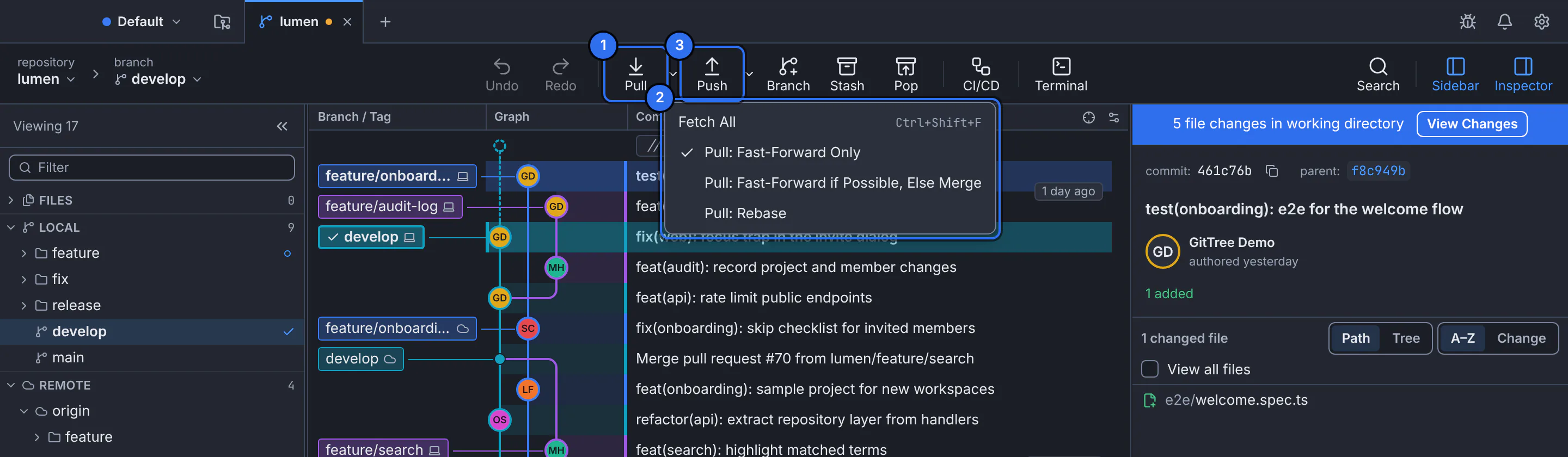
1 拉,2 全部获取和拉模式,3 推。GitTree 与演示存储库的接口。 将上游拉入您的分支
按 Pull。使用箭头菜单中带 ✓ 的模式:Pull: Fast-Forward Only、Pull: Fast-Forward if Possible, Else Merge 或 Pull: Rebase。该消息说明分支是否快进、合并或重新定位。
推动你的提交
按 Push。没有上游的分支在第一次推送时就得到了一个。 GitTree 表示 Pushed.,并且图表中的本地标签和远程标签再次相遇。
预期结果
您的分支及其远程分支指向同一提交:该图显示一个带有两个图标的标签。
取、拉还是推?
| 行动 | 变化 | 永不改变 |
|---|---|---|
| Fetch All | 您看到的远程分支 (origin/…)。 | 你的分支,你的文件。 |
| Pull | 您当前的分支,通过将其上游引入。 | 其他分支机构。 |
| Push | 遥控器上的分支。 | 你当地的工作。 |
当推送被拒绝时
如果远程提交了您的分支缺少的内容,则 GitTree 会显示 The remote refused 您的分支并提供 Fetch Only、Merge and Push 或 Rebase and Push。选择一个将工作整合在一起,推动就会随之而来。
如果出现问题
“……无法快进”
您的分支及其上游都有新的提交。一切都没有改变。选择 Resolve… 进行合并、变基或重置,或者选择 Pull: Rebase 或合并模式并再次拉取。
“冲突停止了。”
解决冲突的文件,然后从横幅中继续或中止(解决合并冲突)。
认证失败
检查远程 URL 和您的凭据:对于 HTTPS,令牌或您的凭据助手;对于 SSH,您的密钥已加载。对于 GitTree Pro 或正在运行的试用版,首选项中 Connected accounts 下的帐户也可以登录 Git。
问题
标签是否随我的提交一起推送?
否。推送标签上带有 Push Tag 的标签,或使用命令面板中的 Push with Follow Tags… 或 Push All Tags… (tags)。