找到你的路GitTree
存储库选项卡有六个部分:选项卡栏、工具栏、侧边栏、提交图、检查器和状态栏。此页面显示每个人的位置以及您在那里做什么。 使用 GitTree 可视化查看并安全管理您的提交历史记录、分支、差异和暂存更改。
免费使用 GitTree:登录后的所有本地 Git 功能。
开始之前
- 打开存储库,使其选项卡显示(打开存储库)。如果没有,GitTree 将显示新标签页。
在哪里可以找到它
- 每个部分总是在同一个地方;使用工具栏按钮或下面的快捷方式隐藏或显示侧面板和抽屉。
- 要获得每个功能及其所在位置的可搜索列表,请从状态栏中的 Help 打开 Feature Guide。
| 行动 | macOS | Windows 和 Linux |
|---|---|---|
| 显示或隐藏侧边栏 | ⌘J | Ctrl+J |
| 显示或隐藏检查器 | ⌘K | Ctrl+K |
| 显示或隐藏底部抽屉 | ⌥T | Alt+T |
| 全视图(隐藏每个面板) | ⌘⇧F12 | Ctrl+Shift+F12 |
| 打开功能指南 | ⌥H | Alt+H |
步骤
标签栏 (1)
每个打开的存储库都是一个选项卡; + 打开新标签页。开始侧是工作区切换器(Default 直到您创建其他工作区);最后是 Report a Bug、通知铃声和 Preferences。
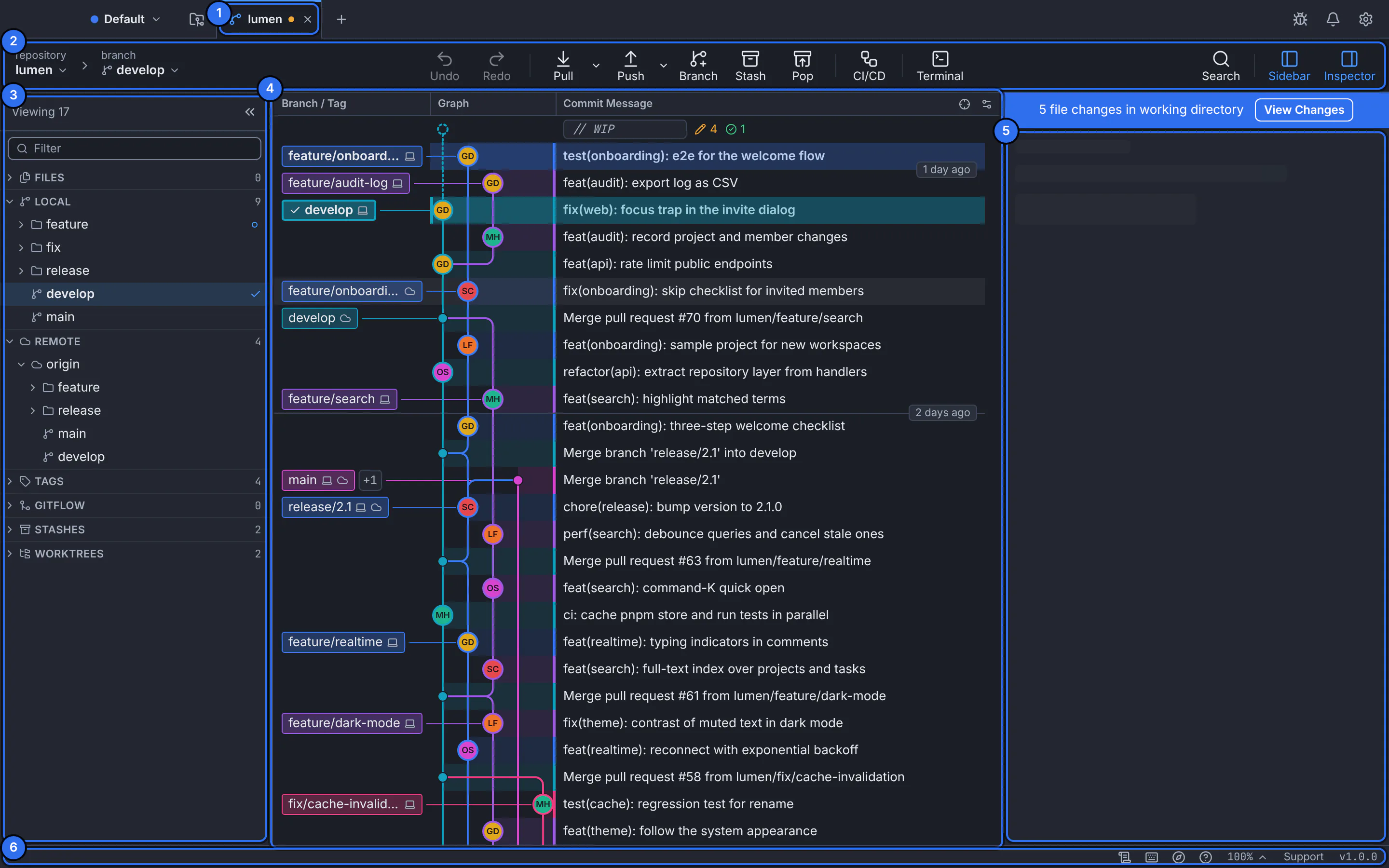
这些数字与本页上的步骤相符。GitTree 与演示存储库的接口。 工具栏 (2)
在开始一侧,存储库和签出分支:选择其中之一进行切换。然后是日常 Git 操作:Undo 和 Redo、Pull 和 Push、Branch、Stash 和 Pop、CI/CD 和 Terminal。在末端,Search 以及 Sidebar 和 Inspector 切换。
侧边栏 (3)
存储库在可折叠部分中保存的所有内容:Files、Local 和 Remote 分支、Tags、Gitflow、Stashes 和 Worktrees。连接存储库的提供者帐户后,拉取请求、问题和 CI/CD 也会出现在此处。顶部的 Filter 缩小了每个部分的范围。
提交图 (4)
历史记录:每次提交一行,最新的在前,列为 Branch / Tag、Graph 和 Commit Message。车道显示分支如何分裂和合并。顶部的
// WIP行代表您未提交的更改。检验员 (5)
您选择的内容的详细信息:对于提交、其 SHA、父级、作者、消息和更改的文件。当工作文件夹发生更改时,其上方的蓝色条会对其进行计数并提供 View Changes。
状态栏 (6)
底部:Activity Log、Keyboard Shortcuts、Feature Guide、Help 菜单、缩放级别、Support 和您正在运行的版本。
预期结果
您可以命名窗口的每个部分,并使用工具栏切换隐藏不需要的部分。 bottom drawer(Alt+T,Mac 上的 ⌥T)包含 Terminal 和 Activity Log;它在图表下方打开。
面板、缩放和全视图
通过隐藏面板为图表或差异腾出空间。 Full view 一次性隐藏它们;再次按下其快捷键即可将它们恢复。缩放改变整个界面的大小;当前级别位于状态栏中,您可以在其中选择另一个级别。
| 行动 | macOS | Windows 和 Linux |
|---|---|---|
| 放大 | ⌘= | Ctrl+= |
| 缩小 | ⌘- | Ctrl+- |
| 实际尺寸 | ⌘0 | Ctrl+0 |
如果出现问题
侧边栏或检查器消失
它是隐藏的,而不是消失。在工具栏中选择 Sidebar 或 Inspector,或按其快捷键。如果每个面板都隐藏,则您处于完整视图中:按 Ctrl+Shift+F12(在 Mac 上按 ⌘⇧F12)。
一切都太小或太大
在状态栏中选择缩放级别,或按 Ctrl+0(Mac 上为 ⌘0)返回实际大小。
问题
为什么布局是阿拉伯语的?
当 GitTree 以阿拉伯语运行时,它从右向左读取,因此侧边栏移动到右侧,检查器移动到左侧。代码、路径、分支名称和图表保持自己的方向。