创建和切换分支
分支是工作线的可移动名称。在 GitTree 中,工具栏中的 Branch 在您所在的提交处创建一个;右键单击任何提交以在其中创建一个。双击分支标签即可切换到该分支。
免费已更新
免费使用 GitTree:登录后的所有本地 Git 功能。
开始之前
- 存储库已打开。
在哪里可以找到它
- 工具栏中的 Branch,用于当前提交的分支。
- 右键单击提交或分支标签:Create Branch Here…。
- 双击图表中的分支标签,或右键单击它并选择 Checkout 进行切换。
| 行动 | macOS | Windows 和 Linux |
|---|---|---|
| 命令面板,然后是 Create Branch… | ⌘⇧P | Ctrl+Shift+P |
步骤
启动分支
在工具栏中选择 Branch。该对话框显示 Create a branch at 它开始的提交。
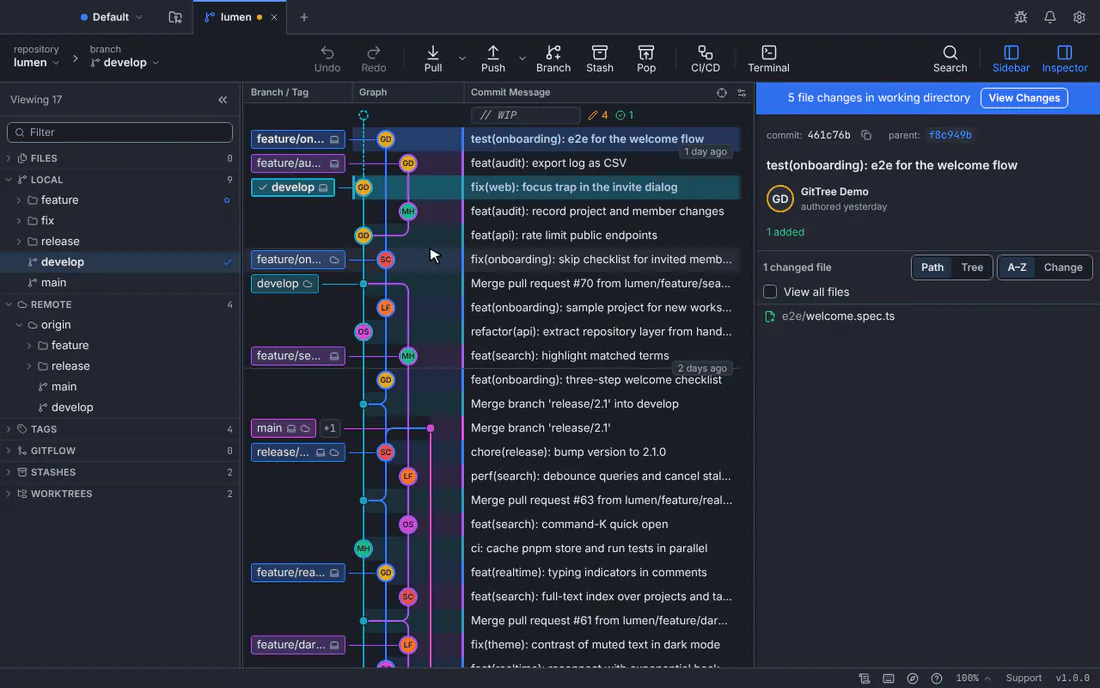
一个新分支,功能/设置副本,在当前提交时创建并签出。GitTree 与演示存储库的接口。 命名它
在 Branch name 中键入名称,例如
feature/settings-copy。 GitTree 拒绝 Git 不接受的名称,并在名称与另一个名称不同时发出警告(仅以防万一)。创建它
按住 Check out the new branch 即可立即开始处理,然后按 Create Branch。
预期结果
分支标签出现在图中的提交上,签出时带有 ✓。现在继续进行新的提交。
切换到另一个分支
双击分支标签,或右键单击它并选择 Checkout。对于远程分支(例如 origin/feature/search),GitTree 会检查跟踪它的本地分支。
如果您的工作文件夹中的更改将被覆盖,GitTree 会停止并提供:
| 选择 | 会发生什么 |
|---|---|
| Stash and Switch | 您的更改将被保存到存储中,您可以在另一个分支上再次应用它们(存储弹出)。 |
| Discard and Switch | 在 refs/ogt/trash 下保存副本后,您的更改将被放弃;撤消会使它们恢复。 |
| Commit First | 返回提交表单,以便您在切换之前提交。 |
没有历史的分支
Create Orphan Branch…(命令面板)启动一个新的空历史记录,例如 gh-pages 站点。首先提交或隐藏您的更改;您留下的提交将被保留,并且当新分支没有提交时撤消会切换回来。
如果出现问题
“输入 Git 接受的名称。”
分支名称不能包含空格、..、~、^、: 或以 .lock 结尾。使用字母、数字、-、_ 和 /。
“一个名为……的当地分支机构已经存在”
检查远程分支发现一个同名的本地分支。选择使其跟踪远程分支、按原样检查它或使用其他名称创建新分支。
问题
创建分支会复制我的文件吗?
不会。分支只是一个指向提交的名称,因此创建分支是即时的。要在单独的文件夹中并排处理两个分支,请使用 worktrees。