在 Linux 上安装 GitTree
Linux 的 GitTree 为 Ubuntu 22.04 或更高版本和 Debian 12 或更高版本的 .deb,以及可移植的 AppImage,两者均适用于 64 位 x86_64。首先安装 Git 2.39 或更新版本,然后使用 apt 安装 .deb 或运行 AppImage。
免费使用 GitTree:登录后的所有本地 Git 功能。
开始之前
- 64 位 (x86_64) Ubuntu 22.04 或更高版本、Debian 12 或更高版本,或带有 WebKitGTK 4.1 的派生版本,例如 Linux Mint 21+。
- Secret Service(GNOME Keyring 或 KeePassXC)代表您的令牌,zenity 或 kdialog 代表密码提示。
在哪里可以找到它
- .deb 和 AppImage 可在 Linux 页面下载。
| 行动 | macOS | Windows 和 Linux |
|---|---|---|
| Open Repository… | ⌘O | Ctrl+O |
步骤
获取 Git 2.39 或更新版本
Ubuntu 24.04 和 Debian 12 有:
sudo apt install git。 Ubuntu 22.04 和 Linux Mint 21 提供 Git 2.34,因此首先添加 git-core PPA(命令 如下)。安装.deb
在您下载到的文件夹中,运行
sudo apt install ./Git-Tree-Linux.deb(使用您保存的文件名)。 apt 安装依赖项并将 GitTree 添加到您的应用程序菜单中。或者运行 AppImage
将该文件保存在只有您可以写入的文件夹中,然后运行
chmod +x Git-Tree-Linux.AppImage && ./Git-Tree-Linux.AppImage。它什么也不安装。开始GitTree
从应用程序菜单或使用
gittree打开它。在 Sign in to GitTree 处,选择 Sign in 或 Create account,然后在浏览器中完成。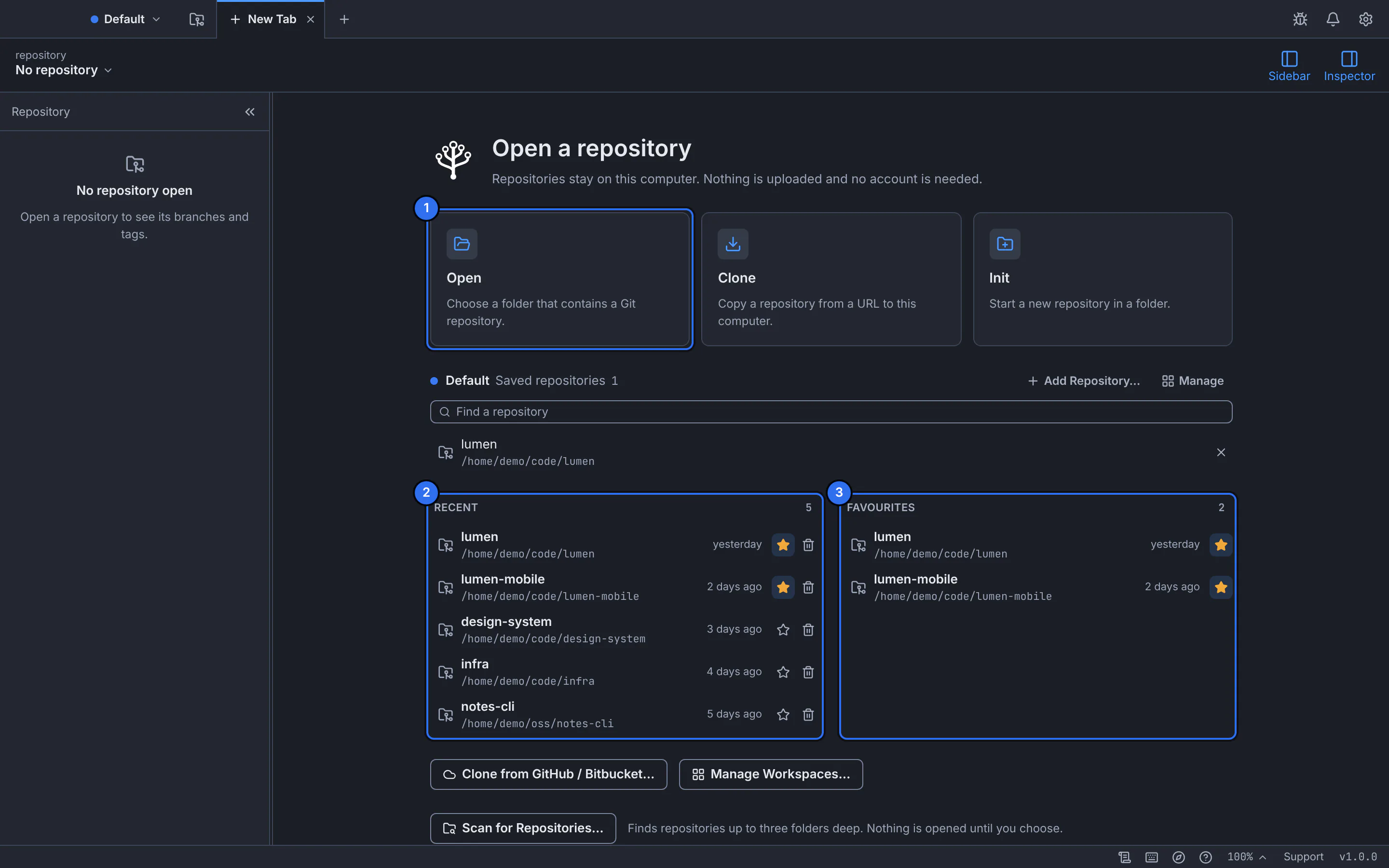
启动后的新选项卡:打开、克隆或创建存储库。GitTree 与演示存储库的接口。
预期结果
GitTree 使用您的 Git 和密钥环在您的桌面上运行,并具有自己的窗口标题栏。
命令
在 Ubuntu 22.04 和 Linux Mint 21 上进行 Git:
sudo add-apt-repository ppa:git-core/ppa
sudo apt update
sudo apt install git
根据 SHA256SUMS.txt 验证下载,并删除 .deb:
sha256sum Git-Tree*
sudo apt remove git-tree如果出现问题
AppImage 未启动
FUSE 通常丢失:运行 sudo apt install fuse3 并重新启动。
登录后,浏览器无法返回到AppImage
AppImage 不会向您的系统注册任何内容。复制网站显示的代码,选择 GitTree 中的 Manually enter authentication code 并粘贴。
问题
如何更新 Linux 上的 GitTree?
从 Linux 页面下载较新的 .deb 并以与 apt 相同的方式安装;您的设置和存储库将被保留。对于 AppImage,替换该文件。