使用图表拖放
将一个分支标签拖到图表中的另一个分支上,GitTree 提供两者可以执行的操作:Fast-forward、Merge 或 Rebase。除非你做出选择,否则什么都不会发生;通常的确认和撤消适用。
免费已更新
免费使用 GitTree:登录后的所有本地 Git 功能。
开始之前
- 两个分支在图中都可见。
在哪里可以找到它
- 将 Branch / Tag 列中的标签拖到另一个分支的标签上。
- 没有鼠标:右键单击分支并选择 Drop Onto Branch…,然后选择目标。
| 行动 | macOS | Windows 和 Linux |
|---|---|---|
| Undo结果 | ⌘Z | Ctrl+Z |
步骤
拖动分支
按下包含该作品的分支的标签,例如
feature/search,并将其拖动到您的目标上,例如develop。选择要做什么
GitTree 检查 drop 可以执行的操作并仅提供适用的操作:Fast-forward develop to feature/search、Merge feature/search into develop 或 Rebase feature/search onto develop。
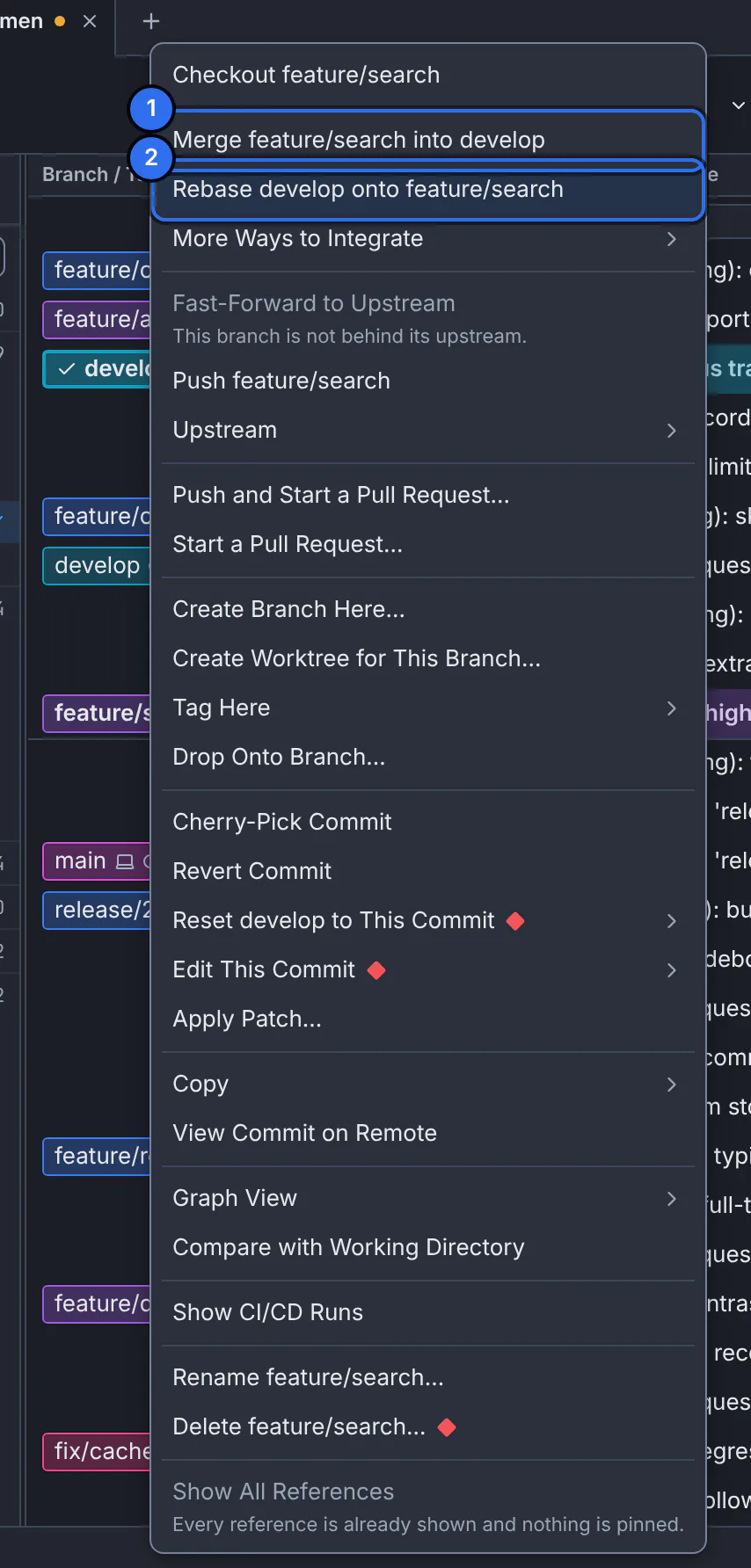
相同的合并和变基操作,来自分支菜单。GitTree 与演示存储库的接口。 确认
通常的对话框将打开,例如带有冲突检查的合并预览。 Cancel 是默认值。
预期结果
分支根据您的选择进行合并、重新定位或快进; Undo 将它们放回原处。
很高兴知道
如果出现问题
“无法检查这滴水能做什么。”
再次放下分支以重试。
问题
我可以拖动提交吗?
该掉落适用于分支标签。要将单个提交复制到分支,请使用 cherry-pick。