隐藏更改
存储将您未提交的更改放在一边,并为您提供一个干净的工作文件夹,例如 git stash,以便您可以切换任务并稍后返回更改。工具栏中的Stash保存所有内容;更改面板的 Stash 选项卡准确选择内容。
免费已更新
免费使用 GitTree:登录后的所有本地 Git 功能。
开始之前
- 您在存储库中有未提交的更改。
在哪里可以找到它
- 工具栏中的 Stash 和 Pop。
- 更改面板底部 Commit 旁边的 Stash 选项卡提供选项。
- 左侧面板的 Stashes 部分列出了您的存储;右键单击其中一个以查看其操作。
| 行动 | macOS | Windows 和 Linux |
|---|---|---|
| Stash All Changes | ⌘⇧S | Ctrl+Shift+S |
| Pop Latest Stash | ⌘⇧O | Ctrl+Shift+O |
步骤
打开“隐藏”选项卡
从
// WIP行打开您的更改,然后选择文件列表下的 Stash 选项卡。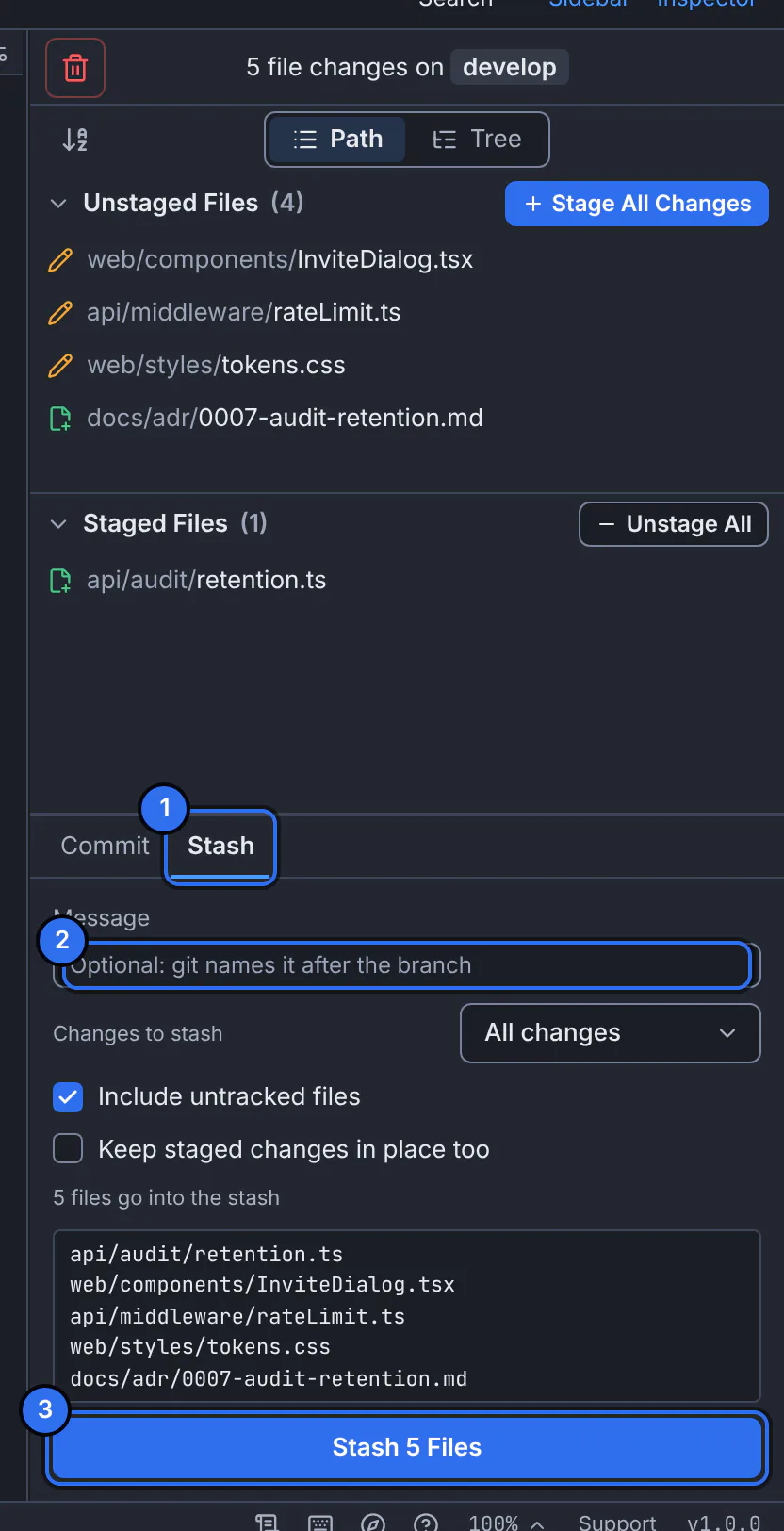
1 隐藏选项卡,2 可选消息,3 隐藏按钮。GitTree 与演示存储库的接口。 选择放入的内容
在 Changes to stash 下,选择 All changes、Only staged changes 或 Only the selected files。也为新文件打开 Include untracked files。
命名并隐藏
输入 Message 以便稍后识别(否则 Git 以分支命名),然后按 Stash。
预期结果
GitTree 表示 Stashed your changes. 工作文件夹是干净的,并且存储内容显示在 Stashes 部分中。
带一个藏品回来
| 行动 | 它的作用 |
|---|---|
| Pop Stash | 应用更改并删除存储。 |
| Apply Stash | 应用更改并将存储保留在列表中。 |
| Show Stash | 显示其文件和差异而不应用任何内容。 |
| Create Branch from Stash… | 在进行存储的提交处创建一个分支,检查它并在那里应用存储。 |
| Rename Stash… | 更改其消息。 |
| Delete Stash… | 将其从列表中删除;它保存在恢复快照中,因此 Undo 将其恢复。 |
如果出现问题
“存储与您的更改发生冲突:解决冲突。存储被保留。”
您当前的文件更改了相同的行。解决冲突;该存储将保留在列表中,直到您将其删除。
“没有什么可以藏起来的:没有任何变化。”
工作文件夹已经干净了。新文件仅通过 Include untracked files 隐藏。
问题
隐藏还是工作树?
藏品适合短暂的打扰。为了同时处理两个分支,worktree 为每个分支提供了自己的文件夹。