보관함 변경 사항
스태시는 커밋되지 않은 변경 사항을 따로 보관하고 git stash와 같은 깨끗한 작업 폴더를 제공하므로 작업을 전환하고 나중에 변경 사항을 다시 가져올 수 있습니다. 툴바의 Stash는 모든 것을 저장합니다. 변경사항 패널의 Stash 탭은 정확히 무엇을 선택합니다.
무료업데이트됨
GitTree 무료로 작동: 로그인하면 모든 로컬 Git 기능이 제공됩니다.
시작하기 전에
- 저장소에 커밋되지 않은 변경 사항이 있습니다.
어디서 찾을 수 있나요?
- 툴바의 Stash 및 Pop
- 옵션에 대한 변경 패널 하단의 Commit 옆에 있는 Stash 탭.
- 왼쪽 패널의 Stashes 섹션에는 숨김 항목이 나열되어 있습니다. 해당 작업을 보려면 하나를 마우스 오른쪽 버튼으로 클릭하세요.
| 액션 | macOS | Windows 및 Linux |
|---|---|---|
| Stash All Changes | ⌘⇧S | Ctrl+Shift+S |
| Pop Latest Stash | ⌘⇧O | Ctrl+Shift+O |
단계
보관함 탭 열기
// WIP행에서 변경 사항을 열고 파일 목록 아래에서 Stash 탭을 선택합니다.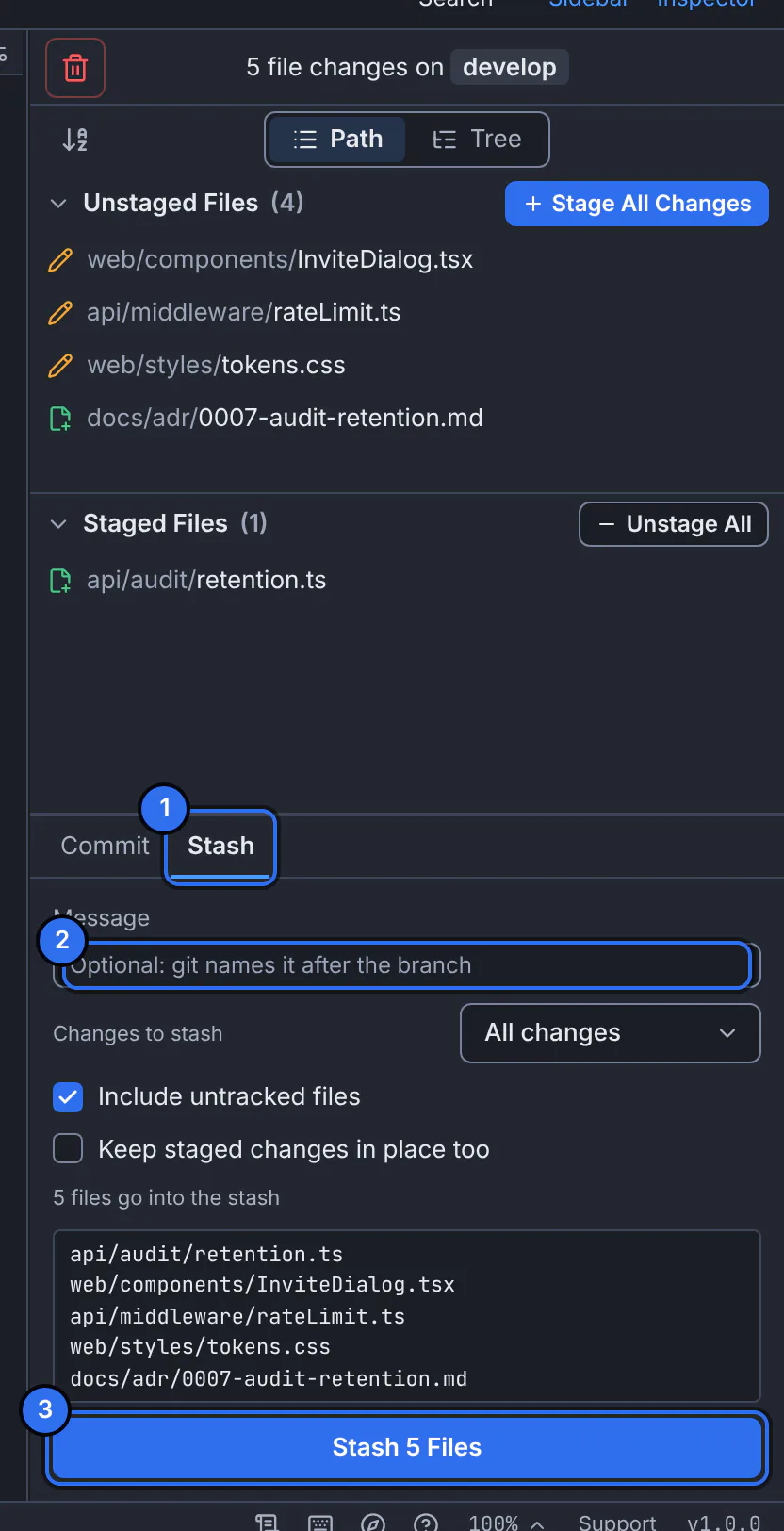
1 보관함 탭, 2 선택적 메시지, 3 보관함 버튼.데모 저장소와의 GitTree 인터페이스입니다. 들어갈 내용을 선택하세요
Changes to stash에서 All changes, Only staged changes 또는 Only the selected files을 선택합니다. 새 파일에 대해서도 Include untracked files을(를) 켭니다.
이름을 지정하고 보관하세요.
나중에 인식할 수 있도록 Message를 입력하고(그렇지 않으면 Git이 브랜치 이름을 따서 이름을 지정) Stash를 누릅니다.
예상되는 결과
GitTree는 Stashed your changes.이라고 말합니다. 작업 폴더는 깨끗하고 숨김 항목은 Stashes 섹션에 나타납니다.
숨겨둔 물건을 다시 가져오세요
| 액션 | 기능 |
|---|---|
| Pop Stash | 변경 사항을 적용하고 숨김을 제거합니다. |
| Apply Stash | 변경 사항을 적용하고 목록에 숨김을 유지합니다. |
| Show Stash | 아무것도 적용하지 않고 파일과 차이점을 표시합니다. |
| Create Branch from Stash… | 스태쉬가 생성된 커밋에서 브랜치를 생성하고 이를 체크아웃한 후 거기에 스태시를 적용합니다. |
| Rename Stash… | 메시지를 변경합니다. |
| Delete Stash… | 목록에서 제거합니다. 복구 스냅샷에 보관되어 있으므로 Undo이(를) 다시 가져옵니다. |
뭔가 잘못되면
"스태시는 변경 사항과 충돌합니다. 충돌을 해결하세요. 스태시는 유지됩니다."
현재 파일이 같은 줄을 변경했습니다. 갈등을 해결하십시오. 숨김은 삭제할 때까지 목록에 유지됩니다.
"숨길 것이 없습니다. 변경 사항이 없습니다."
작업 폴더는 이미 깨끗합니다. 새 파일은 Include untracked files로만 숨겨집니다.
질문
스태시(Stash) 또는 작업 트리(worktree)?
숨김은 짧은 중단에 적합합니다. 한 번에 두 개의 분기에서 작업을 계속하기 위해 작업 트리는 각 분기에 자체 폴더를 제공합니다.