프로젝트 파일 찾아보기 및 편집
왼쪽 패널의 Files 섹션에는 프로젝트 폴더가 표시되어 변경 사항이 있는 폴더를 표시합니다. Graph 탭 옆에 있는 탭에서 파일을 열어 읽거나 편집하고 File, Changes, Blame 및 History 간에 전환하세요.
무료업데이트됨
GitTree 무료로 작동: 로그인하면 모든 로컬 Git 기능이 제공됩니다.
시작하기 전에
- 저장소가 열려 있습니다.
어디서 찾을 수 있나요?
- 왼쪽 패널 상단에 있는 Files; Find a file…은(는) 이름으로 필터링합니다.
- 명령 팔레트:
:및 파일 이름의 일부를 입력합니다.
| 액션 | macOS | Windows 및 Linux |
|---|---|---|
| Show Files | ⌘⇧E | Ctrl+Shift+E |
| 명령 팔레트 | ⌘⇧P | Ctrl+Shift+P |
단계
파일 확장
왼쪽 패널에서 Files을 선택합니다. hold changes로 표시된 폴더와 변경된 파일에는 수정된 경우 M와 같은 문자가 표시됩니다.
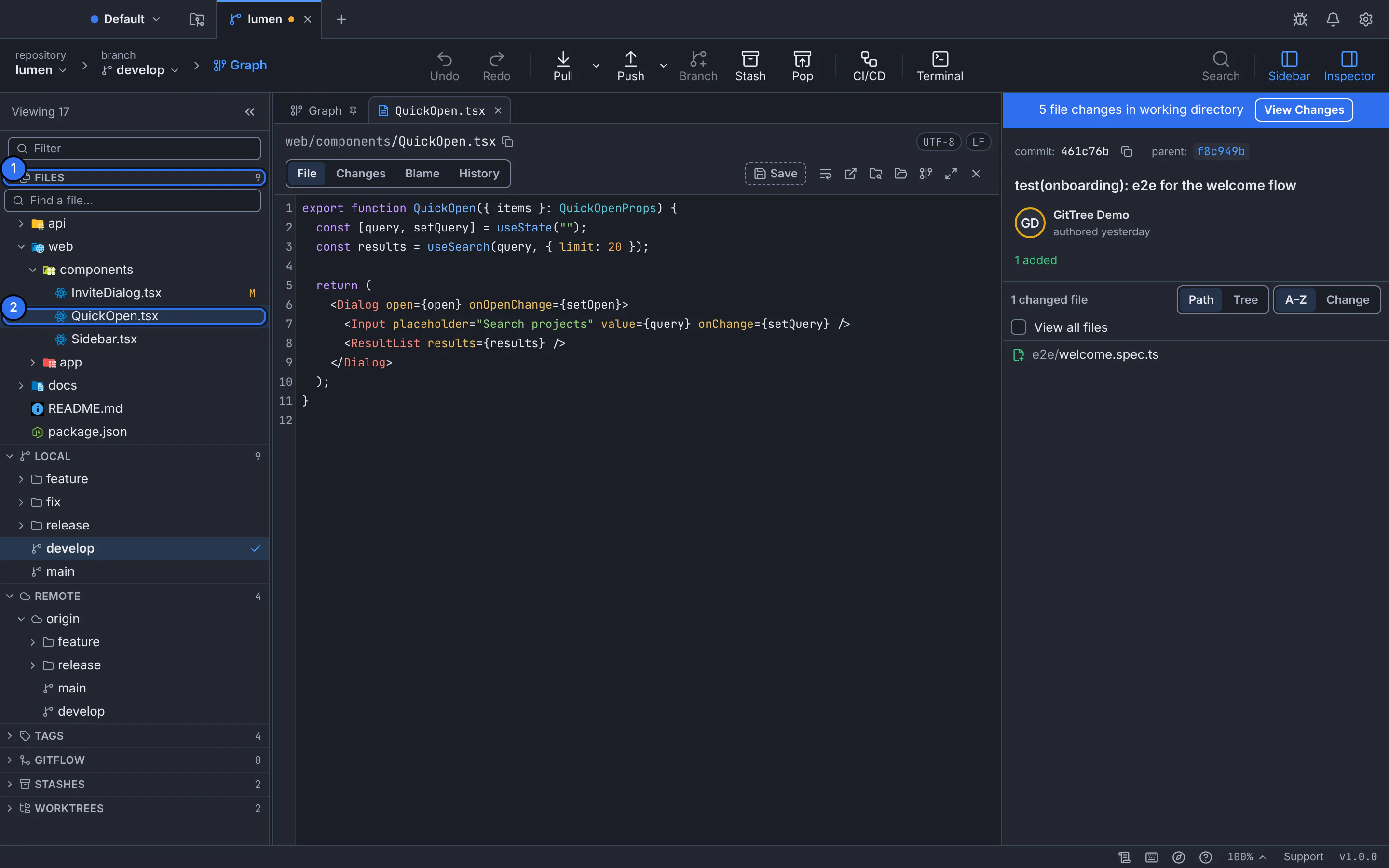
1 파일 섹션, 2 파일이 파일, 변경 사항, 비난 및 기록 보기가 있는 자체 탭에서 열립니다.데모 저장소와의 GitTree 인터페이스입니다. 파일 열기
선택하세요. 내용 위에 경로, 인코딩 및 줄 끝이 있는 Graph 옆의 탭에서 열립니다.
편집 및 저장
파일을 입력하고 Save를 누르세요. 저장할 때까지 탭은 unsaved으로 표시됩니다.
그래프로 돌아가기
항상 먼저 고정되어 있는 Graph 탭을 선택하거나 툴바 위 탐색경로에서 Graph를 선택하세요.
예상되는 결과
저장된 파일은 작업 변경 사항에 표시되어 준비 및 커밋할 준비가 됩니다.
파일로 더 많은 작업을 수행할 수 있습니다.
- New File… 및 Rename…는 프로젝트 폴더에서 경로를 사용합니다. 누락된 폴더가 생성되고 아무것도 덮어쓰이지 않습니다.
- Open as of HEAD은 마지막으로 커밋된 버전을 표시합니다. Show Changes는 이를 귀하의 편집 내용과 비교합니다.
- Show Ignored Files은 빌드 출력과 같이
.gitignore가 숨기는 파일을 표시합니다. - Copy File Path, Copy Relative Path 및 Reveal in File Manager(Mac의 경우 Reveal in Finder)는 모든 파일에서 작동합니다.
뭔가 잘못되면
"이 폴더에는 표시된 것보다 더 많은 파일이 있습니다."
매우 큰 폴더는 부분적으로 나열됩니다. 이름으로 파일에 접근하려면 Find a file… 또는 명령 팔레트를 사용하세요.
질문
대신 내 편집기를 사용할 수 있나요?
예. Open in External Editor는 환경 설정에 설정된 편집기에서 파일을 열고 GitTree는 거기에 저장한 변경 사항을 선택합니다.