管理存储库选项卡
每个存储库都会在窗口顶部的自己的选项卡中打开。选项卡显示存储库的状态,例如未提交的更改或正在进行的变基,您可以通过键盘在它们之间切换。 使用 GitTree 可视化查看并安全管理您的提交历史记录、分支、差异和暂存更改。
免费已更新
免费使用 GitTree:登录后的所有本地 Git 功能。
开始之前
- 至少有一个存储库已打开。
在哪里可以找到它
- 窗口顶部的选项卡; + 打开一个新选项卡。
- 右键单击选项卡,或在其上按 Shift+F10,分别选择 Close Other Tabs 和 Close Tabs to the Right。
| 行动 | macOS | Windows 和 Linux |
|---|---|---|
| New Tab | ⌘T | Ctrl+T |
| Next Tab | ⌃Tab | Ctrl+Tab |
| Previous Tab | ⌃⇧Tab | Ctrl+Shift+Tab |
| Close Repository Tab | ⌘W | Ctrl+W |
步骤
打开另一个存储库
按 + 并打开、克隆或创建一个。它有自己的标签;其他人保持他们的状态。
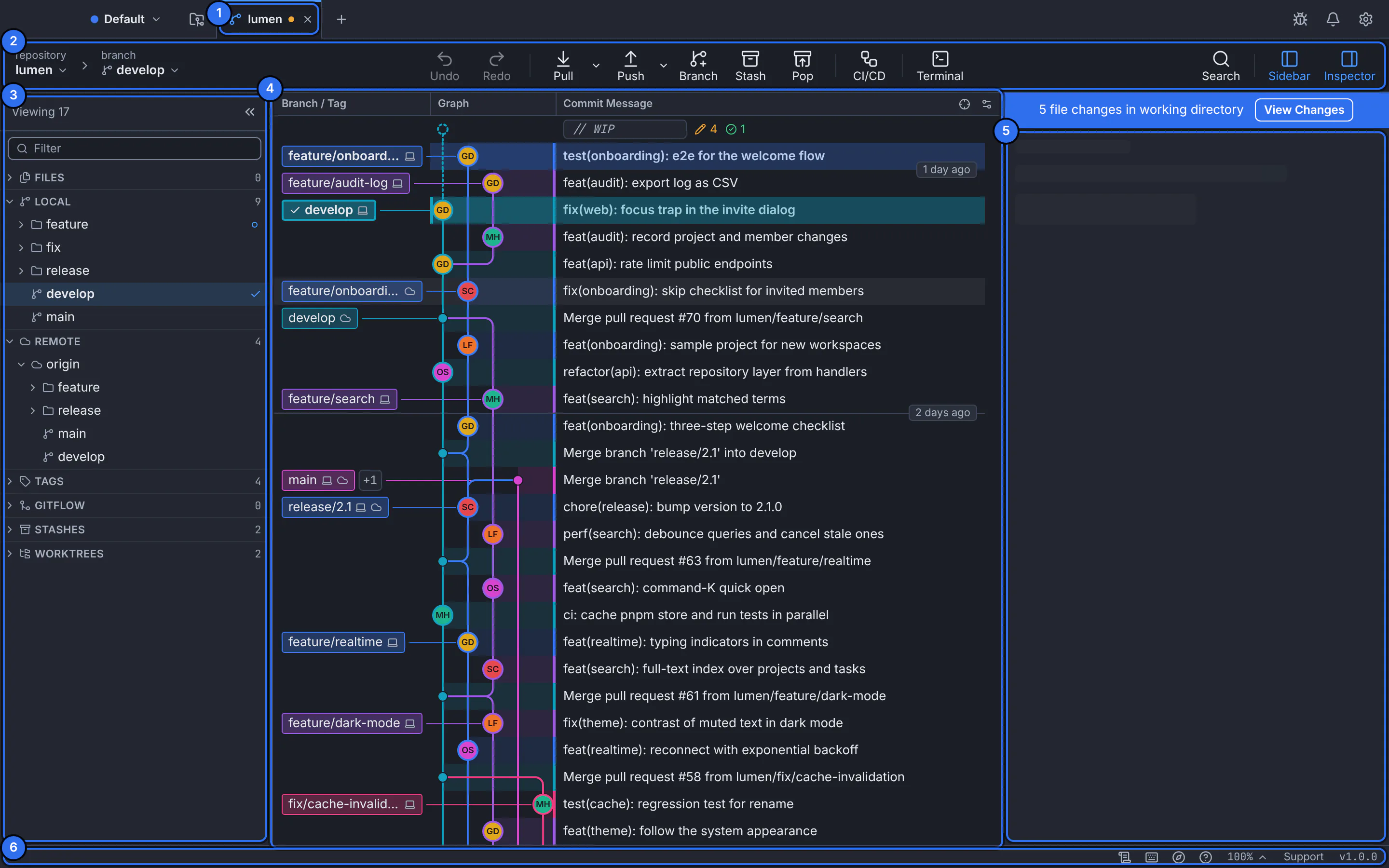
每个存储库都是窗口顶部的一个选项卡。GitTree 与演示存储库的接口。 在选项卡之间切换
单击选项卡,或使用 Next Tab 和 Previous Tab。聚焦选项卡后,“左”和“右”在选项卡之间移动。
重新排序并关闭
Alt+向左和 Alt+向右移动焦点选项卡;删除将其关闭。 Close Other Tabs 仅保留您当前所在的那个。
预期结果
您的存储库并排开放,每个存储库都有自己的图表、更改和终端。
选项卡告诉您什么
| 标记 | 含义 |
|---|---|
| 一个点 | 存储库有未提交的更改。 |
| bare | 裸露的存储库:仅历史记录。 |
| restricted | 以受限模式打开(存储库信任)。 |
| 操作 | 合并、变基、挑选、恢复或平分正在进行中。 |
如果出现问题
“不会自动检测在 GitTree 之外所做的更改”
GitTree 无法查看该文件夹。当窗口重新获得焦点时,存储库会刷新;同时选择Refresh Now。在 macOS 上,在系统设置 › 隐私和安全 › 文件和文件夹中授予访问权限。
问题
重启后,GitTree 会重新打开我的标签页吗?
您最近的存储库位于每个新选项卡上,只需单击一下即可。要将一组存储库保存在一起,请使用工作空间。