Administrar pestañas del repositorio
Cada repositorio se abre en su propia pestaña en la parte superior de la ventana. Las pestañas muestran el estado del repositorio, como cambios no confirmados o una rebase en progreso, y puedes cambiar entre ellas desde el teclado.
Funciona en GitTree Gratis: todas las funciones locales de Git, una vez que hayas iniciado sesión.
En esta página
Antes de empezar
- Al menos un repositorio está abierto.
donde encontrarlo
- Las pestañas en la parte superior de la ventana; + abre una nueva pestaña.
- Haga clic derecho en una pestaña o presione Mayús+F10 en ella para Close Other Tabs y Close Tabs to the Right.
| acción | macOS | Windows y Linux |
|---|---|---|
| New Tab | ⌘T | Ctrl+T |
| Next Tab | ⌃Tab | Ctrl+Tab |
| Previous Tab | ⌃⇧Tab | Ctrl+Shift+Tab |
| Close Repository Tab | ⌘W | Ctrl+W |
Pasos
Abrir otro repositorio
Presiona + y abre, clona o crea uno. Obtiene una pestaña propia; los demás mantienen su estado.
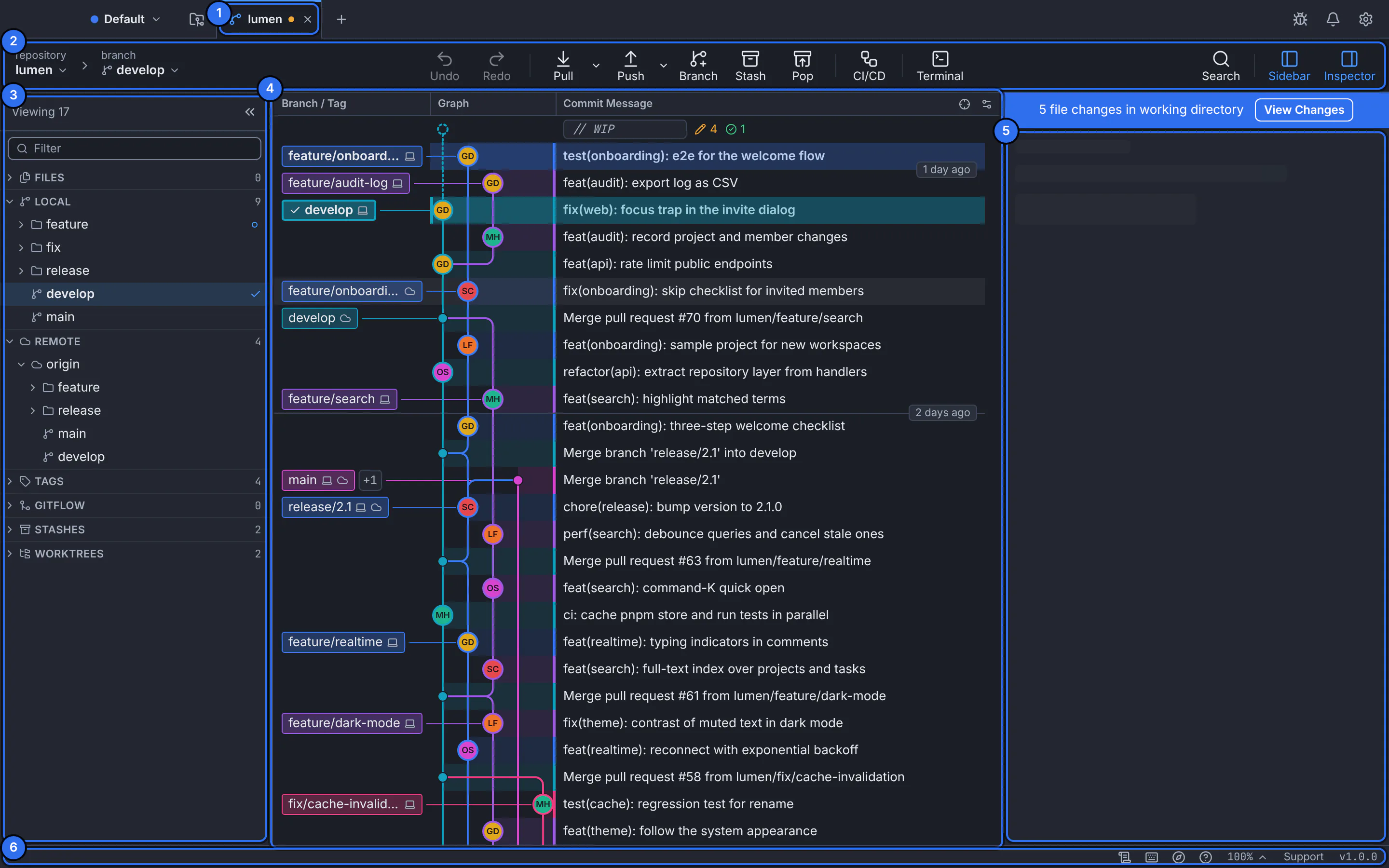
Cada repositorio es una pestaña en la parte superior de la ventana.GitTree interfaz con un repositorio de demostración. Cambiar entre pestañas
Haga clic en una pestaña o utilice Next Tab y Previous Tab. Con una pestaña enfocada, la izquierda y la derecha se mueven entre pestañas.
Reordenar y cerrar
Alt+Izquierda y Alt+Derecha mueven la pestaña enfocada; Eliminar lo cierra. Close Other Tabs conserva solo aquel en el que estás.
Resultado esperado
Sus repositorios permanecen abiertos uno al lado del otro, cada uno con su propio gráfico, cambios y terminal.
Lo que te dice una pestaña
| marca | Significado |
|---|---|
| un punto | El repositorio tiene cambios no confirmados. |
| bare | Un repositorio desnudo: sólo historia. |
| restricted | Abierto en modo restringido (confianza del repositorio). |
| Operación | Se está realizando una fusión, cambio de base, selección, reversión o bisección. |
Si algo sale mal
"Los cambios realizados fuera de GitTree no se detectan automáticamente"
GitTree no pudo ver la carpeta. El repositorio se actualiza cuando la ventana recupera el foco; elige Refresh Now mientras tanto. El macOS, conceda acceso en Configuración del sistema › Privacidad y seguridad › Archivos y carpetas.
Preguntas
¿GitTree vuelve a abrir mis pestañas después de reiniciar?
Sus repositorios recientes están en cada pestaña nueva, a un clic de distancia. Para mantener un conjunto de repositorios juntos, utilice un espacio de trabajo.