Encuentra tu camino alrededor de GitTree
Una pestaña de repositorio tiene seis partes: la barra de pestañas, la barra de herramientas, la barra lateral, el gráfico de confirmación, el inspector y la barra de estado. Esta página muestra dónde está cada uno y qué haces allí.
Funciona en GitTree Gratis: todas las funciones locales de Git, una vez que hayas iniciado sesión.
En esta página
Antes de empezar
- Abra un repositorio para que se muestre su pestaña (abrir un repositorio). Sin uno, GitTree muestra la página Nueva pestaña.
donde encontrarlo
- Cada parte está siempre en el mismo lugar; Oculte o muestre los paneles laterales y el cajón con los botones de la barra de herramientas o los accesos directos a continuación.
- Para obtener una lista de búsqueda de cada función y dónde se encuentran, abra Feature Guide de Help en la barra de estado.
| acción | macOS | Windows y Linux |
|---|---|---|
| Mostrar u ocultar la barra lateral | ⌘J | Ctrl+J |
| Mostrar u ocultar el inspector | ⌘K | Ctrl+K |
| Mostrar u ocultar el cajón inferior | ⌥T | Alt+T |
| Vista completa (ocultar cada panel) | ⌘⇧F12 | Ctrl+Shift+F12 |
| Abra la guía de funciones | ⌥H | Alt+H |
Pasos
La barra de pestañas (1)
Cada repositorio abierto es una pestaña; + abre la página Nueva pestaña. En el lado de inicio está el selector de espacio de trabajo (Default hasta que cree otros); al final están Report a Bug, la campana de notificaciones y Preferences.
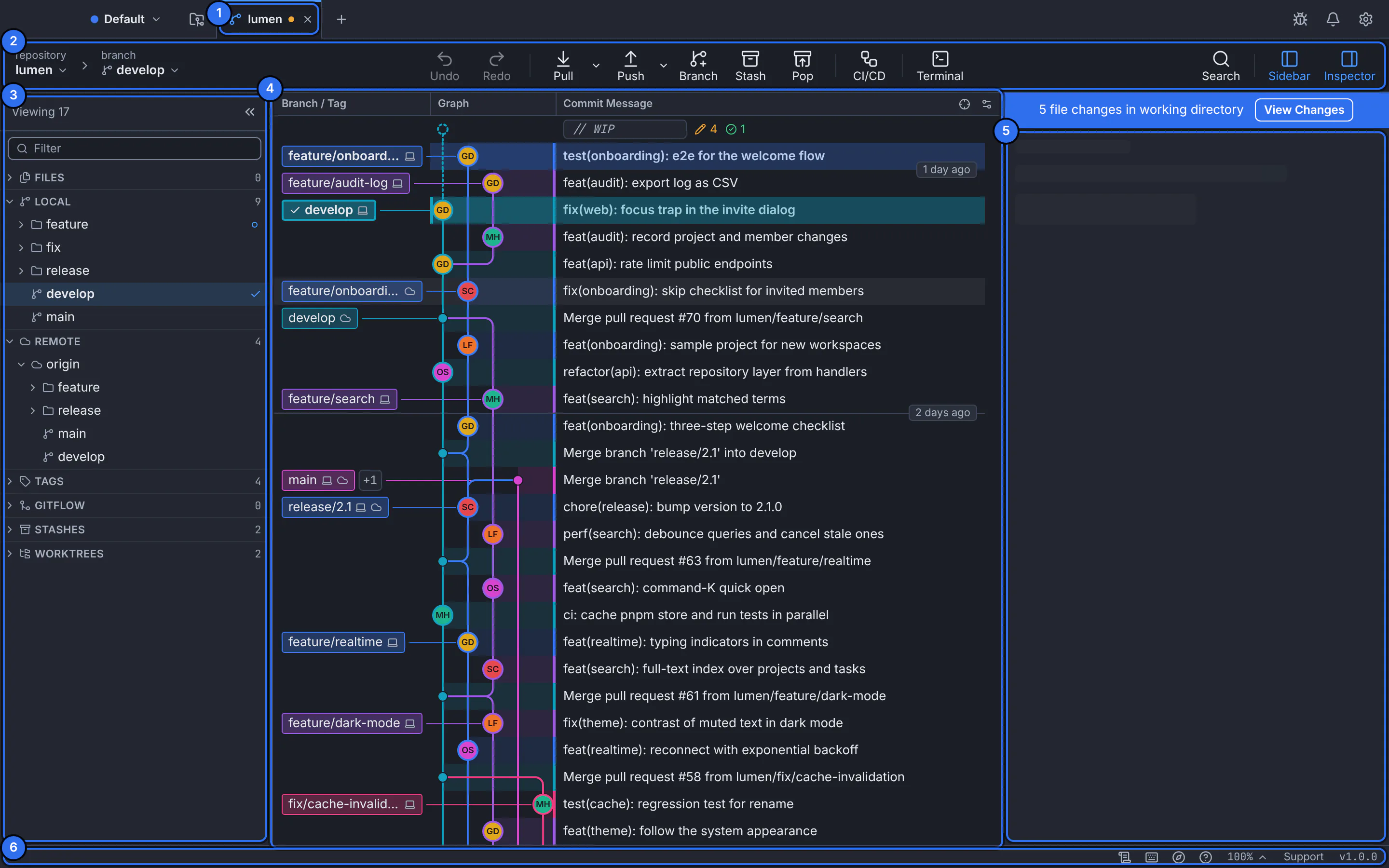
Los números coinciden con los pasos de esta página.GitTree interfaz con un repositorio de demostración. La barra de herramientas (2)
En el lado de inicio, el repositorio y la rama desprotegida: seleccione cualquiera de ellos para cambiar. Luego, las acciones cotidianas de Git: Undo y Redo, Pull y Push, Branch, Stash y Pop, CI/CD y Terminal. En el lado final, Search y Sidebar y Inspector alternan.
La barra lateral (3)
Todo lo que contiene el repositorio, en secciones plegables: Files, Local y Remote ramas, Tags, Gitflow, Stashes y Worktrees. Las solicitudes de extracción, los problemas y el CI/CD también aparecen aquí una vez que se conecta la cuenta del proveedor del repositorio. Filter en la parte superior limita cada sección.
El gráfico de confirmación (4)
El historial: una fila por confirmación, la más reciente primero, con columnas para Branch / Tag, Graph y Commit Message. Los carriles muestran cómo las ramas se dividen y fusionan. La fila
// WIPen la parte superior representa los cambios no confirmados.El inspector (5)
Detalles de lo que seleccionó: para una confirmación, su SHA, padres, autor, mensaje y archivos modificados. Cuando la carpeta de trabajo tiene cambios, una barra azul encima los cuenta y ofrece View Changes.
La barra de estado (6)
En la parte inferior: el menú Activity Log, Keyboard Shortcuts, Feature Guide, Help, el nivel de zoom, Support y la versión que estás ejecutando.
Resultado esperado
Puede nombrar cada parte de la ventana y ocultar las que no necesita con los botones de la barra de herramientas. El bottom drawer (Alt+T, ⌥T en un Mac) contiene el Terminal y el Activity Log; se abre debajo del gráfico.
Paneles, zoom y vista completa
Deje espacio para el gráfico o una diferencia ocultando paneles. Full view los oculta todos a la vez; presione su atajo nuevamente para recuperarlos. Zoom cambia el tamaño de toda la interfaz; El nivel actual está en la barra de estado, donde puedes elegir otro.
| acción | macOS | Windows y Linux |
|---|---|---|
| Acercar | ⌘= | Ctrl+= |
| alejar | ⌘- | Ctrl+- |
| tamaño real | ⌘0 | Ctrl+0 |
Si algo sale mal
La barra lateral o inspector desapareció.
Está escondido, no desaparecido. Seleccione Sidebar o Inspector en la barra de herramientas, o presione su acceso directo. Si todos los paneles están ocultos, estará a la vista completa: presione Ctrl+Shift+F12 (⌘⇧F12 en un Mac).
Todo es demasiado pequeño o demasiado grande.
Elija el nivel de zoom en la barra de estado o presione Ctrl+0 (⌘0 en un Mac) para volver al tamaño real.
Preguntas
¿Por qué el diseño se refleja en árabe?
Cuando GitTree se ejecuta en árabe, se lee de derecha a izquierda, por lo que la barra lateral se mueve hacia la derecha y el inspector hacia la izquierda. El código, las rutas, los nombres de las ramas y el gráfico mantienen su propia dirección.