GitTreeの周りを探す
リポジトリ タブには、タブ バー、ツールバー、サイドバー、コミット グラフ、インスペクター、ステータス バーの 6 つの部分があります。このページには、それぞれがどこにあるのか、そしてそこで何をするのかが示されています。
GitTree で動作します 無料: サインインすると、すべてのローカル Git 機能が利用できます。
始める前に
- Open a repository so its tab is showing (open a repository).これがない場合、GitTree は新しいタブ ページを表示します。
どこで見つけられますか
- 各部分は常に同じ場所にあります。ツールバー ボタンまたは以下のショートカットを使用して、サイド パネルとドロワーを表示または非表示にします。
- すべての機能とその機能の検索可能なリストを表示するには、ステータス バーの Help から Feature Guide を開きます。
| アクション | macOS | WindowsとLinux |
|---|---|---|
| サイドバーを表示または非表示にする | ⌘J | Ctrl+J |
| インスペクターを表示または非表示にする | ⌘K | Ctrl+K |
| 一番下の引き出しを表示または非表示にする | ⌥T | Alt+T |
| フルビュー (すべてのパネルを非表示) | ⌘⇧F12 | Ctrl+Shift+F12 |
| 機能ガイドを開く | ⌥H | Alt+H |
ステップ
タブバー (1)
開いている各リポジトリはタブです。 + は新しいタブ ページを開きます。開始側にはワークスペース スイッチャーがあります (他のワークスペースを作成するまでは Default)。最後は Report a Bug、通知ベル、Preferences です。
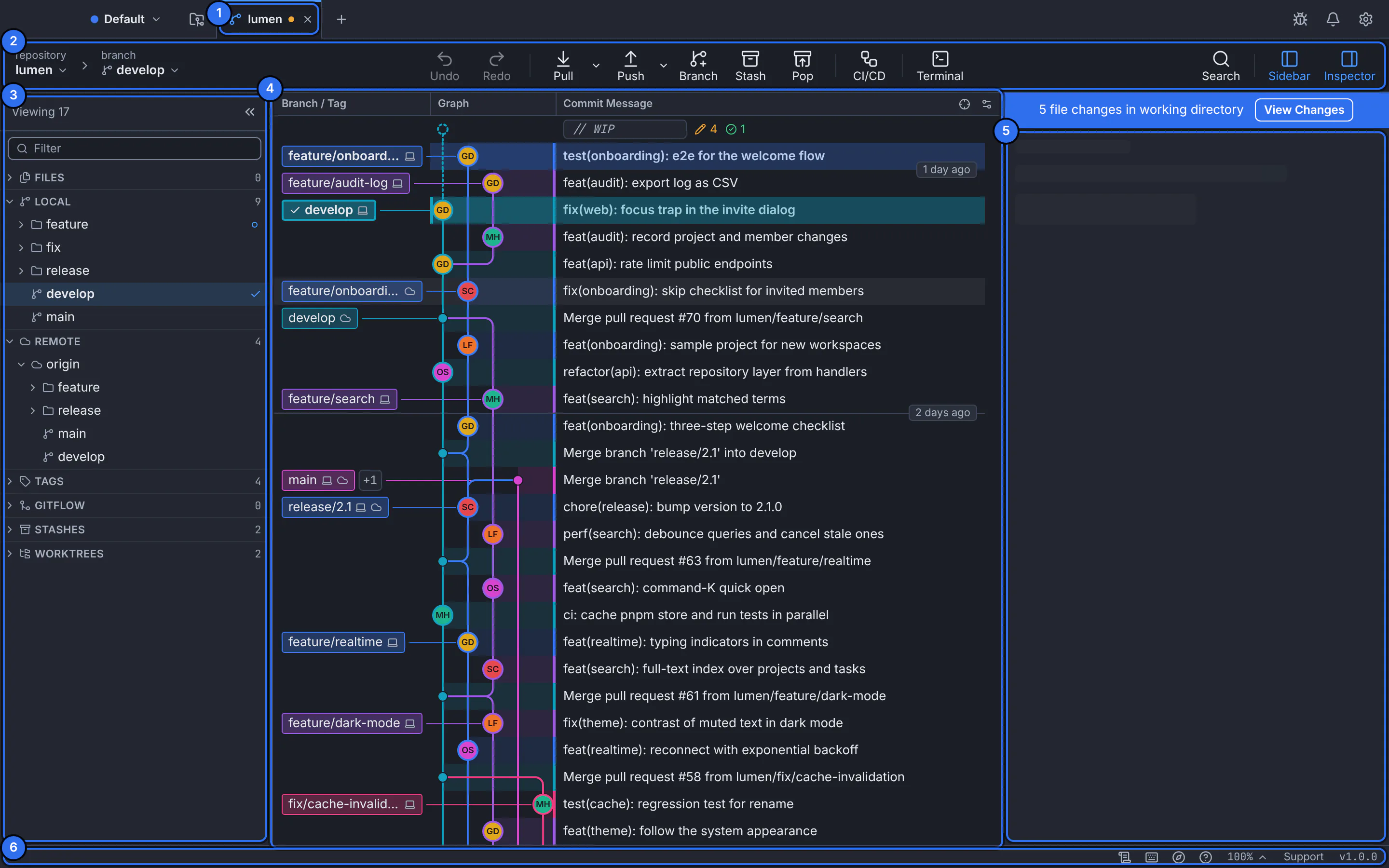
番号はこのページの手順と一致します。GitTree はデモ リポジトリとのインターフェイスです。 ツールバー (2)
開始側では、リポジトリとチェックアウトされたブランチのどちらかを選択して切り替えます。次に、毎日の Git アクション: Undo と Redo、Pull と Push、Branch、Stash と Pop、CI/CD と Terminal。終端側では、Search、Sidebar、Inspector が切り替わります。
サイドバー (3)
リポジトリが保持するすべてのものは、折りたたみ可能なセクションにあります: Files、Local、および Remote ブランチ、Tags、Gitflow、Stashes、および Worktrees)。リポジトリのプロバイダー アカウントが接続されると、プル リクエスト、問題、CI/CD もここに表示されます。上部の Filter はすべてのセクションを絞り込みます。
コミットグラフ (4)
履歴: コミットごとに 1 行、最新のものから順に、Branch / Tag、Graph、および Commit Message の列があります。レーンは、枝がどのように分割および結合されるかを示します。上部の
// WIP行は、コミットされていない変更を表します。検査官 (5)
選択した内容の詳細: コミット、その SHA、親、作成者、メッセージ、および変更されたファイル。作業フォルダーに変更がある場合、その上の青いバーが変更をカウントし、View Changes を提供します。
ステータスバー (6)
下部: Activity Log、Keyboard Shortcuts、Feature Guide、Help メニュー、ズーム レベル、Support、実行中のバージョン。
期待される結果
ウィンドウの各部分に名前を付けたり、ツールバーの切り替えを使用して不要な部分を非表示にしたりできます。 bottom drawer (Alt+T、Mac では ⌥T) は、Terminal と Activity Log を保持します。グラフの下に開きます。
パネル、ズーム、フルビュー
パネルを非表示にして、グラフまたは差分のためのスペースを確保します。 Full view はそれらをすべて一度に非表示にします。ショートカットをもう一度押して元に戻します。ズームはインターフェイス全体のサイズを変更します。現在のレベルはステータス バーに表示され、別のレベルを選択できます。
| アクション | macOS | WindowsとLinux |
|---|---|---|
| ズームイン | ⌘= | Ctrl+= |
| ズームアウト | ⌘- | Ctrl+- |
| 実寸 | ⌘0 | Ctrl+0 |
何か問題が発生した場合
サイドバーまたはインスペクターが消えた
それは消えたわけではなく、隠されているのです。ツールバーで Sidebar または Inspector を選択するか、そのショートカットを押します。すべてのパネルが非表示の場合は、全体が表示されます。Ctrl+Shift+F12 (Mac の場合は ⌘⇧F12) を押します。
すべてが小さすぎるか大きすぎる
ステータス バーでズーム レベルを選択するか、Ctrl+0 (Mac では ⌘0) を押して実際のサイズに戻ります。
質問
レイアウトがアラビア語で反映されているのはなぜですか?
GitTree がアラビア語で実行される場合、右から左に読み込まれるため、サイドバーは右に移動し、インスペクターは左に移動します。コード、パス、ブランチ名、グラフは独自の方向性を保ちます。