ワークツリーを使用して複数のブランチを操作する
ワークツリーは、同じリポジトリの 2 番目の作業フォルダであり、git worktree add などの独自のチェックアウトされたブランチがあります。プル リクエストをレビューし、長いビルドを実行するか、一方には何も隠さずにコーディング エージェントを動作させます。
GitTree で動作します 無料: サインインすると、すべてのローカル Git 機能が利用できます。
始める前に
- リポジトリが開いています。 Each branch can be checked out in only one worktree at a time.
どこで見つけられますか
- 左側のパネルの Worktrees セクションにそれらのリストが表示されます。アクションのワークツリーまたはワークツリーを右クリックします。
- ブランチを右クリックします: Create Worktree for This Branch…;コミットを右クリックします: Create Worktree from This Commit…。
| アクション | macOS | WindowsとLinux |
|---|---|---|
| コマンド パレット、次に Create Worktree… | ⌘⇧P | Ctrl+Shift+P |
ステップ
ワークツリーを見つける
左側のパネルで Worktrees を展開します。各ワークツリーはブランチごとにリストされ、その横にフォルダー名が表示されます。 ✓ はこのタブで開いているタブを示し、locked や missing などのマークは他のタブにフラグを立てます。
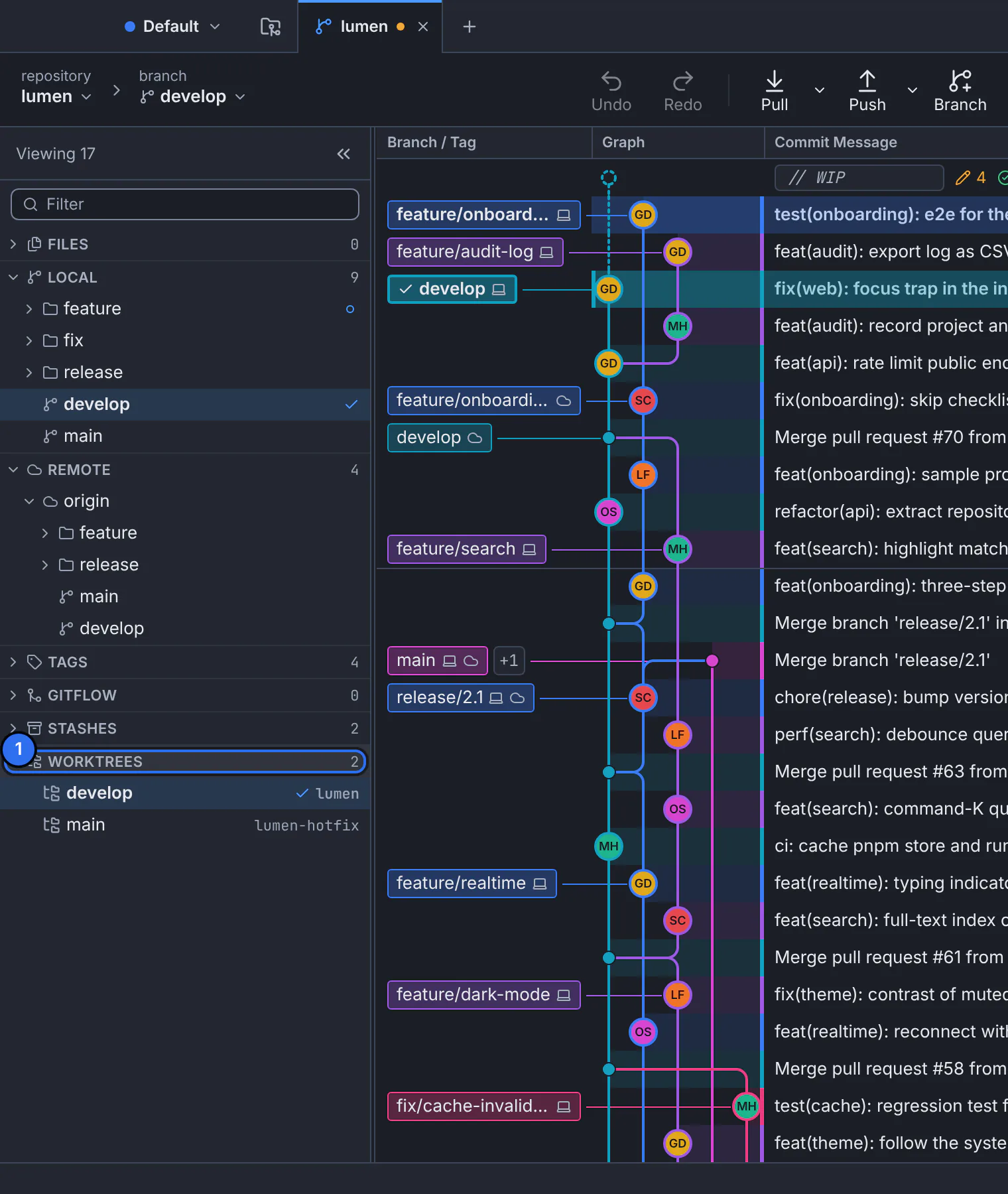
リポジトリのワークツリー。それぞれにチェックアウトされたブランチが含まれます。GitTree はデモ リポジトリとのインターフェイスです。 作成する
Create Worktree…を選択してください。 Check out で、既存のブランチまたは Branch name を持つ A new branch here を選択し、次に Browse… を持つ Folder を選択します。
開けてください
Create Worktree を押してから、Open Worktree in a New Tab を押します。このタブは、独自の変更、ターミナル、グラフなど、他のリポジトリと同様に機能します。
期待される結果
2 つのフォルダー、2 つのブランチ、1 つのリポジトリ: いずれかで行われたコミットは、両方のグラフにすぐに表示されます。
ワークツリーの管理
- Lock Worktree… は、Git がリムーバブル ドライブに保存されているワークツリーを削除するのを停止します。 Unlock Worktree がそれを持ち上げます。
- Move Worktree… はそのフォルダーを変更します。 Remove Worktree… は、コミットされていない作業がないことを確認した後、フォルダーを削除します。
- Prune Stale Worktrees… は、フォルダーが手動で削除されたワークツリーをクリーンアップします。 Repair Worktree Links は移動されたものを修正します。
- Sparse Checkout… は、非常に大規模なリポジトリの場合、リストしたフォルダーのみをチェックアウトします。 Check Out All Files は戻ります。
何か問題が発生した場合
「そのブランチはすでにチェックアウトされています…」
ブランチは 1 つのワークツリー内にのみ存在できます。代わりにそのワークツリーを開くか、このワークツリーの新しいブランチを作成してください。
「まず…のタブを閉じてください」
ワークツリーはタブで開かれ、ターミナルとファイルが監視されます。そのタブを閉じて、移動または削除します。
質問
ワークツリーはリポジトリ全体をコピーしますか?
いいえ、それらは 1 つのリポジトリとその履歴を共有します。チェックアウトされたファイルのみが 2 回存在します。大規模なプロジェクトであっても、簡単に作成できます。