コミットを検査する
グラフ内のコミットを選択すると、右側のインスペクターに、メッセージ、完全な SHA、その親、誰が書いてコミットしたか、変更されたファイルなど、それに関するすべてが表示されます。ファイルを選択すると、その差分が表示されます。
GitTree で動作します 無料: サインインすると、すべてのローカル Git 機能が利用できます。
始める前に
- リポジトリが開いています。
どこで見つけられますか
- グラフ内の行を選択します。右側のインスペクタで Commit Details が開きます。
- コミット メニューの行を右クリックします: Copy、Compare、およびそのコミットに対するアクション。
| アクション | macOS | WindowsとLinux |
|---|---|---|
| まずコミットを見つけてください | ⌘F | Ctrl+F |
ステップ
コミットを選択します
グラフ内のその行をクリックするか、矢印キーを使用してその行に移動します。インスペクタにはメッセージと説明が表示されます。
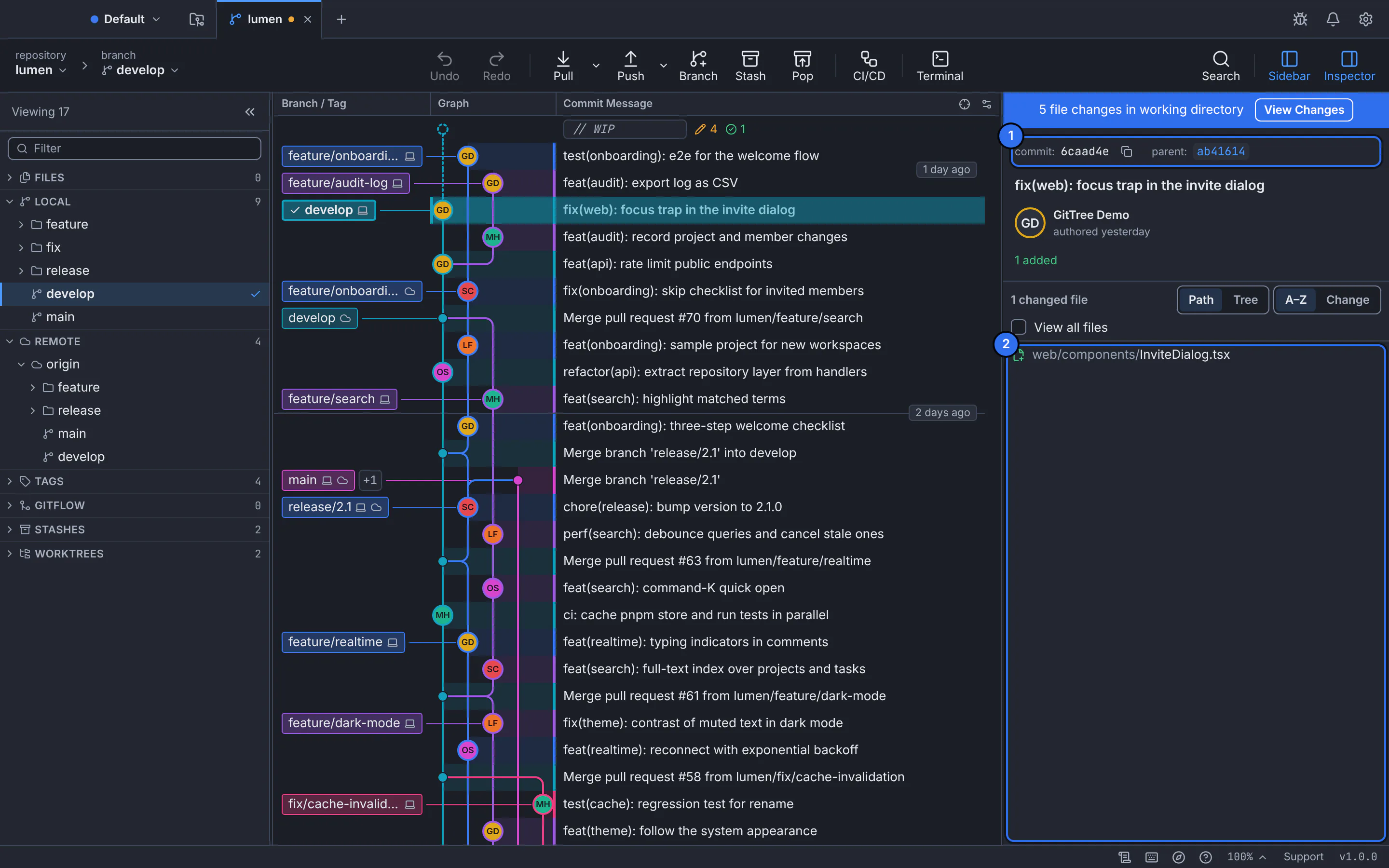
1 コミットの SHA と親、2 コミットによって変更されたファイル。GitTree はデモ リポジトリとのインターフェイスです。 事実を読む
commit: の横には短い SHA があります。 Copy full SHA はすべてをコピーします。 parent: (マージの場合は parents:) は、その前のコミットにリンクします。そこにジャンプするには、それを選択します。作成者と日付が続き、他の人がコミットした場合はコミッターが続きます。
変更されたファイルを見てください
リストには、追加、変更、削除、または名前変更されたファイルの数が表示されます。それらを Path または Tree として表示したり、A–Z または Change で並べ替えたり、View all files をオンにして、そのコミットに含まれていたプロジェクト全体を表示したりできます。
ファイルの差分を開く
ファイルを選択するか、その File actions メニューから Open File Diff を使用します。差分は、Hunk、Inline、または Split として中央で開きます。
期待される結果
コミットで何が変更されたのかが 1 行ずつ正確にわかり、その親にジャンプして履歴をたどることができます。
コミットから 1 つのファイルを戻す
ファイルの File actions メニューの Restore This Version… は、そのファイルを、選択したコミット、作業フォルダーおよびステージング領域にあった状態に戻します。 GitTree が最初に尋ねます。
コミットをコピーまたは共有する
- Copy Commit SHA: 端末またはレビュー コメントの完全な SHA。
- Copy Link to This Commit: リポジトリのホスト上のコミットのページ(リモートがホスト上にある場合)。
- Copy App Link to This Commit: GitTree 内の同じコミットを開くリンク。
何か問題が発生した場合
「このコミットをロードできませんでした」
たとえば誰かがリベースをプッシュした後など、コミットは存在しない可能性があります。フェッチし、グラフから再度コミットを選択します。
質問
2 つのコミットを比較するにはどうすればよいですか?
1 つのコミットを右クリックして Compare を使用するか、Ctrl (Mac の場合は ⌘) を押したまま 2 つの行を選択します。すると、インスペクタはそれらの間で何が変更されたかを表示します。