Linux に GitTree をインストールします
Linux の GitTree は、Ubuntu 22.04 以降および Debian 12 以降では .deb として、またポータブルな AppImage として、両方とも 64 ビット x86_64 で提供されます。まず Git 2.39 以降をインストールしてから、apt を使用して .deb をインストールするか、AppImage を実行します。
GitTree で動作します 無料: サインインすると、すべてのローカル Git 機能が利用できます。
始める前に
- 64 ビット (x86_64) Ubuntu 22.04 以降、Debian 12 以降、または Linux Mint 21+ などの WebKitGTK 4.1 の派生。
- トークンの場合は Secret Service (GNOME Keyring または KeePassXC)、パスワード プロンプトの場合は zenity または kdialog です。
どこで見つけられますか
- .deb と AppImage は Linux ページからダウンロードできます。
| アクション | macOS | WindowsとLinux |
|---|---|---|
| Open Repository… | ⌘O | Ctrl+O |
ステップ
Git 2.39 以降を入手
Ubuntu 24.04 と Debian 12 には
sudo apt install gitがあります。 Ubuntu 22.04 と Linux Mint 21 は Git 2.34 を出荷するため、最初に git-core PPA を追加します (コマンド は以下のとおりです)。.debをインストールする
ダウンロードしたフォルダーで、
sudo apt install ./Git-Tree-Linux.debを実行します (保存したファイル名を使用します)。 apt は依存関係をインストールし、アプリケーション メニューに GitTree を追加します。または、AppImage を実行します
自分だけが書き込みできるフォルダーにファイルを保存してから、
chmod +x Git-Tree-Linux.AppImage && ./Git-Tree-Linux.AppImageを実行します。何もインストールされません。GitTreeを開始
アプリケーション メニューから開くか、
gittreeを使用して開きます。 Sign in to GitTree で、Sign in または Create account を選択し、ブラウザで終了します。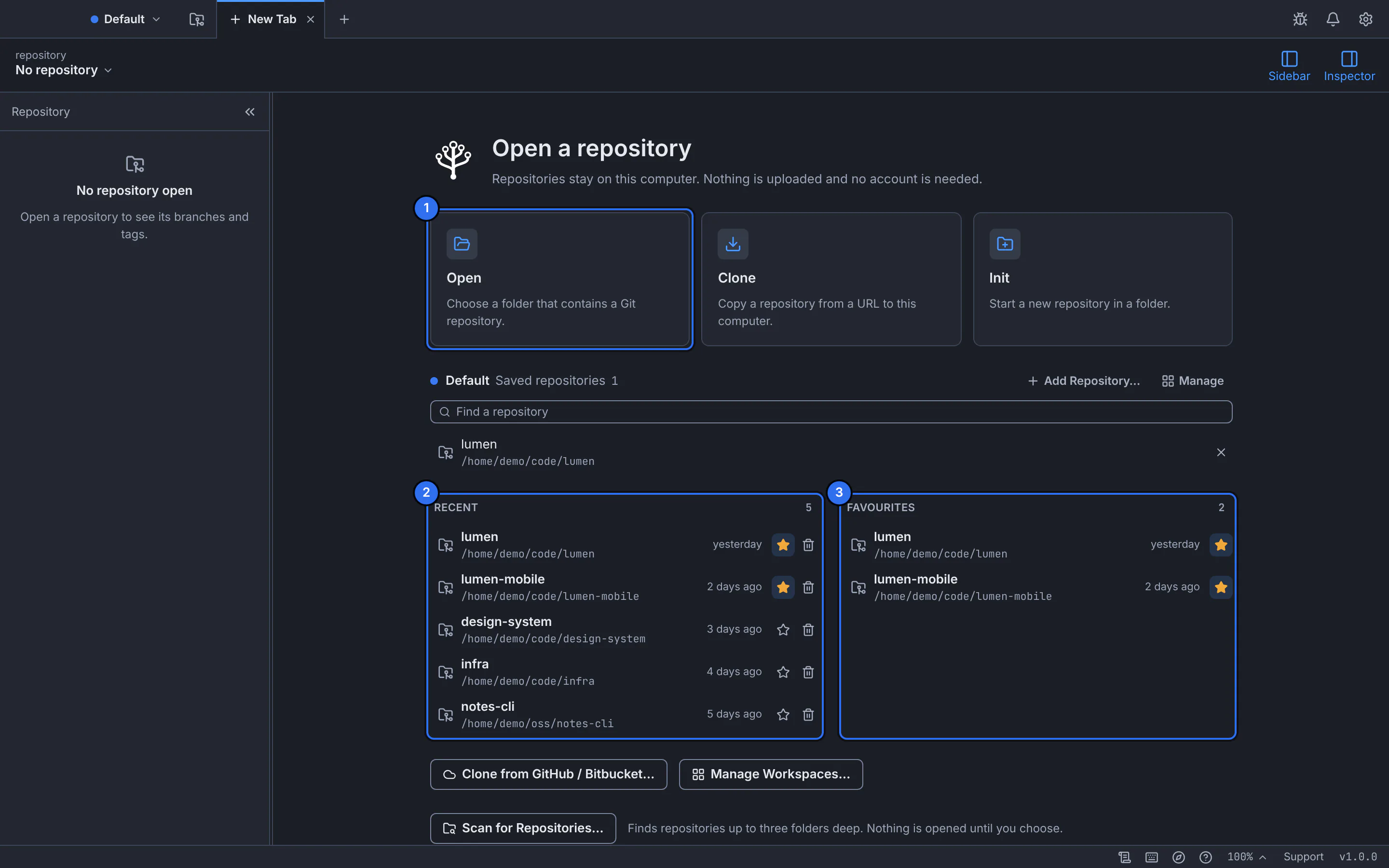
起動後の新しいタブ: リポジトリを開く、複製する、または作成します。GitTree はデモ リポジトリとのインターフェイスです。
期待される結果
GitTree は、Git とキーリングを使用して、独自のウィンドウ タイトル バーを備えたデスクトップ上で実行されます。
コマンド
Ubuntu 22.04 と Linux Mint 21 の Git:
sudo add-apt-repository ppa:git-core/ppa
sudo apt update
sudo apt install git
SHA256SUMS.txt に対するダウンロードを確認し、.deb を削除します。
sha256sum Git-Tree*
sudo apt remove git-tree何か問題が発生した場合
AppImage が起動しない
通常、FUSE が欠落しています。sudo apt install fuse3 を実行して、再度開始してください。
サインイン後、ブラウザは AppImage に戻ることができません
AppImage はシステムに何も登録しません。ウェブサイトに表示されているコードをコピーし、GitTree で Manually enter authentication code を選択して貼り付けます。
質問
Linux で GitTree を更新するにはどうすればよいですか?
新しい .deb を Linux ページからダウンロードし、apt と同じ方法でインストールします。設定とリポジトリは保持されます。 AppImage の場合は、ファイルを置き換えます。