Orientarsi in GitTree
Una scheda del repository è composta da sei parti: la barra delle schede, la barra degli strumenti, la barra laterale, il grafico dei commit, l'ispettore e la barra di stato. Questa pagina mostra dove si trova ciascuno e cosa fai lì.
Funziona in GitTree Gratuito: tutte le funzionalità Git locali, una volta effettuato l'accesso.
In questa pagina
Prima di iniziare
- Apri un repository in modo che venga visualizzata la relativa scheda (apri un repository). Senza uno, GitTree mostra la pagina Nuova scheda.
Dove trovarlo
- Ogni parte è sempre nello stesso posto; nascondi o mostra i pannelli laterali e il cassetto con i pulsanti della barra degli strumenti o le scorciatoie sottostanti.
- Per un elenco ricercabile di ogni funzione e della sua posizione, apri Feature Guide da Help nella barra di stato.
| Azione | macOS | Windows e Linux |
|---|---|---|
| Mostra o nascondi la barra laterale | ⌘J | Ctrl+J |
| Mostra o nascondi l'ispettore | ⌘K | Ctrl+K |
| Mostra o nascondi il cassetto inferiore | ⌥T | Alt+T |
| Visualizzazione completa (nascondi tutti i pannelli) | ⌘⇧F12 | Ctrl+Shift+F12 |
| Apri la Guida alle funzionalità | ⌥H | Alt+H |
Passi
La barra delle schede (1)
Ogni repository aperto è una scheda; + apre la pagina Nuova scheda. Sul lato iniziale c'è il commutatore dell'area di lavoro (Default finché non ne crei altri); alla fine ci sono Report a Bug, la campanella delle notifiche e Preferences.
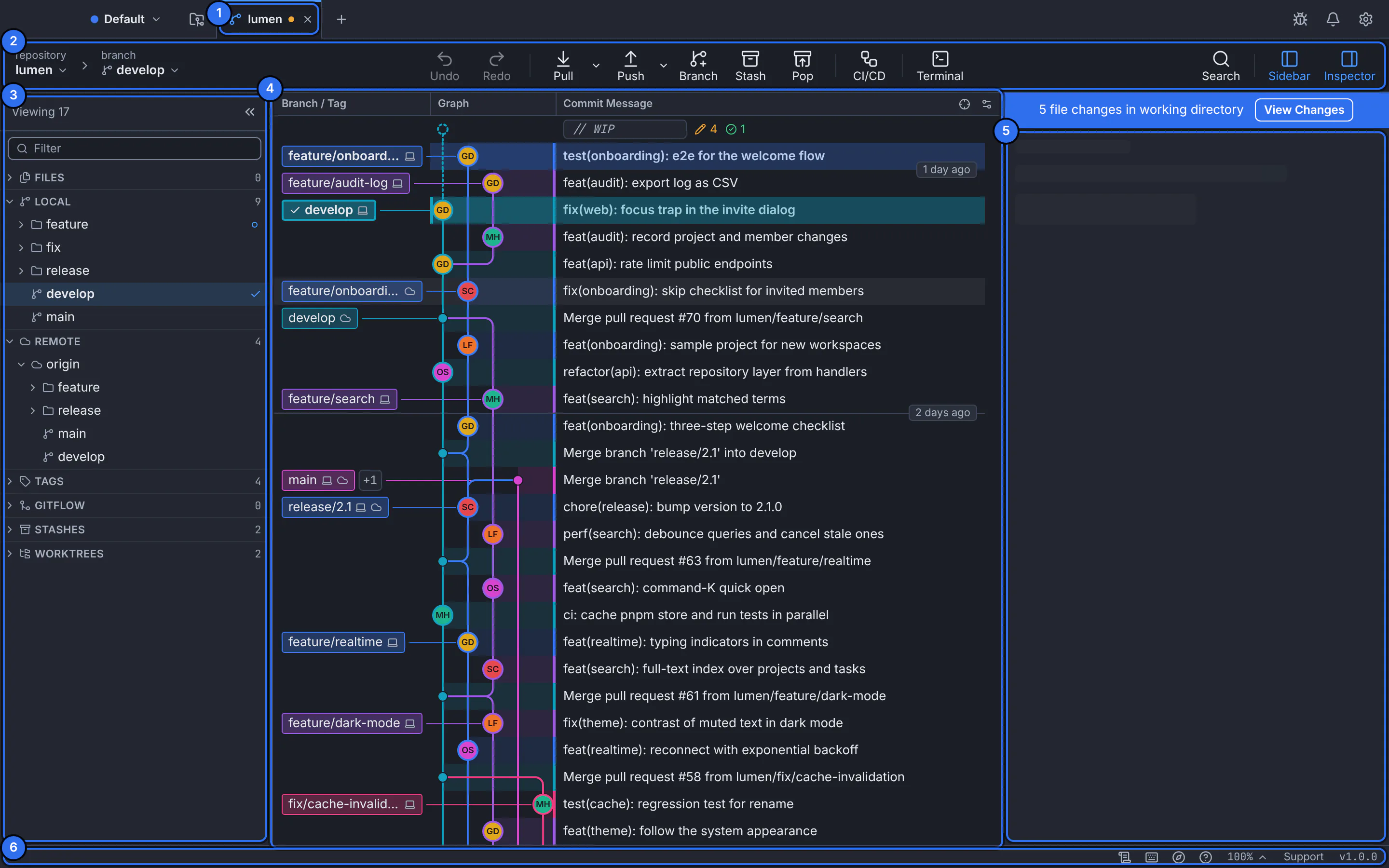
I numeri corrispondono ai passaggi in questa pagina.GitTree interfaccia con un repository dimostrativo. La barra degli strumenti (2)
Sul lato iniziale, il repository e il ramo estratto: selezionane uno per cambiare. Poi le azioni Git quotidiane: Undo e Redo, Pull e Push, Branch, Stash e Pop, CI/CD e Terminal. Sul lato finale, Search e i pulsanti Sidebar e Inspector si alternano.
La barra laterale (3)
Tutto ciò che il repository contiene, in sezioni comprimibili: Files, Local e Remote rami, Tags, Gitflow, Stashes e Worktrees. Anche qui vengono visualizzate richieste pull, problemi e CI/CD una volta connesso l'account del fornitore del repository. Filter in alto restringe ogni sezione.
Il grafico dei commit (4)
La cronologia: una riga per commit, a partire dalla più recente, con colonne per Branch / Tag, Graph e Commit Message. Le corsie mostrano come i rami si dividono e si uniscono. La riga
// WIPin alto indica le modifiche non confermate.L'ispettore (5)
Dettagli di ciò che hai selezionato: per un commit, il suo SHA, genitori, autore, messaggio e file modificati. Quando la cartella di lavoro presenta modifiche, una barra blu sopra di essa le conta e offre View Changes.
La barra di stato (6)
In basso: il menu Activity Log, Keyboard Shortcuts, Feature Guide, Help, il livello di zoom, Support e la versione in esecuzione.
Risultato atteso
Puoi nominare ogni parte della finestra e nascondere quelle che non ti servono con le levette della barra degli strumenti. Il bottom drawer (Alt+T, ⌥T su un Mac) contiene il Terminal e il Activity Log; si apre sotto il grafico.
Pannelli, zoom e visualizzazione completa
Fai spazio al grafico o a una differenza nascondendo i pannelli. Full view li nasconde tutti in una volta; premi di nuovo la sua scorciatoia per riportarli indietro. Lo zoom cambia la dimensione dell'intera interfaccia; il livello corrente è nella barra di stato, dove puoi sceglierne un altro.
| Azione | macOS | Windows e Linux |
|---|---|---|
| Ingrandisci | ⌘= | Ctrl+= |
| Rimpicciolisci | ⌘- | Ctrl+- |
| Dimensioni reali | ⌘0 | Ctrl+0 |
Se qualcosa va storto
La barra laterale o l'ispettore sono scomparsi
È nascosto, non scomparso. Seleziona Sidebar o Inspector nella barra degli strumenti oppure premi la relativa scorciatoia. Se tutti i pannelli sono nascosti, sei completamente visibile: premi Ctrl+Shift+F12 (⌘⇧F12 su Mac).
Tutto è troppo piccolo o troppo grande
Scegli il livello di zoom nella barra di stato oppure premi Ctrl+0 (⌘0 su Mac) per tornare alle dimensioni effettive.
Domande
Perché il layout è rispecchiato in arabo?
Quando GitTree viene eseguito in arabo si legge da destra a sinistra, quindi la barra laterale si sposta a destra e l'ispettore a sinistra. Il codice, i percorsi, i nomi dei rami e il grafico mantengono la propria direzione.